
21. nodaļa · 21.1
Šūnu saistīšana ar citu izklājlapu Jūsu Nextcloud
Programmā Excel daudzi lietotāji atsaucas uz citu darbgrāmatu: piemēram, piedāvājums ņem cenas no cenrāža, vai gada pārskats apkopo kopsummas no divpadsmit mēneša failiem. Ja cenrādis mainās, piedāvājums pēc atjaunināšanas atkal ir pareizs. To var izdarīt arī programmā Euro-Office, izmantojot failus Jūsu WebOké Nextcloud. Ja dati atrodas tajā pašā failā citā darblapā, tas Jums nav vajadzīgs: skatiet Kopsavilkums no vairākām darblapām: izdevumi, ieņēmumi un atlikums un Dati no vairākām darblapām vienā sarakstā.
Piemērs: ziedu veikalam Bloemisterij Het Zonnetje ir fails Prijslijst 2027.xlsx, un katrām kāzām tas sagatavo piedāvājumu. Cenām piedāvājumā jānāk no cenrāža.
Saites izveide
- Atveriet abas izklājlapas savā WebOké Nextcloud, katru savā pārlūkprogrammas cilnē: cenrādi (avotu) un piedāvājumu (mērķi).
- Cenrādī atlasiet vajadzīgās cenas, piemēram, no B2 līdz B5, un nokopējiet tās ar Ctrl + C (Mac datorā Cmd + C).
- Pārejiet uz cilni ar piedāvājumu, noklikšķiniet šūnā, kurā jābūt pirmajai cenai (C3), un ielīmējiet ar Ctrl + V. Cenas tagad ir ielīmētas kā parasti skaitļi.
- Ielīmēto šūnu apakšējā labajā stūrī parādās neliela poga ar ielīmēšanas opcijām (1). Noklikšķiniet uz tās un izvēlieties Ielīmēt saiti (2).
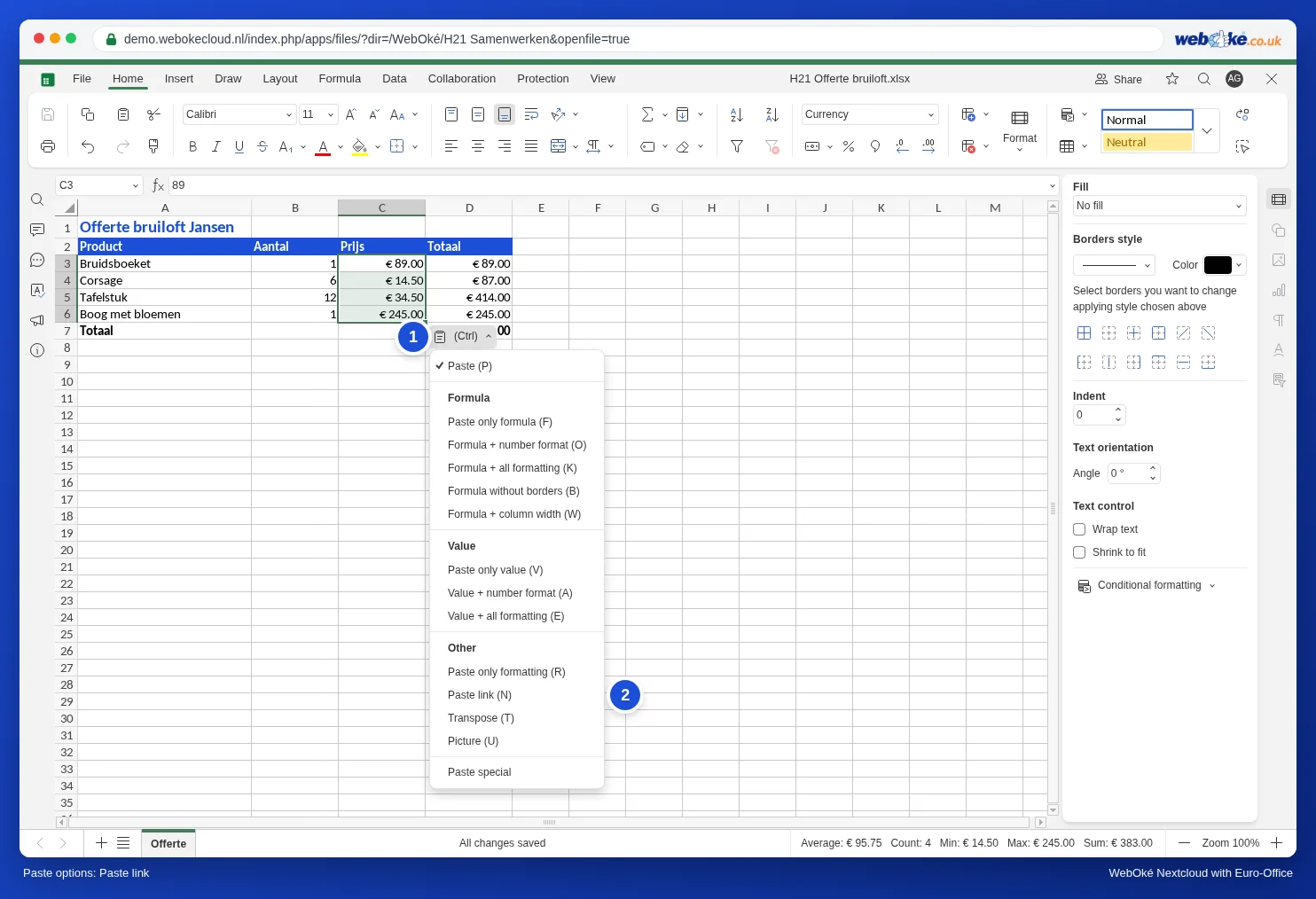
Tagad noklikšķiniet uz C3. Formulu joslā vairs nav skaitlis, bet atsauce uz otru failu: ='[Prijslijst 2027.xlsx]Prijzen'!B2. Kvadrātiekavās ir avota faila nosaukums, aiz tām darblapa un šūna. Euro-Office arī padomā paziņo, ka saite ir pievienota un ka to varat atjaunināt cilnē Dati.
Padoms: vai uzreiz pēc saistīšanas dažās šūnās redzat skaitli šūnas kreisajā pusē vai #VALUE! formulā, kas ar to rēķina? Tad vienreiz atjauniniet saiti (skatiet tālāk). Demonstrācijā pēc tam viss bija pareizi.
Saišu pārvaldība
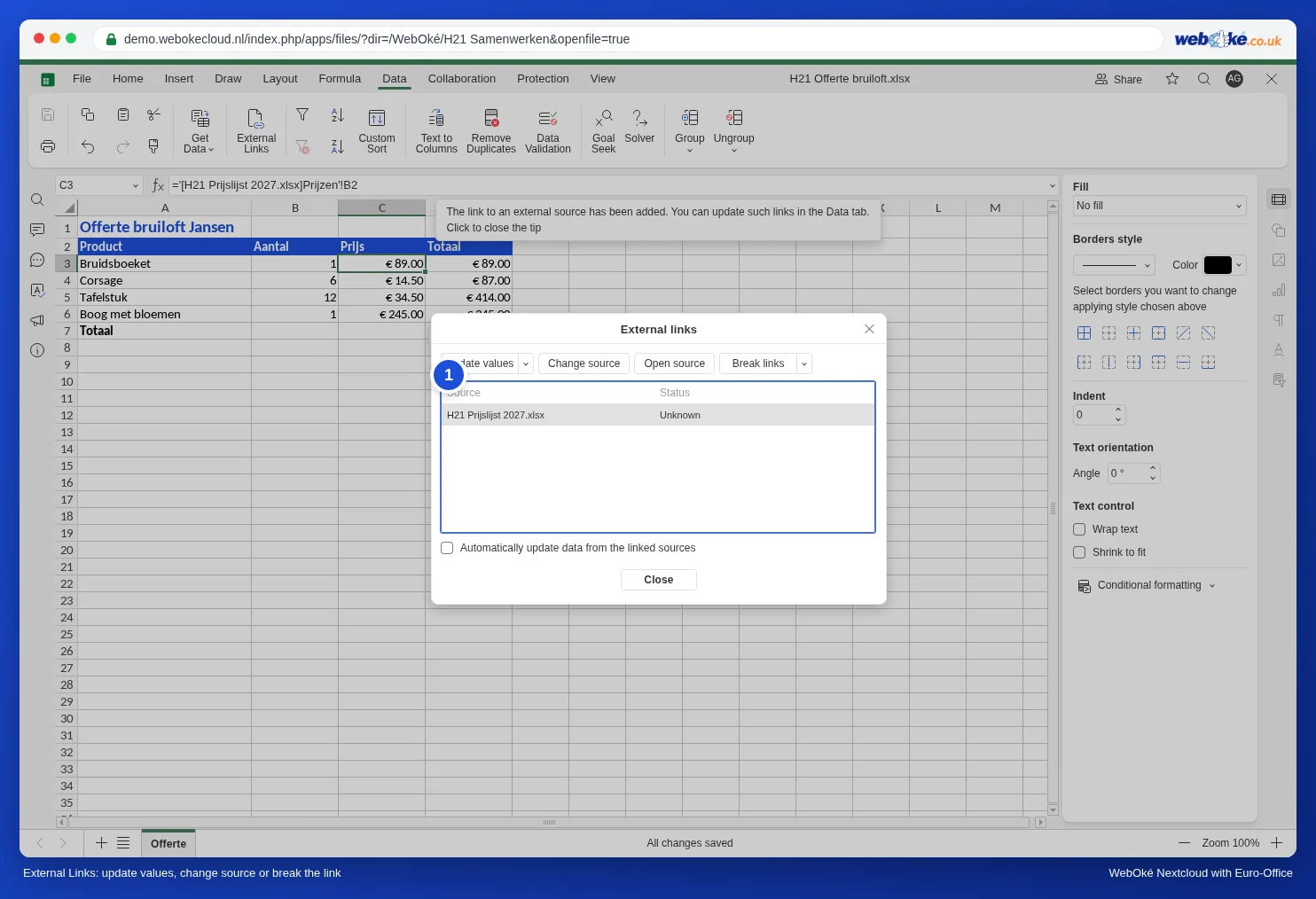
Piedāvājumā atveriet cilni Dati un noklikšķiniet uz Ārējās saites. Jūs redzat sarakstu ar failiem, uz kuriem atsaucas Jūsu izklājlapa, kopā ar to statusu. Atlasiet avotu un izvēlieties:
- Update values: iegūt jaunākās vērtības no atlasītā avota. Ar bultiņu blakus varat atjaunināt visus avotus vienlaikus (Update all).
- Change source: novirzīt saiti uz citu failu, piemēram, uz nākamā gada cenrādi.
- Atvērt avotu: atvērt cenrādi, lai tajā kaut ko pārbaudītu.
- Break links: noņemt saiti. Pēdējās iegūtās vērtības paliek kā parasti skaitļi.
- Automatically update data from the linked sources: ja to ieslēdzat, Euro-Office, atverot failu, iegūst jaunākās vērtības.
Cena mainās: atjaunināšana
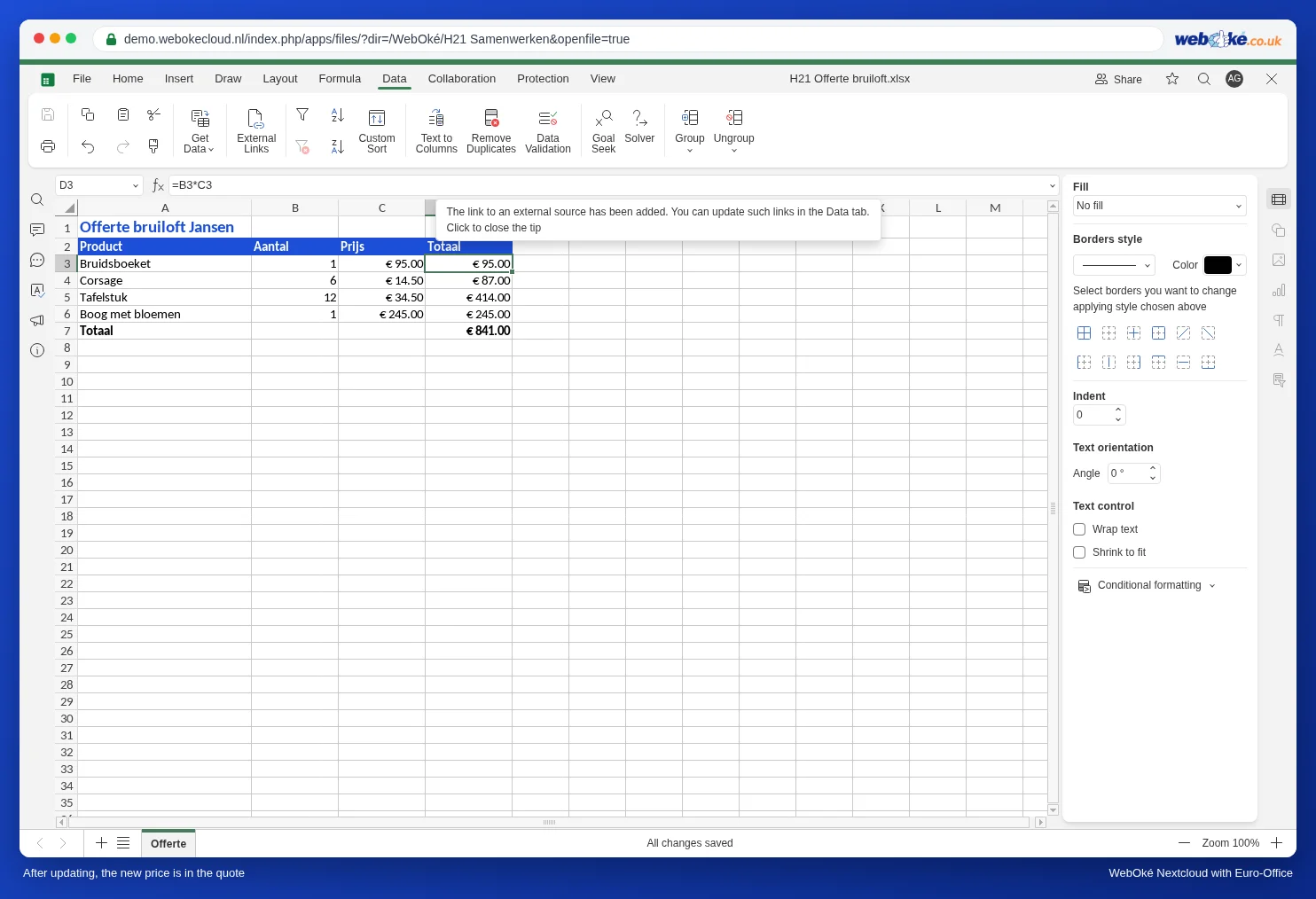
Ziedu veikals cenrādī paaugstina līgavas pušķa cenu no 89 uz 95 eiro. Piedāvājumā sākumā nekas nemainās. Lūk, kā atjaunināt piedāvājumu:
- Piedāvājumā atveriet cilni Dati un noklikšķiniet uz Ārējās saites.
- Atlasiet cenrādi un noklikšķiniet uz Update values.
- Noklikšķiniet uz Aizvērt. Jaunā cena ir piedāvājumā, un kopsumma ir uzreiz atjaunināta.
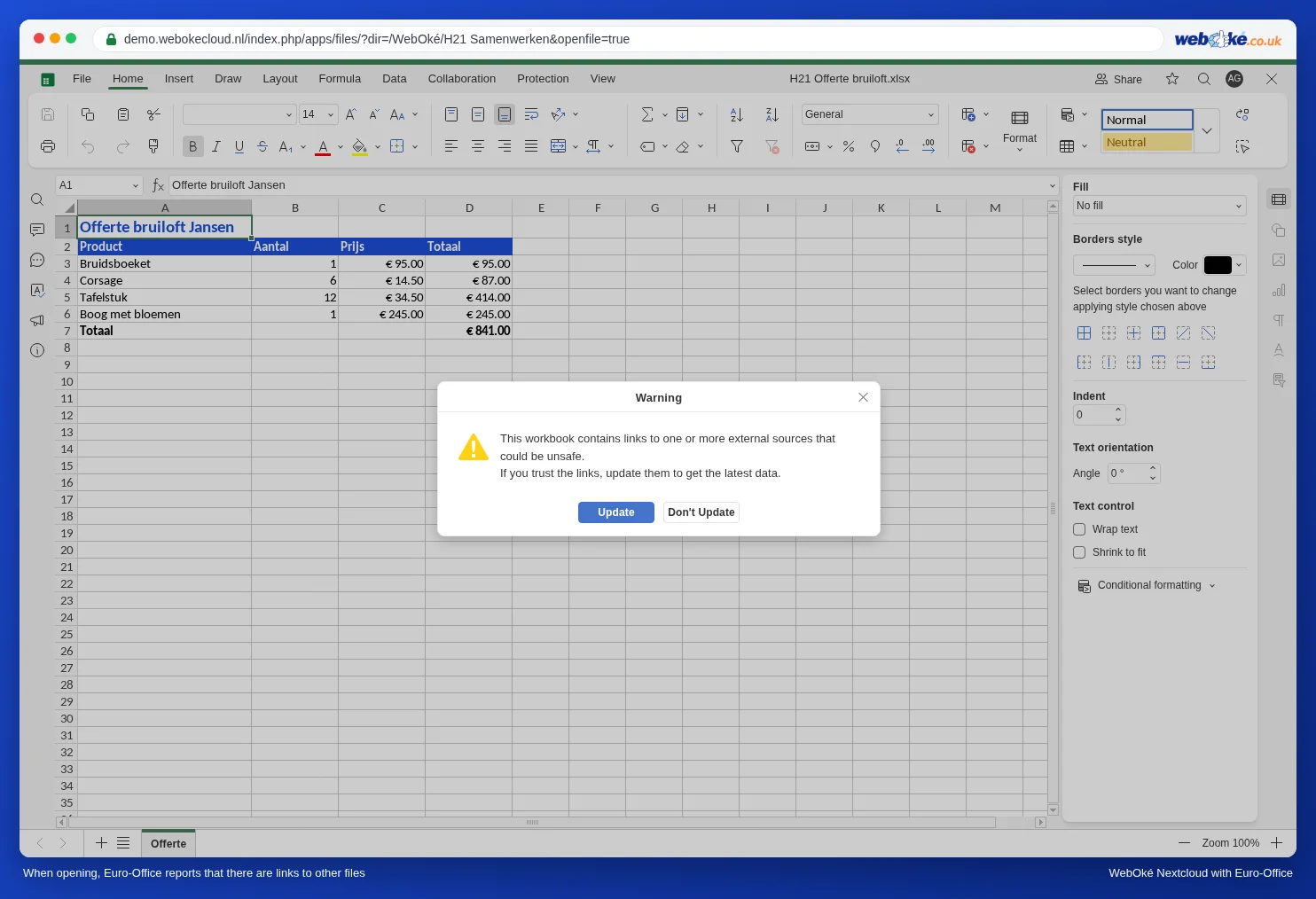
Kad vēlāk atkal atverat piedāvājumu, Euro-Office brīdina, ka darbgrāmatā ir saites uz ārējiem avotiem. Izvēlieties Atjaunināt, ja vēlaties jaunākās cenas, vai Don't Update, ja vēlaties atstāt piedāvājumu nemainītu, piemēram, tāpēc, ka klients to jau ir parakstījis par veco cenu.
Biežākās kļūdas
- Avots pārdēvēts vai pārvietots? Tad saite vairs neatrod failu. Norādiet to no jauna ar Change source.
- Tikai Jūsu pašu Nextcloud. Saite darbojas ar failiem Jūsu WebOké Nextcloud, kuriem Jums ir piekļuve. Ja piedāvājumu atjaunina kolēģis, kopīgojiet cenrādi arī ar šo kolēģi.
- Vai failu izmantosiet arī programmā Excel? Euro-Office saglabā saiti tāpat kā Excel, kopā ar pēdējām iegūtajām vērtībām. Taču saite norāda uz mapi Jūsu Nextcloud, piemēram, /WebOké/; Excel datorā to neatrod. Pārtrauciet saiti, ja sūtāt failu kādam ārpus savas organizācijas.
- Neredzat pogu ar ielīmēšanas opcijām? Tā parādās tikai uzreiz pēc ielīmēšanas, ielīmēto šūnu apakšējā labajā stūrī. Ja to esat aizvēruši, ielīmējiet vēlreiz. Ielīmējiet ar taustiņiem Ctrl + V: rīkjoslas poga Ielīmēt, ielīmējot no citas cilnes, parāda tikai paziņojumu par īsinājumtaustiņiem.
- Daudz avotu vai lieli avoti padara izklājlapu lēnāku. Saistiet tikai tās šūnas, kas Jums patiešām ir vajadzīgas (skatiet arī Lēnas izklājlapas darba paātrināšana).