
18. nodaļa · 18.3
Video un mūzika prezentācijā: kas darbojas pārlūkprogrammā un kas ne
Video no jaunā veikala, fona mūzika fotoizrādei vai īss skaidrojums ar skaņu: daudzi vēlas prezentācijā izmantot multividi. Šajā ziņā Euro-Office pārlūkprogrammā ir ierobežotāks nekā PowerPoint. Mēs godīgi apkopojam, kas ir iespējams un kas nav, un kā Jūs tomēr varat sniegt labu prezentāciju ar attēlu un skaņu.
Piemērs: Bloemisterij Het Zonnetje ir video no jaunā veikala un vēlas to parādīt atvērto durvju dienā starp slaidiem par kolekciju.
Ko Euro-Office pārlūkprogrammā nevar
- Ievietot video vai skaņu. Jūsu WebOké Nextcloud cilnē Ievietot nav pogu video vai audio ievietošanai.
- Atskaņot video vai skaņu no PowerPoint faila. Pptx fails ar video vai mūziku atveras bez problēmām. Slaidā Jūs redzat pelēku laukumu ar atskaņošanas pogu vai nelielu skaļruņa ikonu skaņai. Slaidrādē, uz tā noklikšķinot, nekas nenotiek.
- Fona mūzika, kas turpina skanēt vairākos slaidos, vai video, kas sākas automātiski vai atskaņojas cilpā: arī tas nav iespējams.

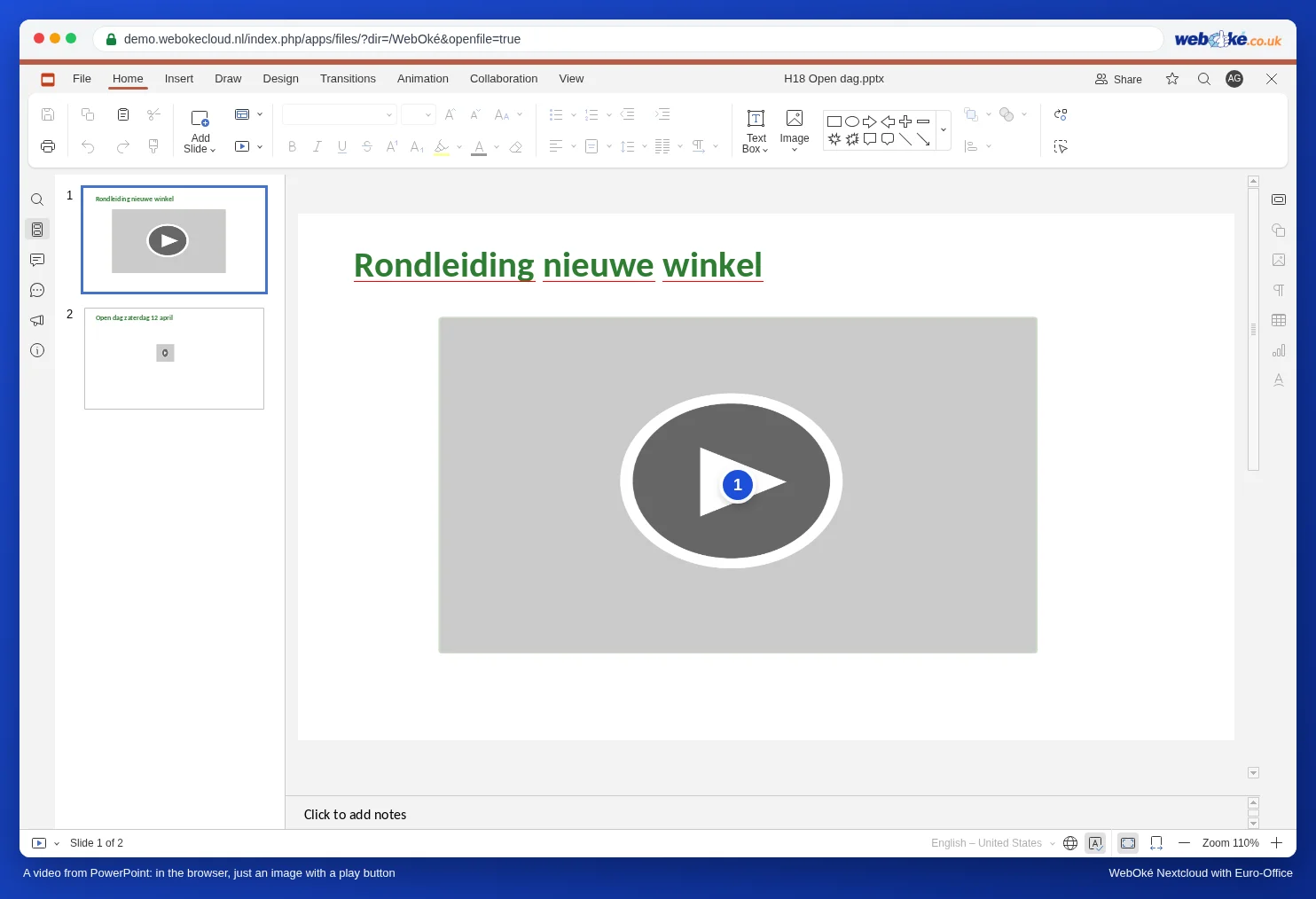
Noderīgi zināt: video un skaņa nepazūd. Ja Jūs rediģējat prezentāciju programmā Euro-Office un vēlāk to atkal atverat programmā PowerPoint, video un mūzika joprojām ir tajā. Mēs to pārbaudījām ar pptx failu, kurā bija mp4 un mp3.
1. risinājums: kustīgs GIF
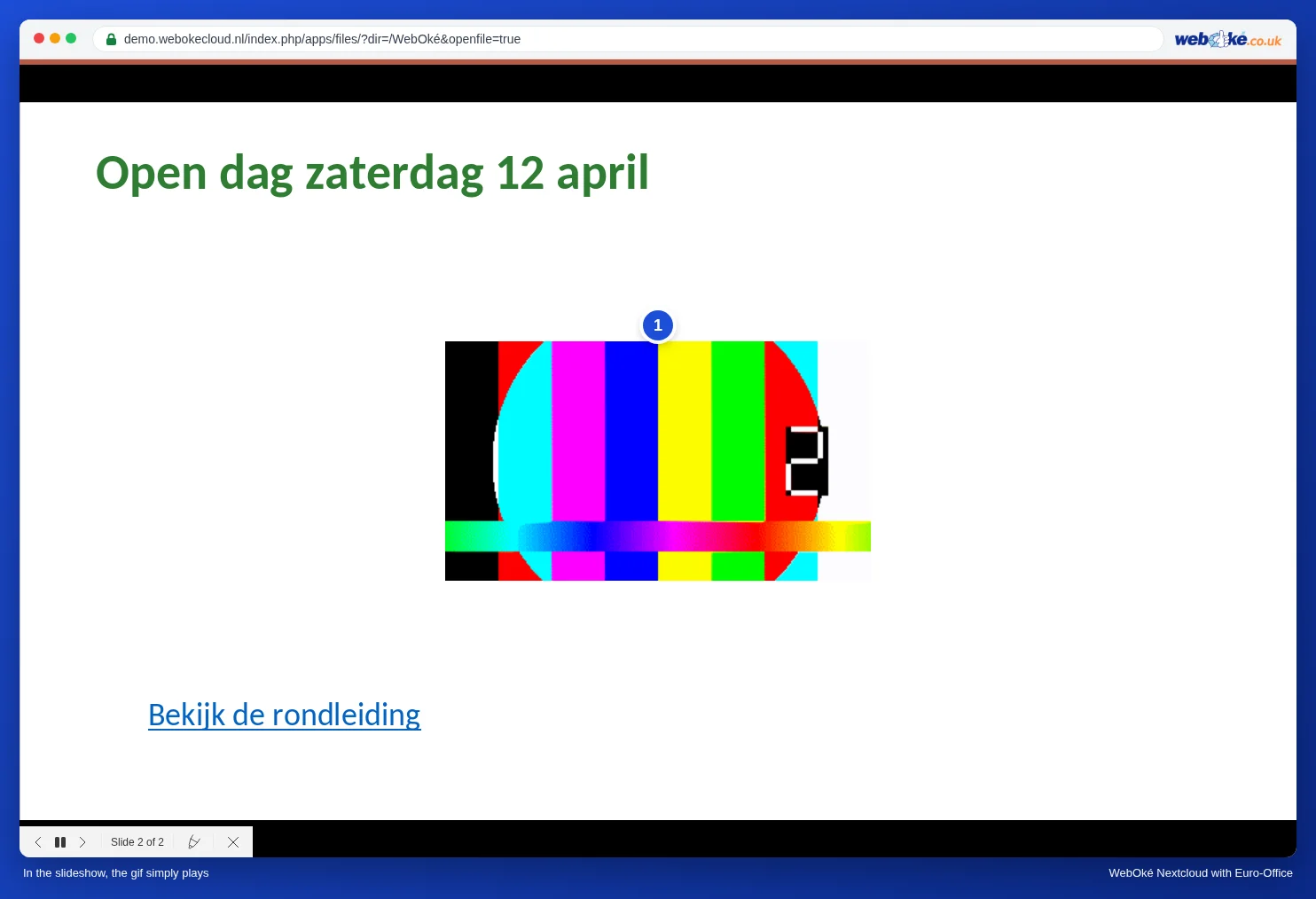
Animēts GIF slaidrādē atskaņojas bez problēmām. Īsiem attēliem bez skaņas tas ir lielisks aizstājējs: rotējošs produkts, īsa demonstrācija, kustīgs logotips.
- Izveidojiet GIF no īsa video fragmenta, piemēram, ar bezmaksas tiešsaistes pārveidotāju vai programmu savā datorā. Saglabājiet to īsu (dažas sekundes) un failu pēc iespējas mazāku.
- Prezentācijā noklikšķiniet uz Ievietot, Attēls, Attēls no faila un izvēlieties GIF. Varat to ievietot arī no sava WebOké Nextcloud: Attēls no glabātuves.
- Sāciet slaidrādi: GIF kustas. GIF nav skaņas, un parasti tas atskaņojas atkal un atkal.
2. risinājums: saite uz video Jūsu WebOké Nextcloud
Ievietojiet video savā WebOké Nextcloud un prezentācijā izveidojiet saiti uz to. Prezentācijas laikā Jūs noklikšķināt uz saites, un video ar skaņu atskaņojas jaunā cilnē. Pēc tam Jūs atgriežaties cilnē ar prezentāciju.
- Augšupielādējiet video (piemēram, mp4) tajā pašā mapē, kurā ir prezentācija.
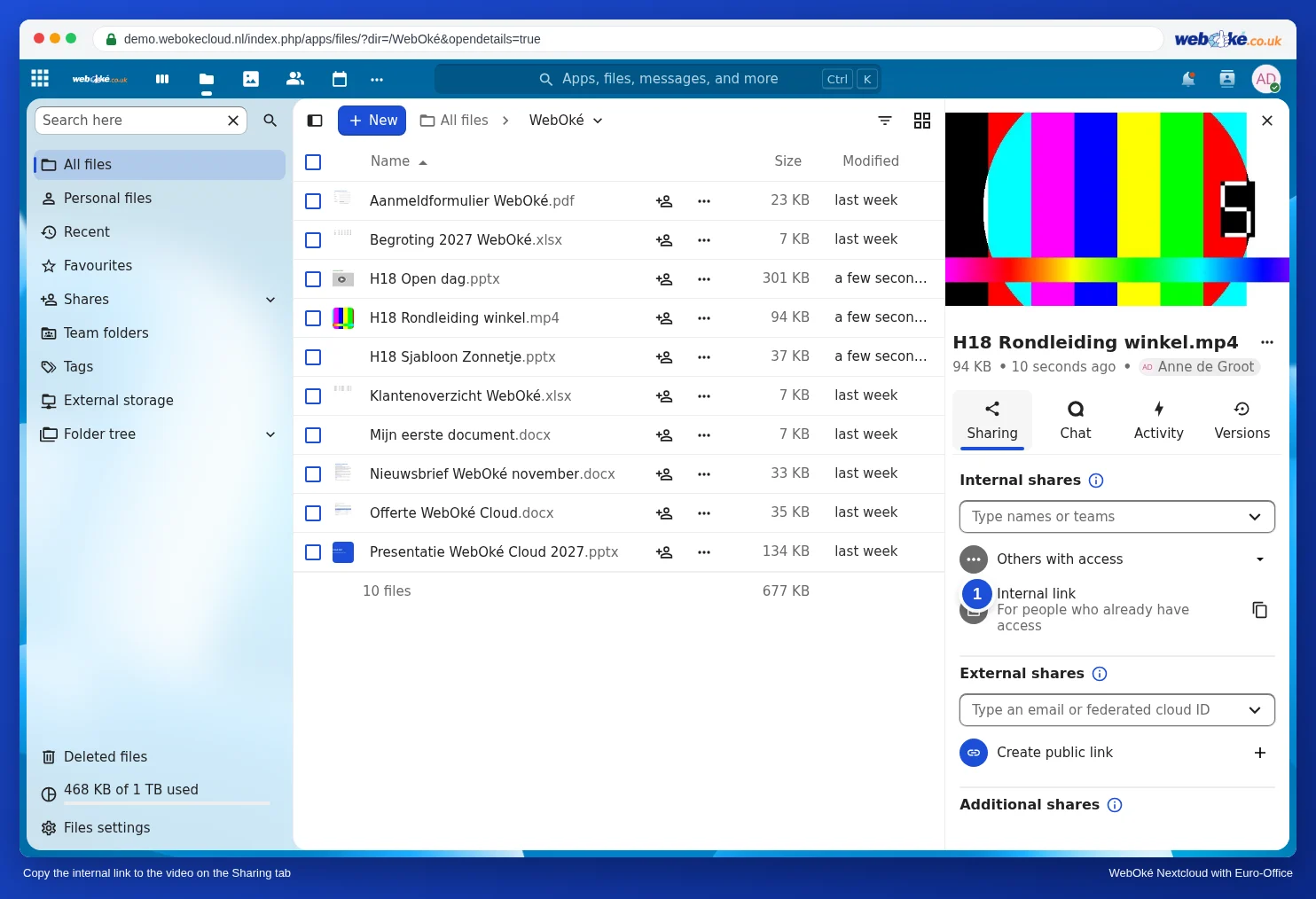
- Nokopējiet saiti uz failu: savos failos pie video noklikšķiniet uz kopīgošanas ikonas. Cilnē Kopīgošana ir Iekšējā saite ar pogu saites kopēšanai. Ja video jāredz cilvēkiem bez Jūsu Nextcloud konta, izveidojiet publisku saiti (skatiet Publiskas saites izveide (lasīšanai vai rediģēšanai)).
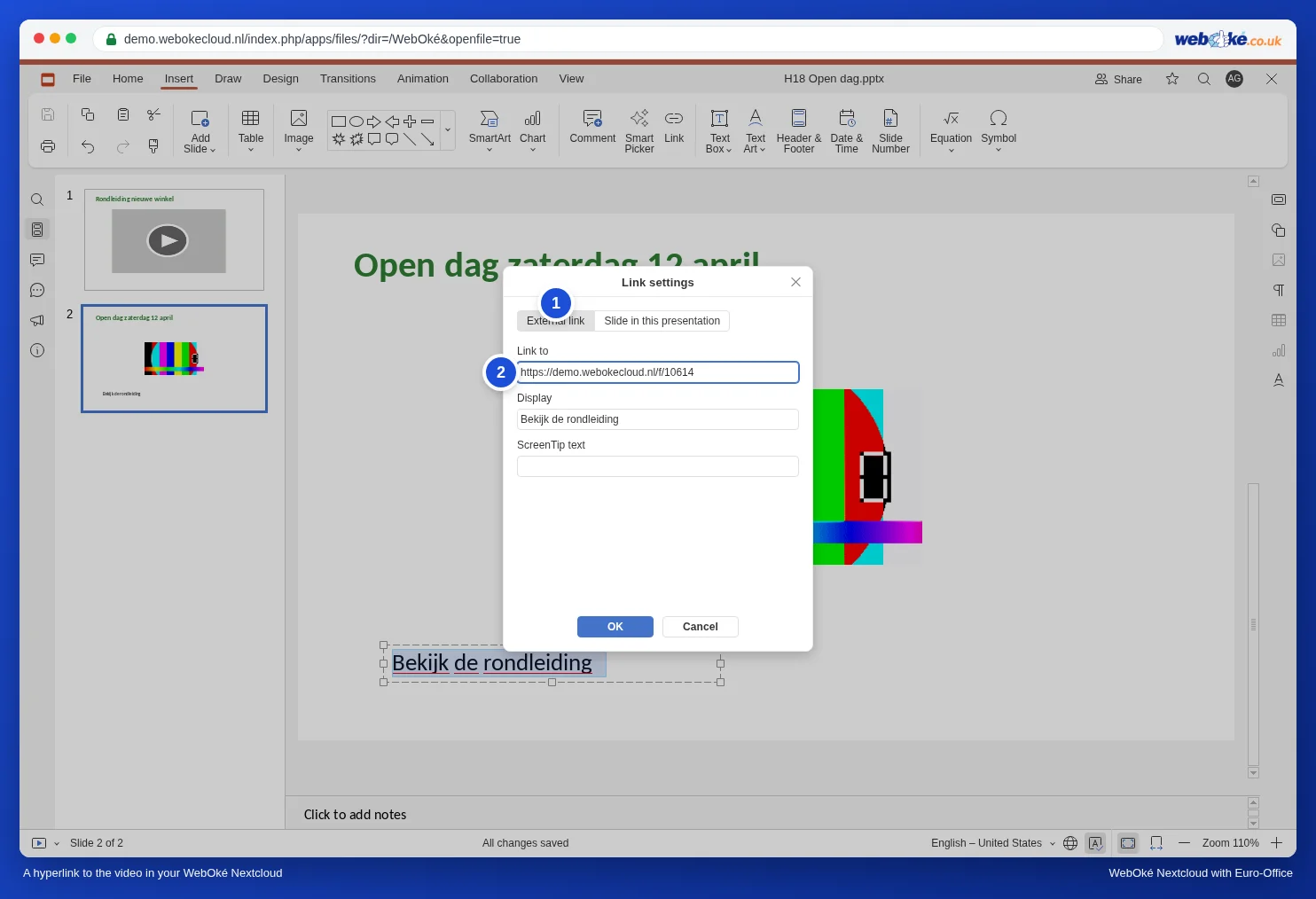
- Ierakstiet slaidā tekstu, piemēram, Skatīt ekskursiju, un atlasiet to.
- Noklikšķiniet uz Ievietot, Hipersaite. Atstājiet atlasītu Ārējā saite, ielīmējiet saiti laukā Saistīt ar un noklikšķiniet uz OK.
- Slaidrādē noklikšķiniet uz saites. Video atveras Nextcloud atskaņotājā jaunā cilnē.
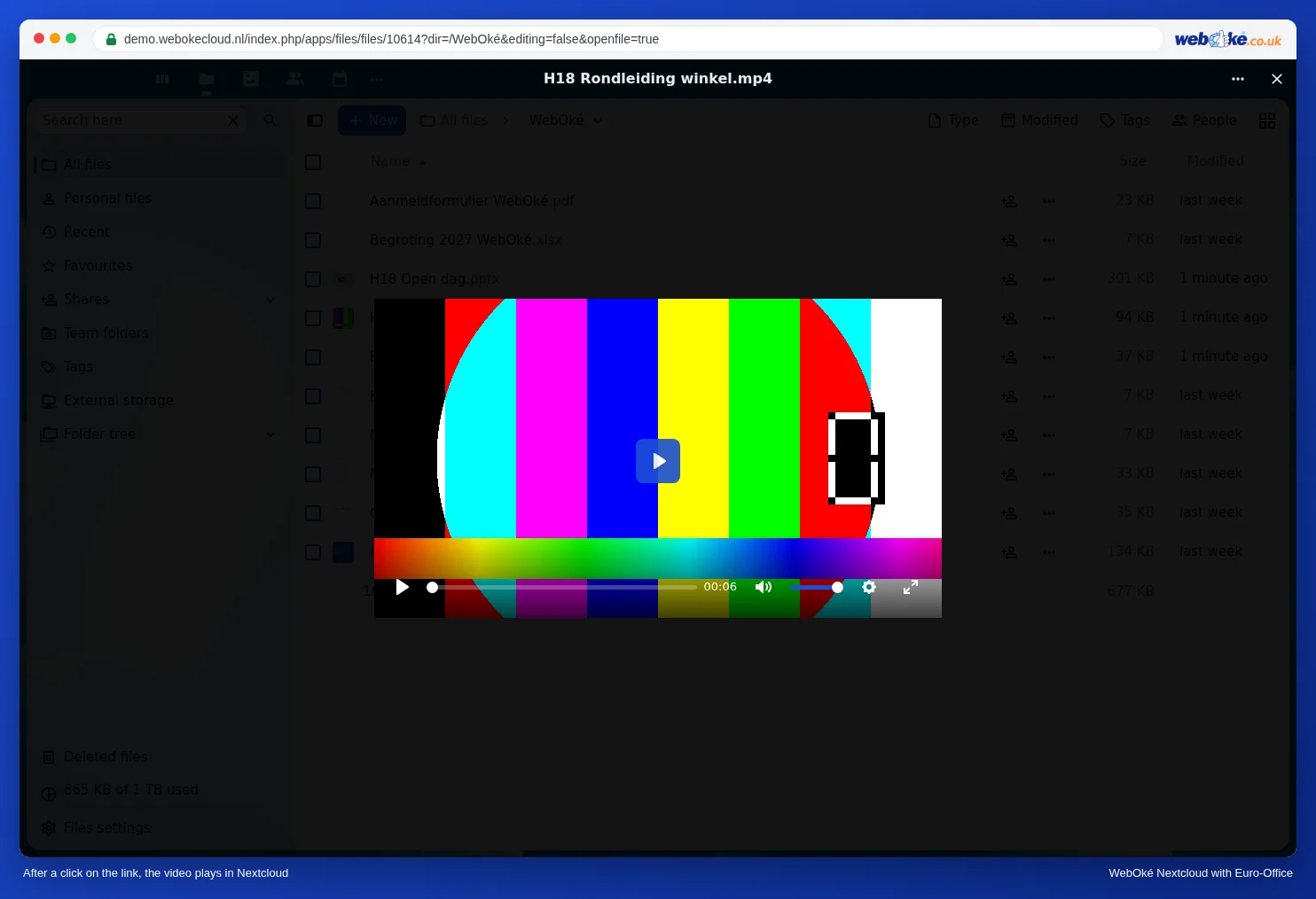
Saiti uz video tīmekļa vietnē, piemēram, YouTube, Jūs izveidojat tādā pašā veidā: ielīmējiet video tīmekļa adresi laukā Saistīt ar. Tad video atveras jaunā cilnē šajā tīmekļa vietnē.
3. risinājums: mūzikas atskaņošana atsevišķi
Vai vēlaties fona mūziku fotoizrādei vai prezentācijai, kas veikalā rādās visu dienu (skatiet Prezentācijas nepārtraukta atkārtota atskaņošana (izstāde, uzgaidāmā telpa, skatlogs))? Tad atskaņojiet mūziku atsevišķi, ar mūzikas atskaņotāju tajā pašā datorā vai atsevišķu skaļruni. Tā Jūs arī paši varat ērti regulēt skaļumu.
Biežākās kļūdas
- Saite uz failu Jūsu Nextcloud darbojas tikai tiem, kam ir piekļuve šim failam. Ja prezentējat citā datorā, vispirms pierakstieties tajā savā WebOké Nextcloud vai izmantojiet publisku saiti.
- Liels GIF padara prezentācijas atvēršanu lēnu. Samaziniet GIF vai padariet to īsāku.
- Vai vēlaties nodot prezentāciju ar video kādam, kurš izmanto PowerPoint? To var izdarīt kā pptx failu: video joprojām ir tajā (skatiet padomu iepriekš).
Vai tieši vēlaties visu prezentāciju kā video, piemēram, ekrānam skatlogā? Skatiet Slaidu saglabāšana attēlu veidā un prezentācija kā video.