
20. nodaļa · 20.6
Excel formulas ar LET vai LAMBDA: ko darīt Euro-Office to vietā
Pieredzējuši Excel lietotāji izmanto LET (starprezultātiem piešķir nosaukumu), LAMBDA (paša veidota atkārtoti izmantojama formula) un tādas funkcijas kā BYROW un MAP. Ja šādu failu atverat Euro-Office, šūnā redzama kļūdas vērtība. Šajā rakstā uzzināsiet, ko var darīt to vietā: izmantot palīgkolonnas, nosaukumus un galvenokārt pielāgoto funkciju, proti, paša veidotu formulu JavaScript valodā, ko izveidojat logā Makro.
Kas nedarbojas
Mēs Euro-Office ierakstījām =LET(x;B2;x*2) un =LAMBDA(x;x*2). Abas formulas atgriež #NAME?: Euro-Office šīs funkcijas nepazīst. Tas attiecas arī uz funkcijām, kuru pamatā ir LAMBDA, piemēram, BYROW, BYCOL un MAP. Ja fails ar šādām formulām nāk no Excel, šajās šūnās redzēsiet to pašu kļūdas vērtību.
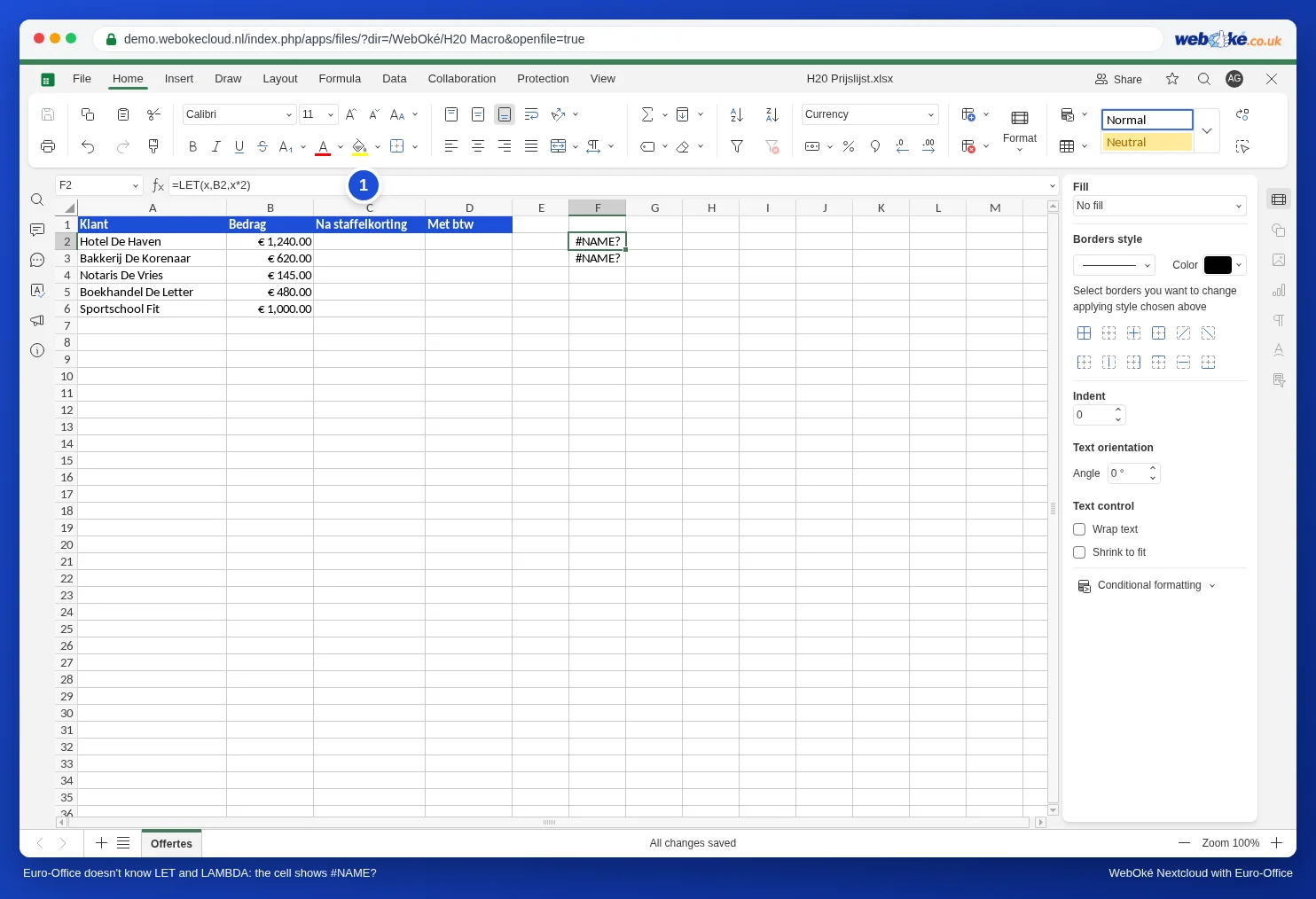
Kas darbojas: jaunās masīvu funkcijas, piemēram, FILTER, UNIQUE, SORT un XLOOKUP (skatiet Saraksti, kas atjaunojas paši, ar FILTER, UNIQUE un SORT un XLOOKUP: meklēšana pa kreisi un ar pielāgotu paziņojumu).
LET vietā: palīgkolonna vai nosaukums
- Palīgkolonna: ievietojiet starprezultātu atsevišķā kolonnā un atsaucieties uz to. Pēc tam kolonnu varat paslēpt, ja nevēlaties to redzēt (ar peles labo pogu noklikšķiniet uz kolonnas burta, Paslēpt).
- Nosaukums nemainīgai vērtībai: piemēram, ievadiet PVN likmi šūnā un piešķiriet šai šūnai nosaukumu cilnē Formula, Nosauktie diapazoni, Definēt nosaukumu. Tad =B2*$H$1 vietā varat rakstīt =B2*btw.
LAMBDA vietā: pielāgotā funkcija
Ziedu veikals Bloemisterij Het Zonnetje piešķir apjoma atlaidi: 5 procentus no 500 eiro un 10 procentus no 1000 eiro. Programmā Excel tam tika izmantota LAMBDA. Euro-Office no tās varat izveidot savu funkciju STAFFELKORTING.
- Cilnē Skatīt noklikšķiniet uz Makro.
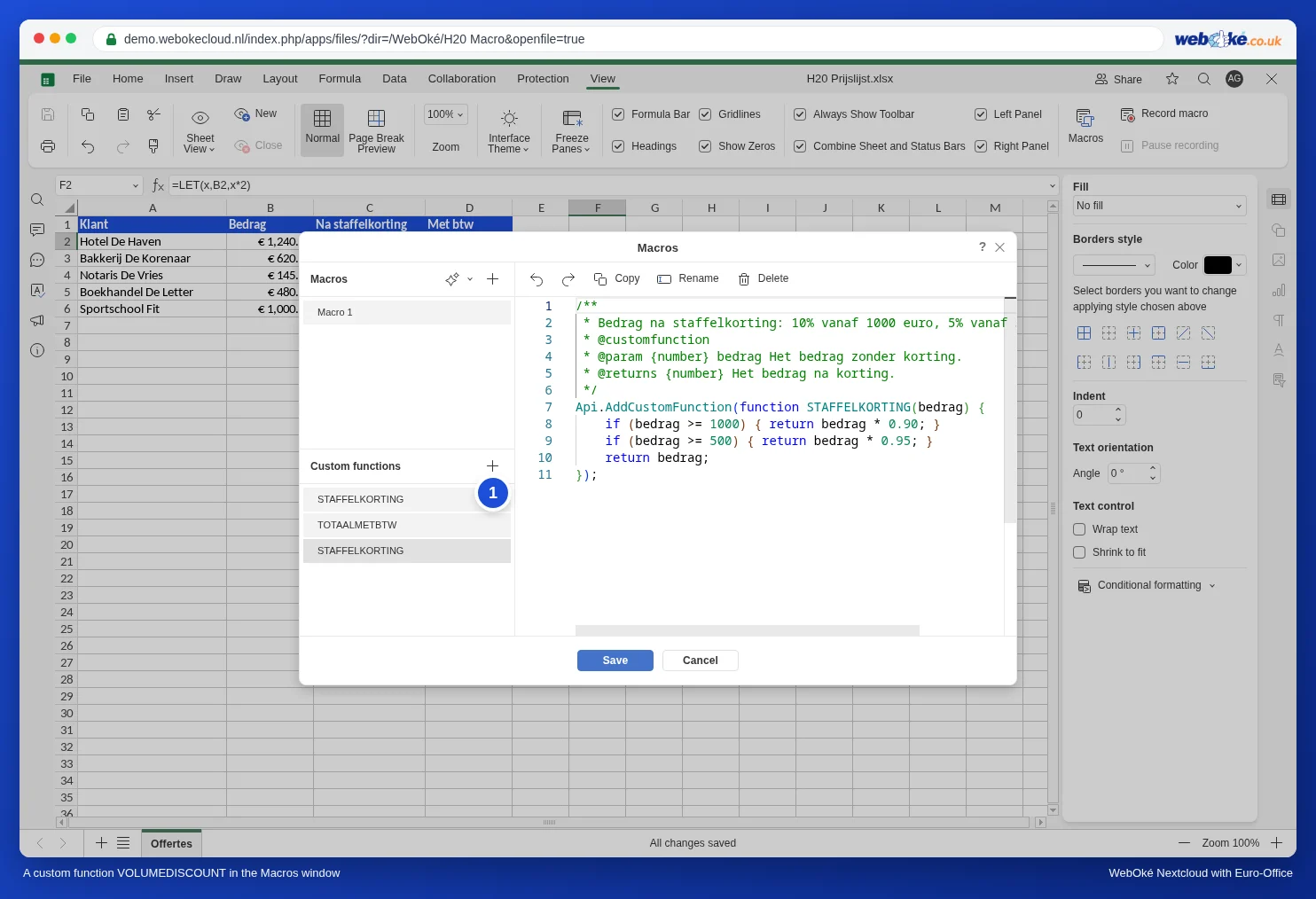
- Blakus Custom functions noklikšķiniet uz pluszīmes (1).
- Noklikšķiniet uz Pārdēvēt un nosauciet funkciju STAFFELKORTING.
- Izdzēsiet parauga kodu un ielīmējiet šo kodu:
/**
 * Summa pēc apjoma atlaides: 10% no 1000 eiro, 5% no 500 eiro.
 * @customfunction
 * @param {number} bedrag Summa bez atlaides.
 * @returns {number} Summa pēc atlaides.
 */
Api.AddCustomFunction(function STAFFELKORTING(bedrag) {
    if (bedrag >= 1000) { return bedrag * 0.90; }
    if (bedrag >= 500) { return bedrag * 0.95; }
    return bedrag;
});- Noklikšķiniet uz Saglabāt.
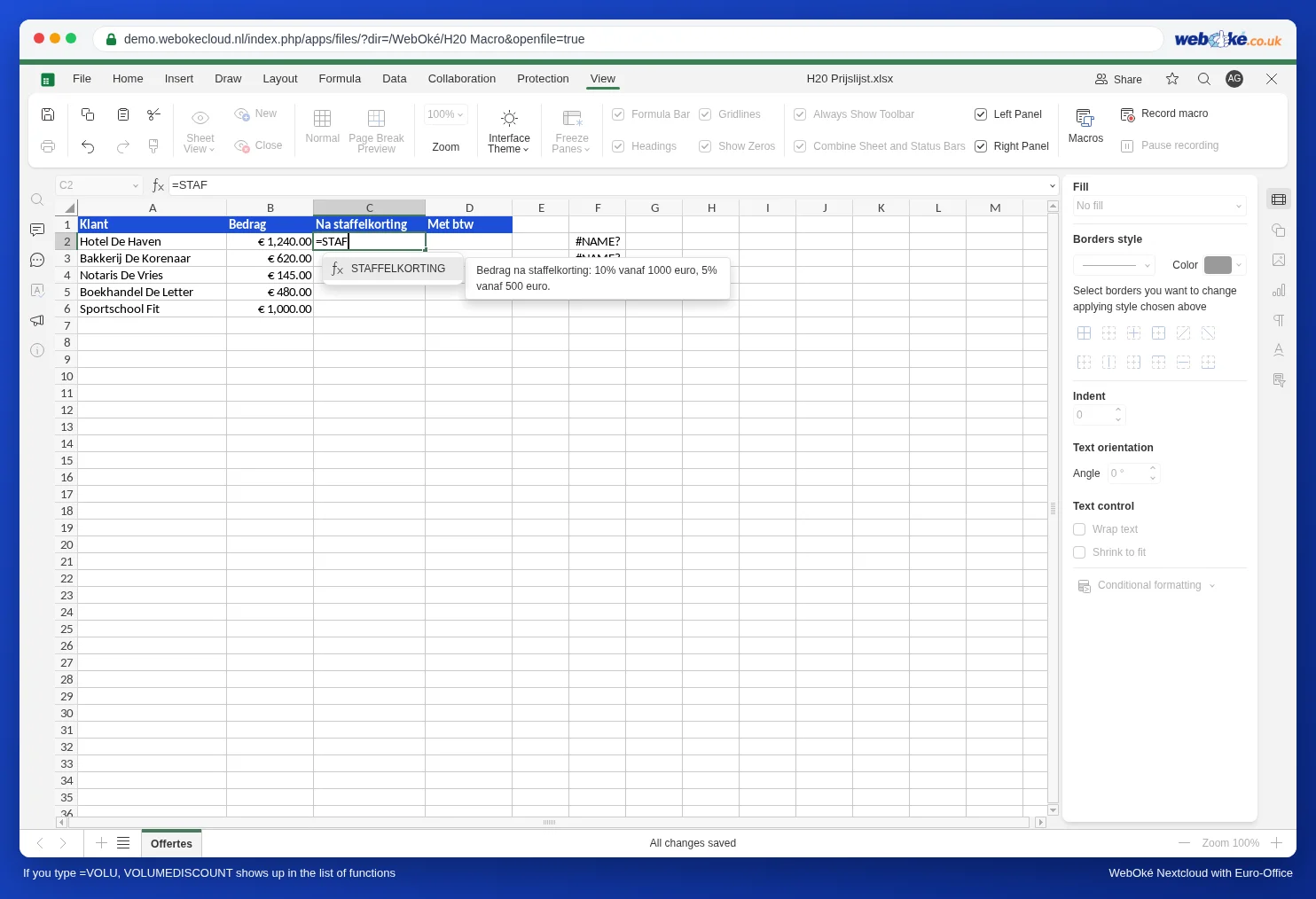
Tagad šūnā ierakstiet =STAF. STAFFELKORTING ir redzama funkciju sarakstā tāpat kā SUM vai IF, un blakus tai ir apraksts no Jūsu koda komentāru bloka.
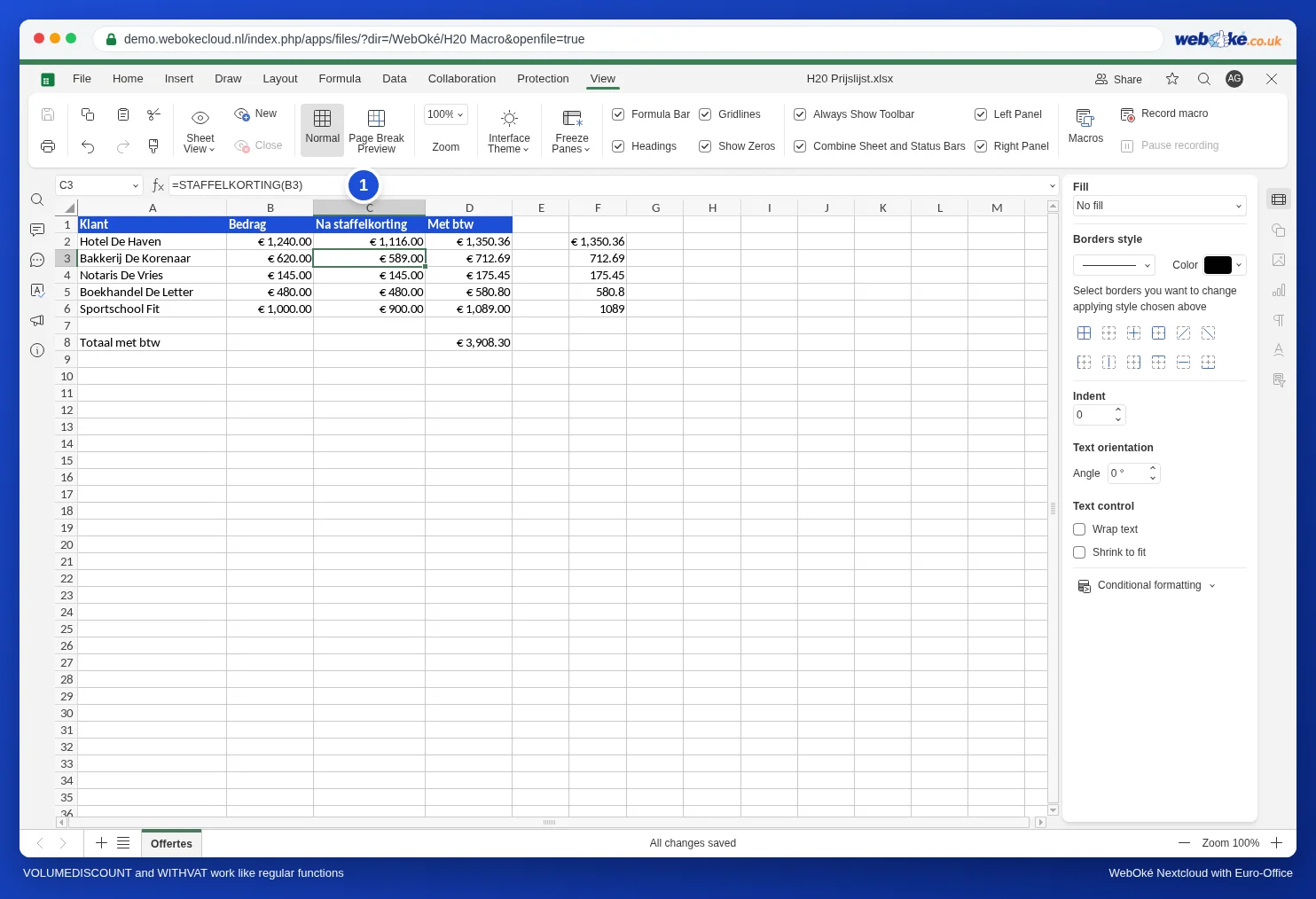
Šūnā C2 ievadiet =STAFFELKORTING(B2) un velciet formulu uz leju.
Kā darbojas kods
- Api.AddCustomFunction reģistrē funkciju. Nosaukums aiz function (STAFFELKORTING) ir nosaukums, ko rakstāt šūnā. Izmantojiet lielos burtus bez atstarpēm.
- Bloks starp /** un */ ir apraksts. Pirmā rinda tiek parādīta kā skaidrojums funkciju sarakstā. Atstājiet @customfunction; pie @param aprakstiet, ko norādāt iekavās.
- return atgriež rezultātu šūnai.
Otra funkcija: METBTW
Tādā pašā veidā izveidojiet otru pielāgoto funkciju, kas pieskaita PVN:
/**
 * Summa ar 21% PVN.
 * @customfunction
 * @param {number} bedrag Summa bez PVN.
 * @returns {number} Summa ar PVN.
 */
Api.AddCustomFunction(function METBTW(bedrag) {
    return Math.round(bedrag * 1.21 * 100) / 100;
});
Kolonnā D ievadiet =METBTW(C2) un velciet formulu uz leju. Zem kolonnas =SUM(D2:D6) visu saskaita. Tā savas funkcijas varat apvienot ar parastajām.
Diapazona norādīšana
Pielāgotā funkcija vienlaikus apstrādā vienu vērtību. Ja tomēr norādāt diapazonu, piemēram, =METBTW(C2:C6), Euro-Office aprēķina funkciju katrai šūnai atsevišķi un izvieto rezultātus vienu zem otra, tāpat kā FILTER vai UNIQUE gadījumā.
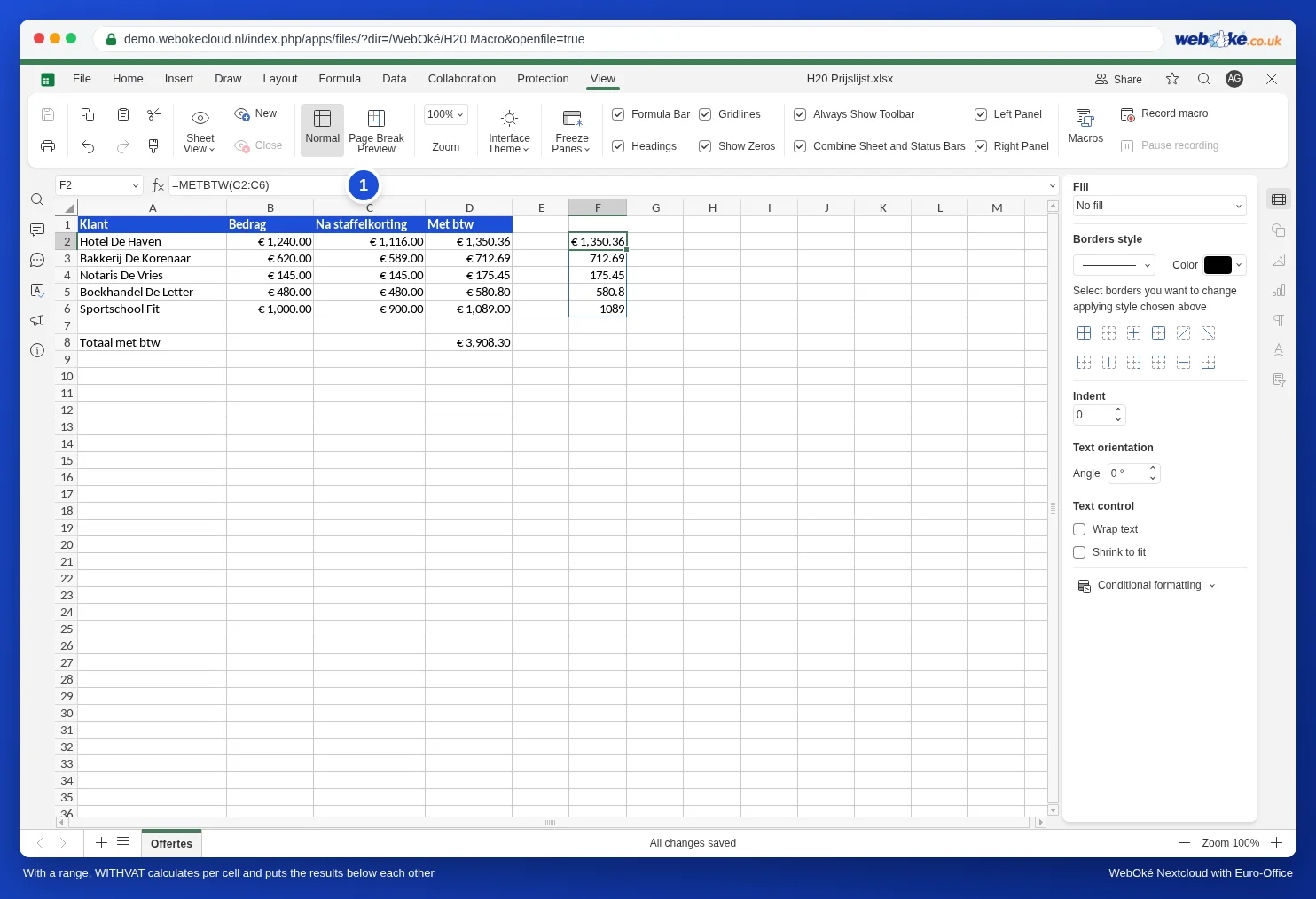
Ja vēlaties vienu kopsummu, saskaitiet palīgkolonnu ar SUM, kā aprakstīts iepriekš. =SUM(METBTW(C2:C6)) Euro-Office nedarbojas: mūsu testā tas atgrieza #VALUE!.
Iespējamās problēmas
- Tikai Euro-Office. Excel Jūsu pielāgoto funkciju nepazīst. Ja failam jādarbojas arī programmā Excel, labāk izmantojiet parastas formulas: =IF(B2>=1000;B2*0,9;IF(B2>=500;B2*0,95;B2)) dara to pašu, ko STAFFELKORTING.
- Pielāgotās funkcijas pieder Jums, nevis failam. Mūsu testā pēc saglabāšanas STAFFELKORTING bija redzama arī cita faila sarakstā Custom functions. Kolēģim, kurš atver Jūsu failu, šīs funkcijas nav, un viņš redz #NAME?. Ja vēlaties, lai visi redz to pašu, izmantojiet parastu formulu vai palīgkolonnu.
- Teksts skaitļa vietā: ja norādītajā šūnā ir teksts, funkcija atgriež #VALUE!.
- Skaitļi ar decimāldaļu: kodā rakstāt 0.90 ar punktu, šūnā 0,9 ar komatu. JavaScript pazīst tikai punktu.
- Funkcija nedarbojas? Rakstā Makro, kas nedarbojas: kļūdu meklēšana uzziniet, kā meklēt kļūdas.