
21. nodaļa · 21.7
Kā noteikt, kurš kolēģis drīkst rediģēt kuru izklājlapas daļu
Budžets, grafiks vai plāns, kurā strādā vairākas nodaļas: pārdošanas nodaļa ievada pārdošanas skaitļus, tikai iepircējs maina iepirkumu datus, bet pārējie drīkst skatīties, taču nedrīkst mainīt cits cita skaitļus. Programmā Excel to dara ar paroli katram diapazonam. Programmā Euro-Office to var izdarīt ērtāk: ar Protect range katram diapazonam izvēlaties, kuri kolēģi no Jūsu WebOké Nextcloud drīkst to rediģēt. Parole nav vajadzīga.
Piemērs: maizes ceptuves Bakkerij De Korenaar budžets ar kolonnām Pārdošana, Iepirkums un Personāls. Anne izveido failu, Lisa atbild par iepirkumu, bet Tom par pārdošanu.
Sagatavošana: faila kopīgošana
Vispirms kopīgojiet izklājlapu ar kolēģiem, piešķirot rediģēšanas tiesības (skatiet Dokumenta kopīgošana ar kolēģi). Protect range nosaka tikai to, ko kāds drīkst darīt faila iekšienē; ja kāds nevar atvērt failu, tiesības uz diapazonu viņam neko nedod.
Diapazona aizsargāšana
- Atveriet izklājlapu un pārejiet uz cilni Aizsardzība.
- Noklikšķiniet uz Protect range (1). Atveras logs Protected ranges; pirmajā reizē tas ir tukšs.
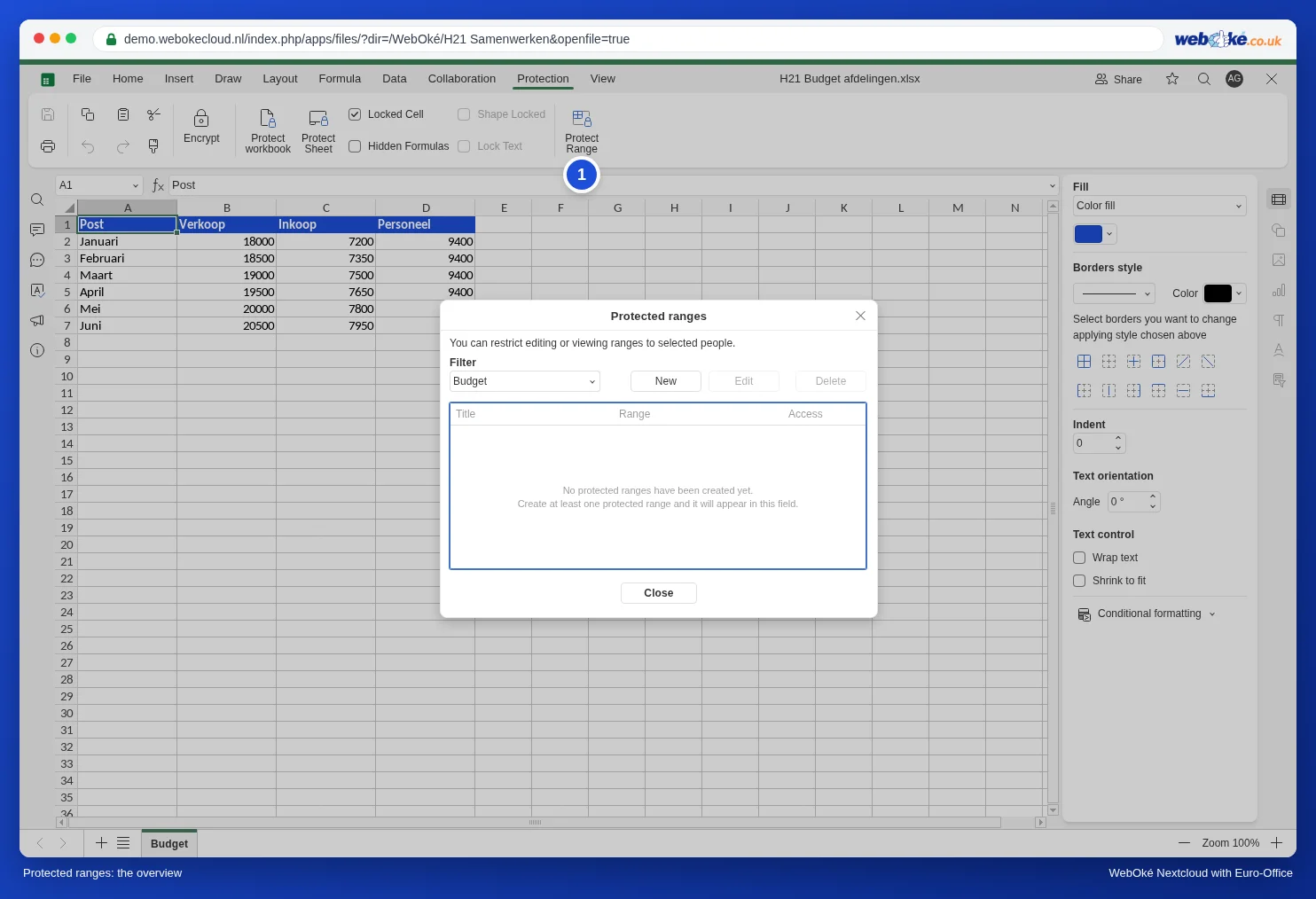
- Noklikšķiniet uz Jauns. Atveras logs Jauns diapazons.
- Laukā Nosaukums ierakstiet nosaukumu, piemēram, Inkoop. Izmantojiet tikai burtus, ciparus un atstarpes.
- Laukā Diapazons ievadiet šūnas. Tajā jau ir atsauce uz šūnu, kurā atradās kursors: vispirms notīriet lauku un tad ierakstiet, piemēram, Budget!$C$2:$C$7 (darblapa Budget, šūnas no C2 līdz C7). Varat arī noklikšķināt uz pogas lauka labajā pusē un atlasīt šūnas darblapā.
- Laukā Access to range ierakstiet kolēģa vārda pirmos burtus. Euro-Office parāda lietotājus no Jūsu WebOké Nextcloud; noklikšķiniet uz pareizā vārda.
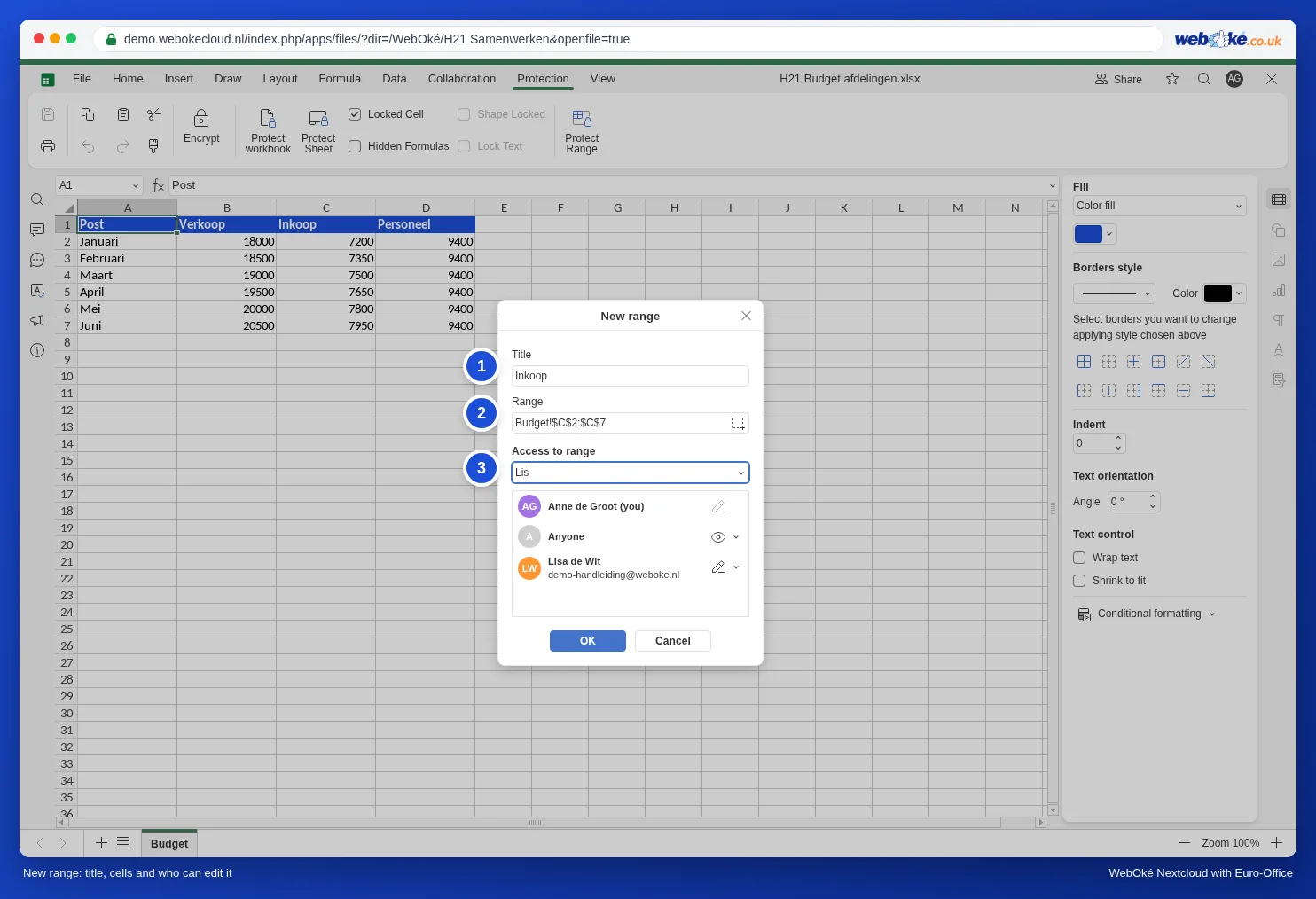
- Sarakstā redzat, ko katra persona drīkst darīt. Ar bultiņu blakus ikonai izvēlieties:
- Rediģēt: drīkst mainīt šūnas.
- Skatīt: drīkst redzēt šūnas, bet nedrīkst tās mainīt.
- Liegts: nav piekļuves diapazonam.
- Noklikšķiniet uz OK. Diapazons tagad ir redzams pārskatā kopā ar piekļuves tiesībām.
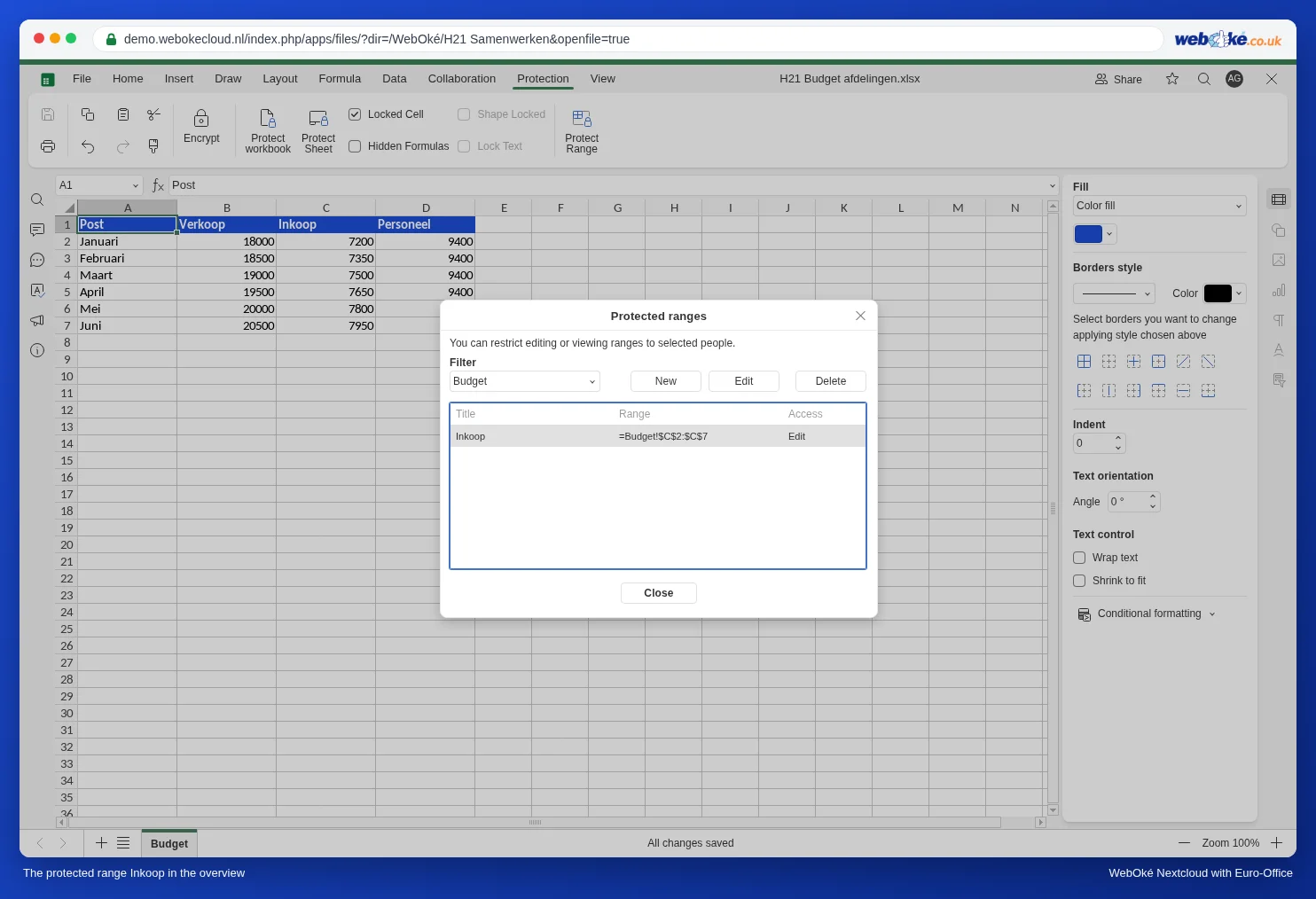
Atkārtojiet to pārējām kolonnām: diapazonu Verkoop izveidojiet Tom, un tā tālāk. Šūnas, kas neietilpst nevienā aizsargātā diapazonā, joprojām var rediģēt ikviens, kam ir rediģēšanas tiesības.
Ko pamana kolēģi
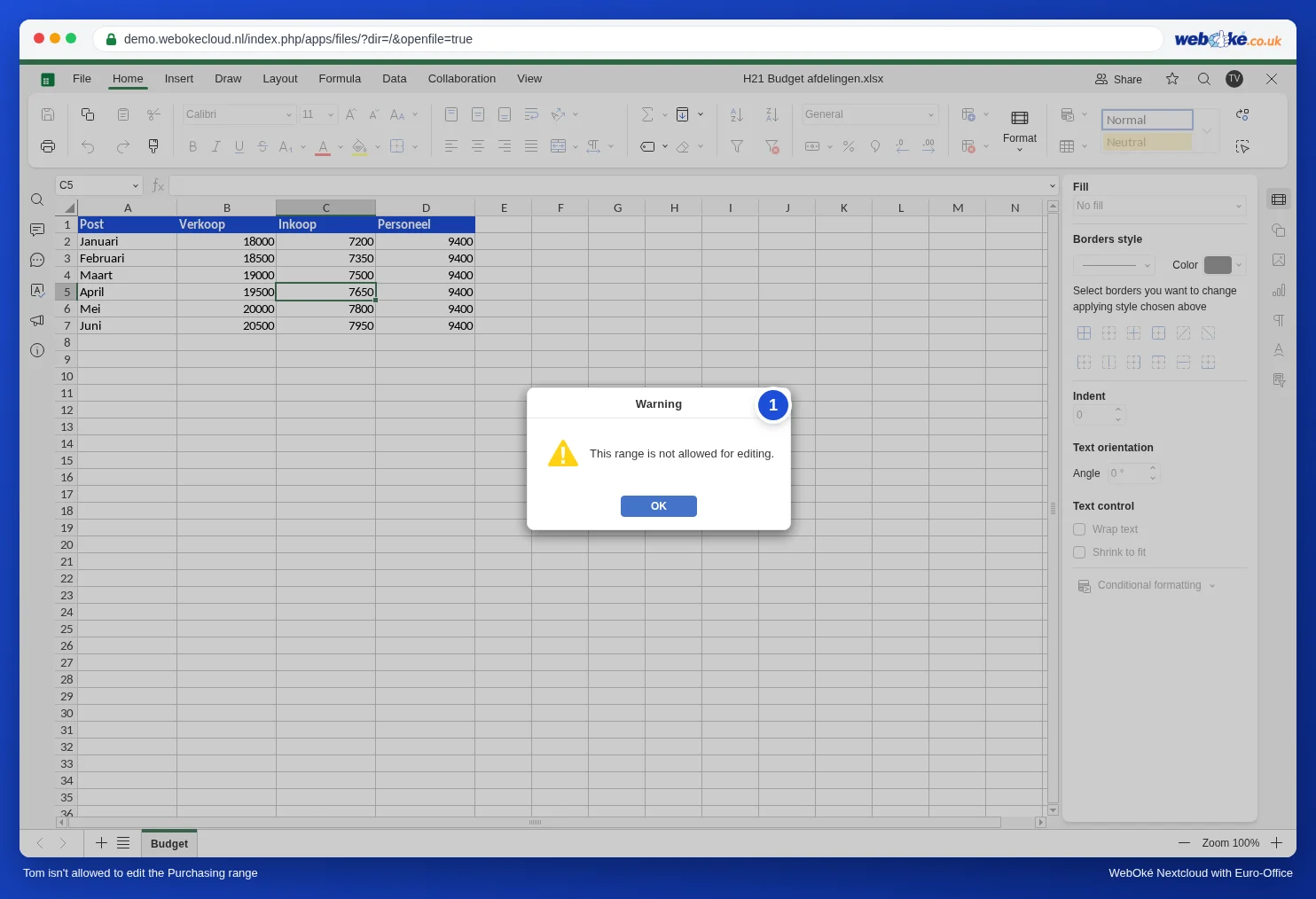
Lisa atver budžetu un maina iepirkuma skaitļus kā parasti. Tom diapazonu Inkoop drīkst tikai skatīt. Ja viņš mēģina rakstīt kādā no šīm šūnām, tiek parādīts paziņojums This range is not allowed for editing. (1). Viņa izmaiņas netiek saglabātas; demonstrācijā pārbaudījām, ka šūnā failā saglabājās iepriekšējā vērtība.
Protect range vai Atļaut rediģēt diapazonus?
Cilnē Aizsardzība ir arī Lapas aizsardzība, kurā ir Atļaut rediģēt diapazonus (skatiet Formulu aizsardzība koplietotā izklājlapā). Atšķirība:
| Protect range | Lapas aizsardzība ar Atļaut rediģēt diapazonus | |
|---|---|---|
| Kas drīkst rediģēt | Izvēlēti kolēģi no Jūsu Nextcloud | Ikviens, kas zina diapazona paroli |
| Vajadzīga parole | Nē | Jā |
| Pārējā lapas daļa | Joprojām rediģējama | Bloķēta (izņemot atļautos diapazonus) |
| Darbojas arī programmā Excel | Uz to nevajadzētu paļauties | Jā, lapas aizsardzība saglabājas |
Iespējamās kļūdas
- Tikai programmā Euro-Office. Šī aizsardzība darbojas Jūsu WebOké Nextcloud, izmantojot Jūsu Nextcloud lietotāju vārdus. Pieņemiet, ka ikviens, kas lejupielādē failu un atver to programmā Excel vai LibreOffice, var rediģēt visu. Izmantojiet to, lai novērstu kļūdas, nevis kā slēdzeni pret cilvēkiem, kuriem neuzticaties. Tiem, kam nekas nav jāmaina, piešķiriet tiesības Tikai skatīt. Par teksta dokumenta aizsargāšanu lasiet rakstā Dokumenta aizsargāšana: tikai lasīšana, tikai komentāri vai tikai izsekotās izmaiņas.
- Viesiem, kas izmanto publisku saiti, nav konta, un viņi nav redzami sarakstā. Tāpēc viņiem nevar piešķirt atsevišķas tiesības.
- Ievietot kolonnas: ja aizsargātā diapazonā ievietojat kolonnu vai rindu, pārskatā pārbaudiet, vai diapazons joprojām ir pareizs.