
19. nodaļa · 19.8
Kā panākt pareizu lauku tabulēšanas secību PDF veidlapā
Persona, kas aizpilda veidlapu, ieraksta savu vārdu, nospiež Tab un nonāk nevis pasta indeksa laukā zem tā, bet dzimšanas datuma laukā pašā apakšā. Tā bieži notiek, ja lauks ir pievienots vai pārvietots vēlāk. Tas izskatās nekārtīgi, un aizpildot tiek izlaisti lauki.
Ņemiet vērā: laukus, ko pievienojat vai maināt PDF failā, Euro-Office nesaglabā automātiski. Pirms PDF aizvēršanas nospiediet Ctrl + S vai noklikšķiniet augšējā kreisajā stūrī uz Saglabāt. Ja aizvērsiet failu bez saglabāšanas, jaunie lauki pazudīs. Mūsu testā (2026. gada novembrī) jauns lauks un tajā ievadītā vērtība pēc saglabāšanas un aizvēršanas dažu sekunžu laikā bija failā Jūsu WebOké Nextcloud. Pēc tam droši atveriet veidlapu vēlreiz un pārbaudiet, vai lauki un iestatījumi joprojām ir vietā.
Kā Euro-Office nosaka secību
Euro-Office nav iestatījuma tabulēšanas secībai. Ar Tab Jūs pārvietojaties pa laukiem tādā secībā, kādā tie ir izveidoti, nevis tādā, kādā tie atrodas lapā.
Piemērs: uzņēmuma Bloemisterij Het Zonnetje pieteikuma veidlapā vispirms tika izveidots lauks Pasta indekss, pēc tam Vārds un visbeidzot Dzimšanas datums. Lapā lauks Vārds ir augšā, un zem tā ir Pasta indekss. Ja ierakstāt vārdu un nospiežat Tab, Jūs nonākat laukā, kas izveidots pēc lauka Vārds: Dzimšanas datums. Pasta indekss tiek izlaists.
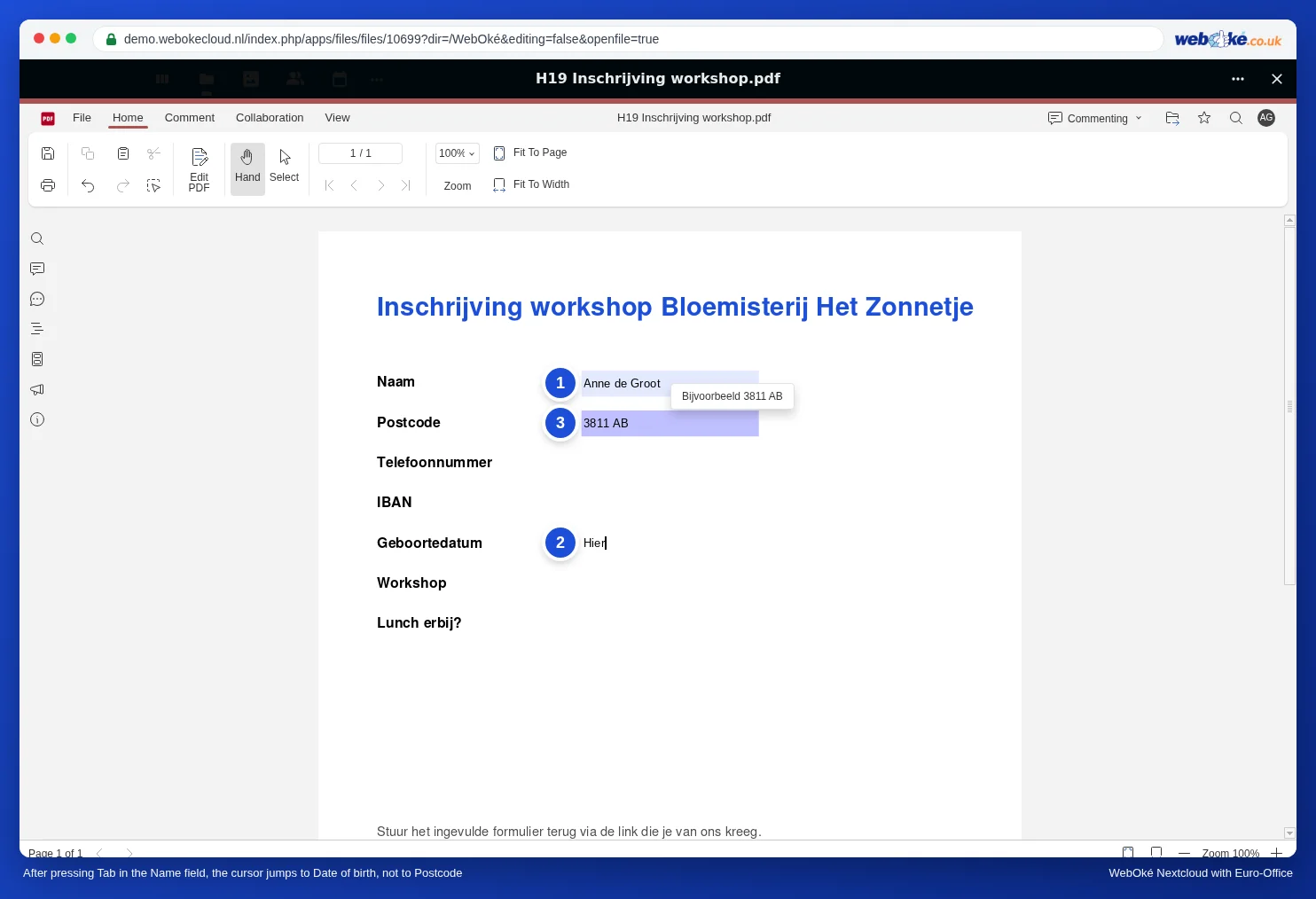
Jaunai veidlapai: izveidojiet laukus no augšas uz leju
Izvietojiet laukus tādā secībā, kādā veidlapu lasa: no augšas uz leju, bet vienā rindā no kreisās uz labo. Sāciet iestatīt lauku īpašības (Formāts, Padoms, Obligāti) tikai tad, kad visi lauki ir izvietoti. Tā nekas nebūs jādara atkārtoti.
Esošai veidlapai: izveidojiet no jauna laukus, kas seko nepareizajam laukam
Lauks, ko izveidojat no jauna, nonāk secības beigās. To varat izmantot:
- Augšējā labajā stūrī izvēlieties Rediģēt un atveriet cilni Veidlapas.
- Noskaidrojiet, kuri lauki ir nepareizā secībā. Piemērā gan Pasta indeksam, gan Dzimšanas datumam jābūt pēc lauka Vārds.
- Pierakstiet to lauku iestatījumus, kurus veidosiet no jauna (Nosaukums, Formāts, Padoms, Obligāti).
- Noklikšķiniet uz lauka Pasta indekss un nospiediet Delete. To pašu dariet ar lauku Dzimšanas datums.
- Vispirms no jauna izveidojiet lauku Pasta indekss, pēc tam Dzimšanas datums, un atjaunojiet iestatījumus. Tā kā secība atbilst izveides secībai, tie tagad atrodas pēc lauka Vārds, pareizajā secībā.
Pārbaude
- Augšējā labajā stūrī izvēlieties Commenting, režīmu, kurā arī aizpildāt veidlapu.
- Noklikšķiniet pirmajā laukā, ierakstiet kaut ko un atkārtoti spiediet Tab. Vērojiet, kurā laukā nonāk kursors.
- Ja lauki tiek apmeklēti nepareizā secībā, atkārtojiet iepriekš aprakstīto darbību laukiem, kas atrodas nepareizā vietā.
Biežākās kļūdas
- Citā programmā izveidota veidlapa saglabā secību, ko iestatījis tās autors. Ja Euro-Office tai pievienojat lauku, šis lauks nonāk secības beigās.
- Vai pēc lauka atkārtotas izveides ir pazuduši tā iestatījumi? Iepriekš katram laukam pierakstiet Nosaukums, Formāts, Padoms un to, vai ir atzīmēts Obligāti.