
20. nodaļa · 20.4
VBA makro pārveidošana uz JavaScript pašu spēkiem: tulkošanas tabula
Rakstā Excel fails ar VBA makro: kas tagad? ir aprakstīts, ka Euro-Office neizpilda VBA makro. Fails atveras, taču pogas un automātiskās darbības neko nedara. Ja makro ir svarīgs, pārveidojiet to uz JavaScript, kas ir Euro-Office makro valoda. Tas izklausās sarežģītāk, nekā ir patiesībā: lielākā daļa Excel makro veic dažas vienkāršas darbības ar šūnām, un gandrīz katrai VBA rindai ir noteikts JavaScript ekvivalents. Šajā rakstā atradīsiet tulkošanas tabulu un izstrādātu piemēru.
Vispirms: automātiski pārveidot nav iespējams
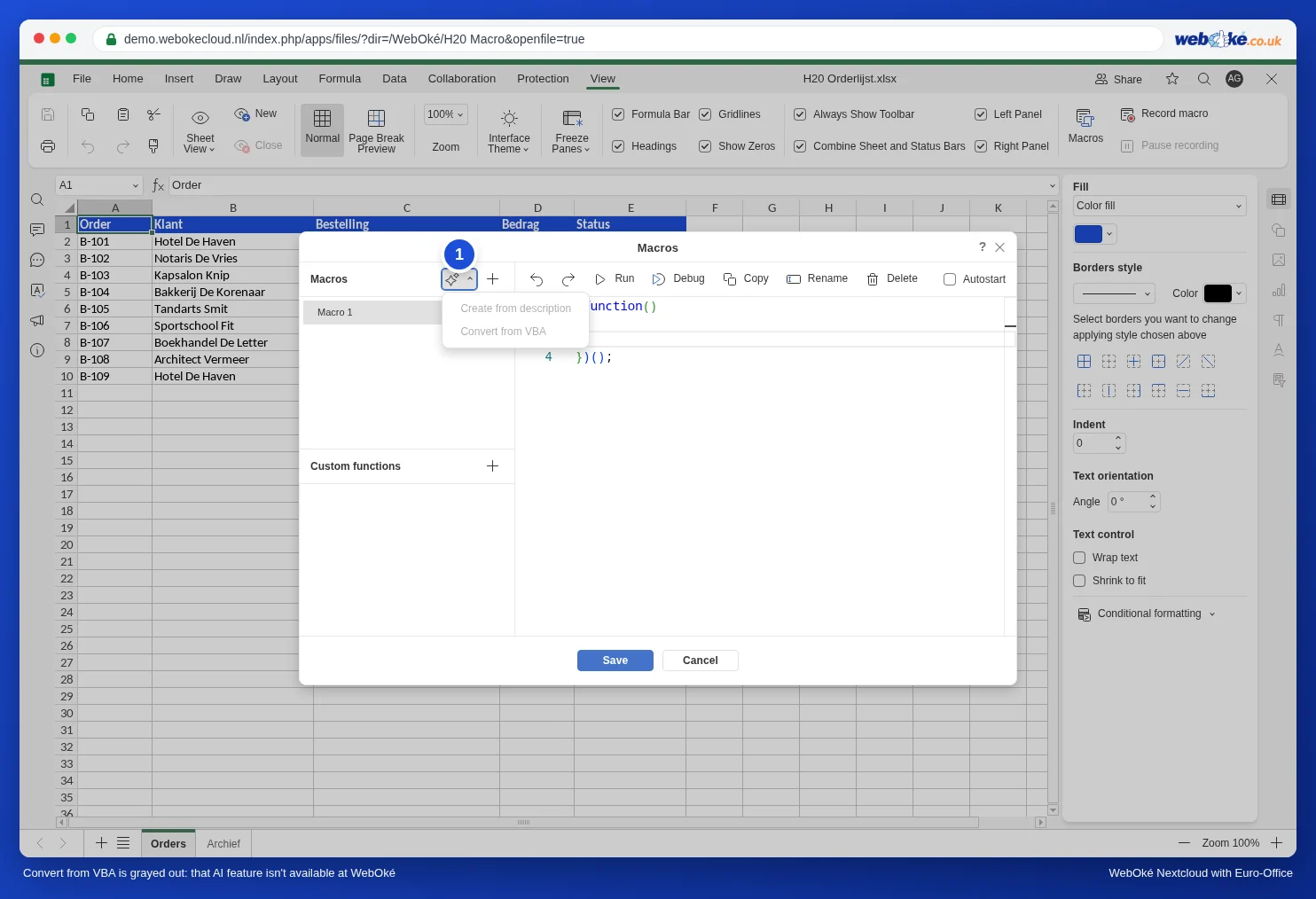
Logā Makro blakus Makro redzama poga ar burvju nūjiņu. Zem tās atrodas Create from description un Convert from VBA. Tās ir pelēkas: tās darbojas tikai ar spraudni, bet Euro-Office pie WebOké apzināti darbojas bez spraudņiem (skatiet Spraudņi Euro-Office: kāpēc WebOké tos nepiedāvā un ko darīt to vietā). Tāpēc makro pārveidojiet paši, izmantojot tālāk redzamo tabulu.
Darba gaita trīs soļos
- Vienkāršā valodā pierakstiet, ko makro dara. Atveriet xlsm failu programmā Excel, nospiediet Alt+F11 un izlasiet kodu. Piemēram: "izej cauri 2. līdz 10. rindai; ja summa D kolonnā ir lielāka par 500, iekrāso rindu dzeltenu un summu padari treknrakstā".
- Tulkojiet rindu pa rindai, izmantojot tālāk redzamo tabulu.
- Pārbaudiet uz kopijas programmā Euro-Office: cilne Skatīt, Makro, pluszīme, ielīmējiet kodu, Izpildīt. Ja tas nedarbojas, skatiet Makro, kas nedarbojas: kļūdu meklēšana.
Tulkošanas tabula
Katru tālāk redzamo rindu esam pārbaudījuši programmā Euro-Office. ws apzīmē darblapu: makro sākumā ierakstiet const ws = Api.GetActiveSheet();.
| VBA | Euro-Office (JavaScript) |
|---|---|
| Sub Nosaukums() ... End Sub | (function () { ... })(); |
| ActiveSheet | Api.GetActiveSheet() |
| Worksheets("Arhīvs") | Api.GetSheet("Arhīvs") |
| Range("A1").Value = 5 | ws.GetRange("A1").SetValue(5); |
| x = Range("A1").Value | let x = ws.GetRange("A1").GetValue(); |
| Cells(2, 2) | ws.GetRangeByNumber(1, 1) (skaita no 0) |
| Selection | Api.GetSelection() |
| For Each c In Range("D2:D10") ... Next | ws.GetRange("D2:D10").ForEach(function (c) { ... }); |
| For r = 2 To 10 ... Next r | for (let r = 2; r <= 10; r++) { ... } |
| If ... Then ... Else ... End If | if (...) { ... } else { ... } |
| Select Case x ... Case "Gatavs" | switch (x) { case "Gatavs": ...; break; } |
| a = b And c, a = b Or c, Not a | a = b && c, a = b || c, !a |
| "Rinda " & r | "Rinda " + r |
| x <> "" | x !== "" |
| Interior.Color = RGB(255, 235, 156) | SetFillColor(Api.CreateColorFromRGB(255, 235, 156)) |
| Font.Bold = True | SetBold(true) |
| Rows(5).Delete | ws.GetRows(5).Delete("up") |
| Range("A2:E2").Copy Range("A12") | ws.GetRange("A2:E2").Copy(ws.GetRange("A12")) |
| Workbook_Open | makro ar Autostart (skatiet Datuma un laika automātiska ievietošana, kad kāds maina šūnu) |
| Worksheet_Change | Api.attachEvent("onWorksheetChange", ...) (skatiet Datuma un laika automātiska ievietošana, kad kāds maina šūnu) |
| Function PVN(x) izmantošanai formulās | pielāgota funkcija (skatiet Excel formulas ar LET vai LAMBDA: ko darīt Euro-Office to vietā) |
| MsgBox "Gatavs" | nepastāv; ierakstiet paziņojumu šūnā (skatiet Makro, kas nedarbojas: kļūdu meklēšana) |
Piemērs: lielu pasūtījumu iezīmēšana
Ziedu veikalam Bloemisterij Het Zonnetje programmā Excel bija šāds makro, lai izceltu lielus pasūtījumus:
Sub GroteOrdersMarkeren()
    Dim r As Long
    For r = 2 To 10
        If Cells(r, 4).Value > 500 Then
            Range("A" & r & ":E" & r).Interior.Color = RGB(255, 235, 156)
            Cells(r, 4).Font.Bold = True
        End If
    Next r
End Sub
Pārveidots Euro-Office vajadzībām, tas izskatās šādi:
(function () {
    // Pārveidots no VBA: pasūtījumi virs 500 eiro dzelteni, summa treknrakstā.
    const blad = Api.GetActiveSheet();
    for (let r = 2; r <= 10; r++) {
        if (blad.GetRange("D" + r).GetValue() > 500) {
            blad.GetRange("A" + r + ":E" + r).SetFillColor(Api.CreateColorFromRGB(255, 235, 156));
            blad.GetRange("D" + r).SetBold(true);
        }
    }
})();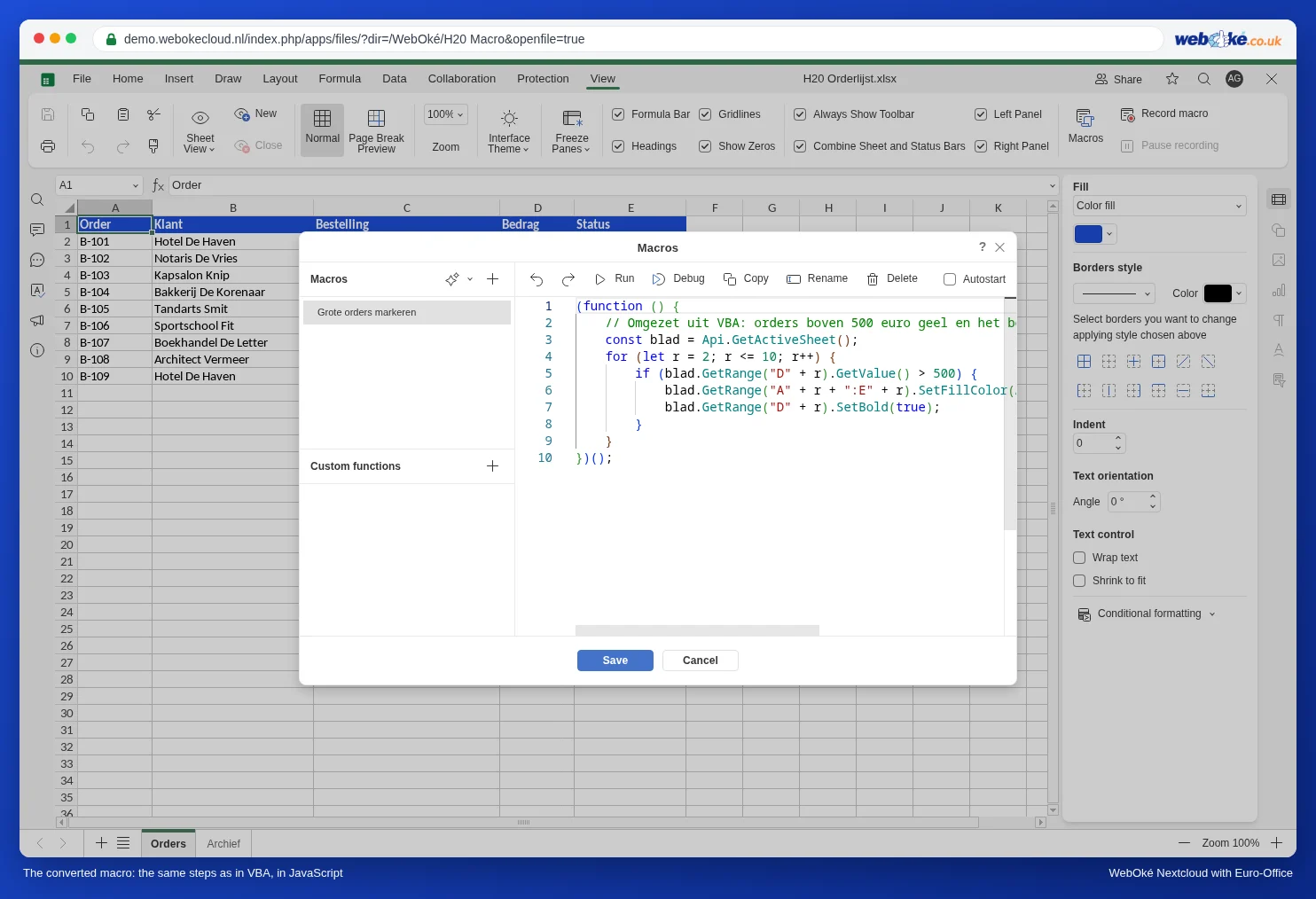
Kas mainījās: Sub kļuva par funkciju iekavās, Cells(r, 4) kļuva par GetRange("D" + r) (4. kolonna ir D), & teksta savienošanai kļuva par +, bet Interior.Color un Font.Bold kļuva par SetFillColor un SetBold. Katra rinda beidzas ar semikolu, un bloki atrodas figūriekavās, nevis starp Then un End If.
Špikeris: Record macro
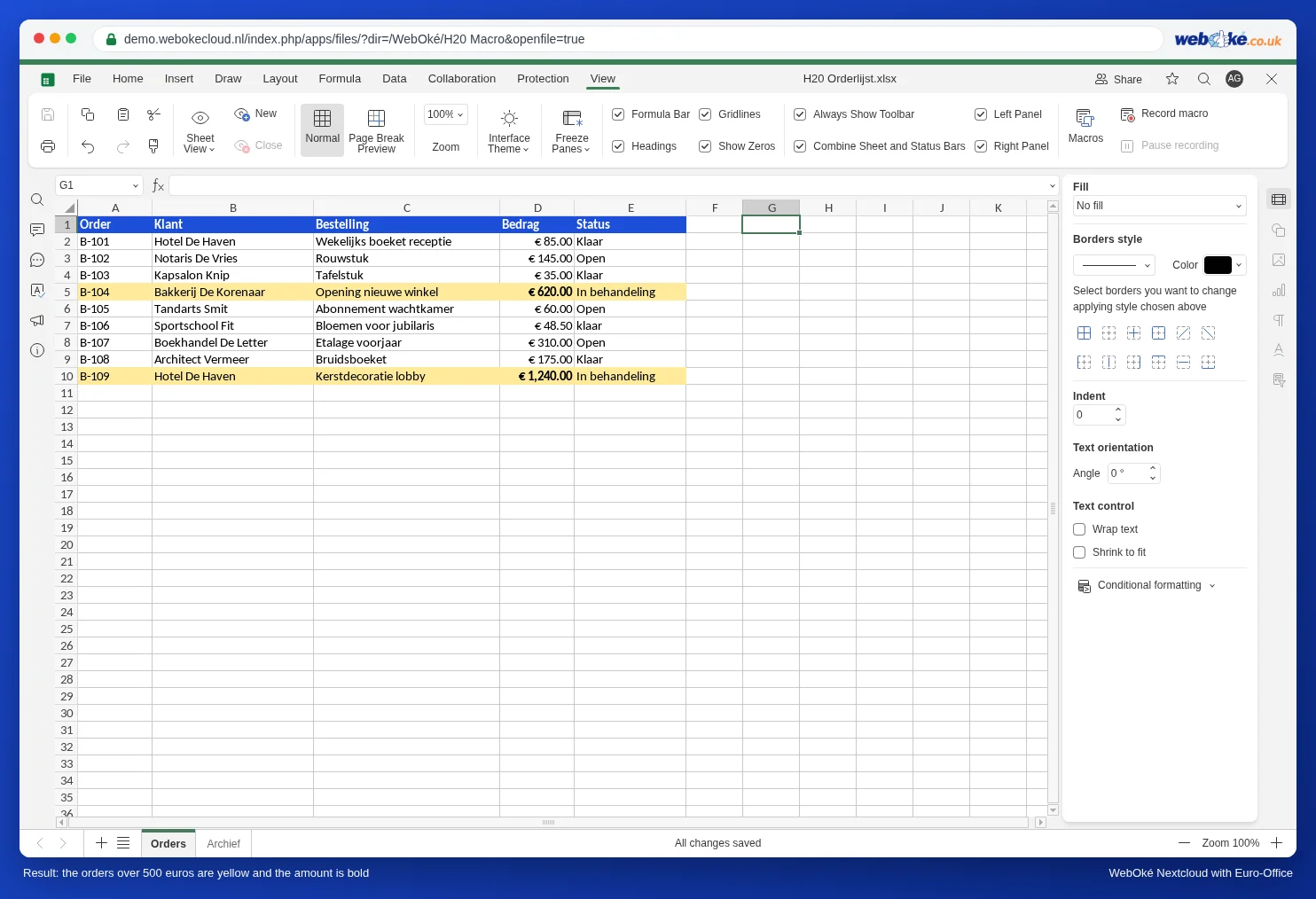
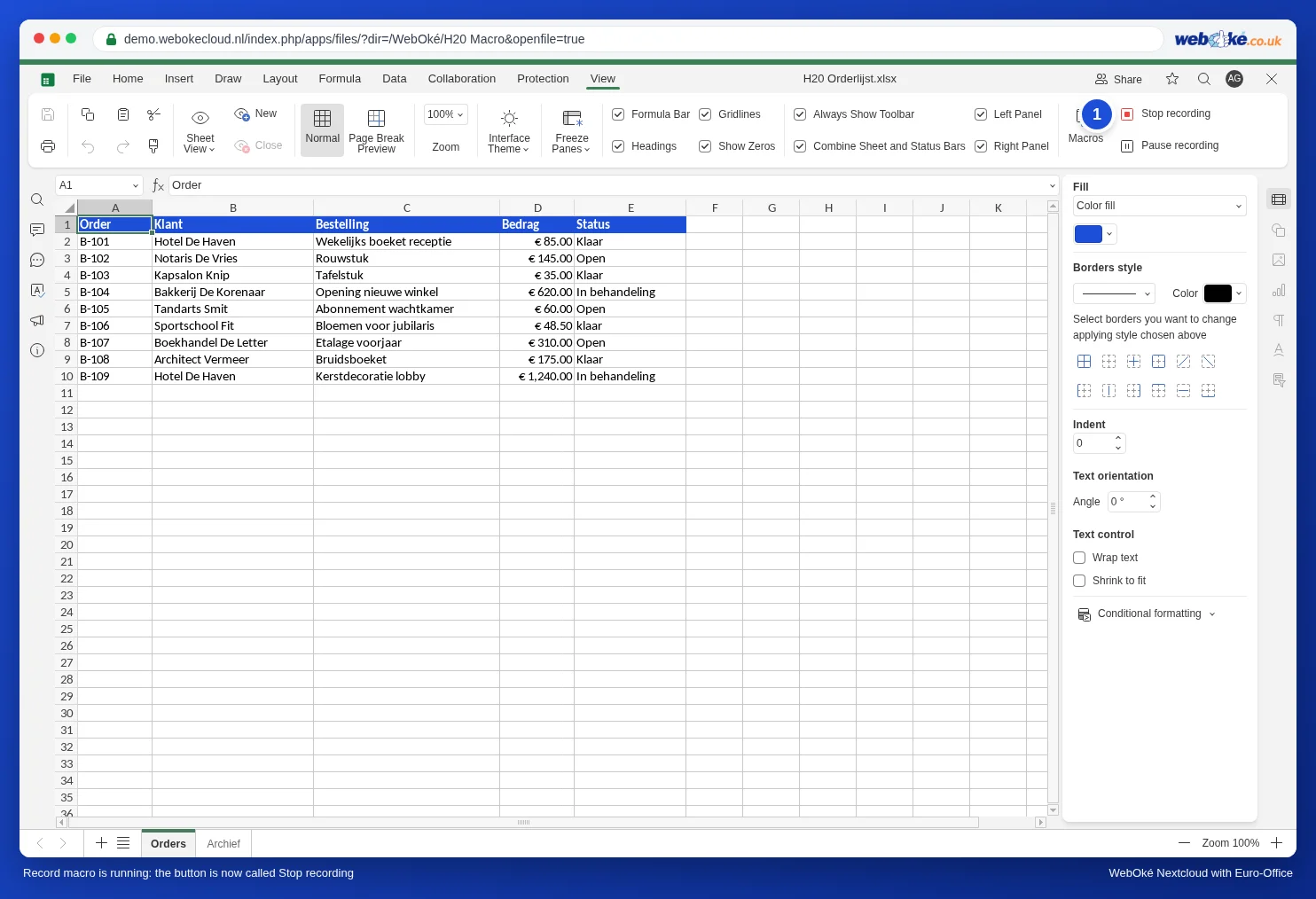
Nezināt, kā kāda darbība saucas JavaScript valodā? Ierakstiet to. Cilnē Skatīt noklikšķiniet uz Record macro. Tad poga saucas Stop recording. Veiciet savas darbības, noklikšķiniet uz Stop recording un atveriet Makro: sarakstā ir jauns makro ar Jūsu veikto darbību kodu.
Mūsu testā mēs noklikšķinājām uz D5 un padarījām to treknrakstā, ierakstījām "Gecontroleerd" šūnā F1, nokopējām A2 uz A12 un pēc tam padarījām C3 un C4 slīprakstā. Lūk, ko Euro-Office ierakstīja:
(function()
{
    let worksheet = Api.GetActiveSheet();
    let workbook = Api.GetActiveWorkbook();
    Api.GetRange("D5").Select();
    Api.GetSelection().SetBold(true);
    Api.GetRange("F1").Select();
    worksheet.GetActiveCell().SetValue("Gecontroleerd");
    Api.GetRange("F2").Select();
    Api.GetRange("A2").Select();
    Api.GetRange("A12").Select();
    Api.GetSelection().SetItalic(true);
})();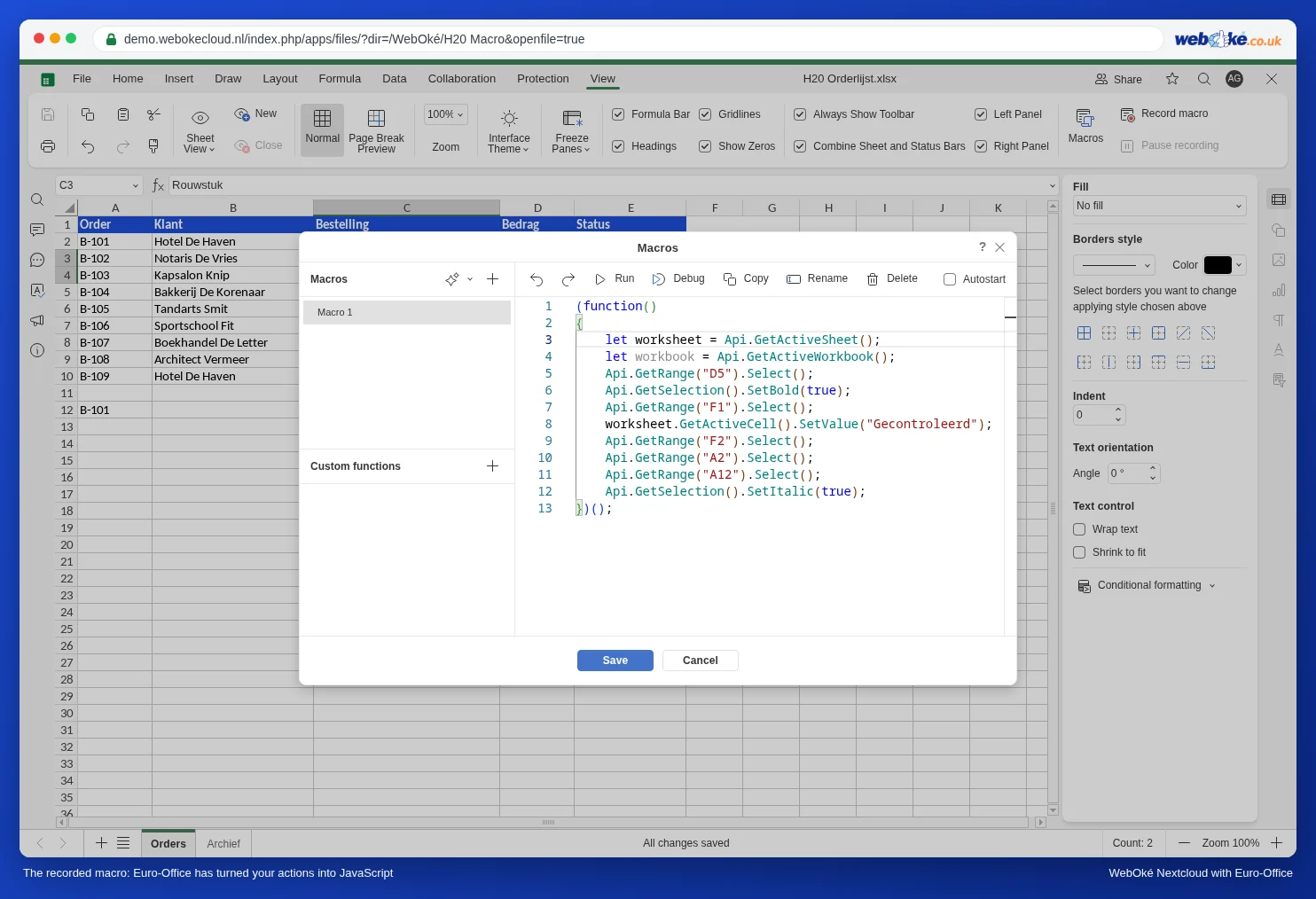
Uzreiz redzami nepieciešamie nosaukumi: Select, SetBold, SetValue, SetItalic. Taču redzamas arī ierakstīšanas robežas:
- Kopēšana un ielīmēšana netiek ierakstīta: no A2 uz A12 redzams tikai divreiz Select.
- Atlase, izmantojot nosaukuma lodziņu (augšējā kreisajā stūrī, kur ierakstāt C3:C4), netiek ierakstīta. Tāpēc slīpraksta piešķiršana C3:C4 ierakstā attiecas uz A12, pēdējo šūnu, uz kuras noklikšķinājām ar peli. Tāpēc ierakstīšanas laikā noklikšķiniet uz šūnām ar peli.
- Cikli un nosacījumi netiek ierakstīti. "Visas rindas ar Gatavs" ierakstīt nav iespējams.
Tāpēc izmantojiet ierakstīšanu nosaukumu meklēšanai, bet makro rakstiet paši. Atkārtotiem darbiem ar fiksētu atlasi (virsrakstu rindas formatēšana, nemainīga teksta ievietošana) ierakstīts makro var būt gluži pietiekams.
Biežākās kļūdas
- Lielajiem burtiem ir nozīme. GetValue darbojas, getValue ne. VBA tas nav svarīgi, JavaScript ir.
- Skaitīšana no 0 vai 1. Cells(2, 2) VBA ir B2. Programmā Euro-Office tas ir GetRangeByNumber(1, 1): rindas un kolonnas tiek skaitītas no 0. GetRange("B2") bieži ir skaidrāks.
- GetValue atgriež tekstu, arī summas gadījumā: no 85 eiro iegūsiet "85". Salīdzināšana ar skaitli (> 500) darbojas pareizi, bet saskaitīšana ne: "85" + 10 kļūst par "8510". Ja vēlaties rēķināt, vispirms pārvērtiet to skaitlī ar Number(...).
- Skaitļu ar decimāldaļām ievietošana. SetValue(1.25) mūsu testā ar reģionu, kurā decimāldaļas atdala ar komatu (piemēram, Latvija), deva nevis skaitli, bet tekstu "1.25". Nododiet šādu skaitli kā tekstu ar komatu, tieši tā, kā to rakstāt: SetValue("1,25"), vai ar String(x).replace(".", ","). Veseli skaitļi darbojas pareizi.
- Saglabājiet oriģinālu. Ja xlsm failu saglabājat programmā Euro-Office, VBA kods var kļūt nelietojams programmā Excel (skatiet Excel fails ar VBA makro: kas tagad?). Pārveidoto makro labāk ievietojiet kopijā xlsx formātā.
- Kods no interneta vai tērzēšanas robota bieži izmanto metožu nosaukumus, kas nepastāv. Vienmēr pārbaudiet un, ja nekas nenotiek, skatiet Makro, kas nedarbojas: kļūdu meklēšana.
Ko nevar pārveidot
Makro programmā Euro-Office darbojas tikai atvērtā faila ietvaros. VBA makro, kas veic tālāk minētās darbības, pārveidot nav iespējams:
- citu failu atvēršana, saglabāšana vai drukāšana (Workbooks.Open, SaveAs, PrintOut);
- e-pasta sūtīšana caur Outlook;
- failu vai mapju lasīšana Jūsu datorā;
- pašu veidotu ievades logu (UserForm) vai paziņojumu (MsgBox, InputBox) rādīšana.
Šādu makro paturiet programmā Excel. Vai arī sadaliet to: aprēķinus veiciet programmā Euro-Office, bet pārējo manuāli vai ar Jūsu WebOké Nextcloud funkcijām, piemēram, kopīgošanu un versiju vēsturi.