16. nodaļa · 16.16
Dokumenta aizsargāšana: tikai lasīšana, tikai komentāri vai tikai izsekotās izmaiņas
Jūs nosūtāt līgumu, politikas dokumentu vai piedāvājumu kādam, lai saņemtu viedokli. Jūs nevēlaties, lai šī persona klusām labotu tekstu: tā drīkst pievienot komentārus vai tikai ierosināt izmaiņas, kuras Jūs pēc tam pieņemat. Koplietošanas tiesības Jūsu WebOké Nextcloud (skatiet Dokumenta kopīgošana ar kolēģi) nosaka, kas drīkst atvērt un rediģēt failu. Ar Aizsargāt dokumentu Jūs iestatāt noteikumu pašā failā. Tas paliek failā arī tad, ja fails tiek lejupielādēts vai pārsūtīts; arī Word būtu jāievēro šis noteikums.
Kā aizsargāt dokumentu
- Atveriet dokumentu un pārejiet uz cilni Aizsardzība.
- Noklikšķiniet uz Aizsargāt dokumentu.
- Sadaļā Atļaut tikai šāda veida rediģēšanu dokumentā izvēlieties, ko otra persona drīkst darīt (skatiet tabulu zemāk).
- Ja vēlaties, ievadiet Parole un atkārtojiet to laukā Atkārtot paroli. Parole nav obligāta, un tās garums ir ne vairāk kā 15 rakstzīmes.
- Noklikšķiniet uz Aizsargāt.
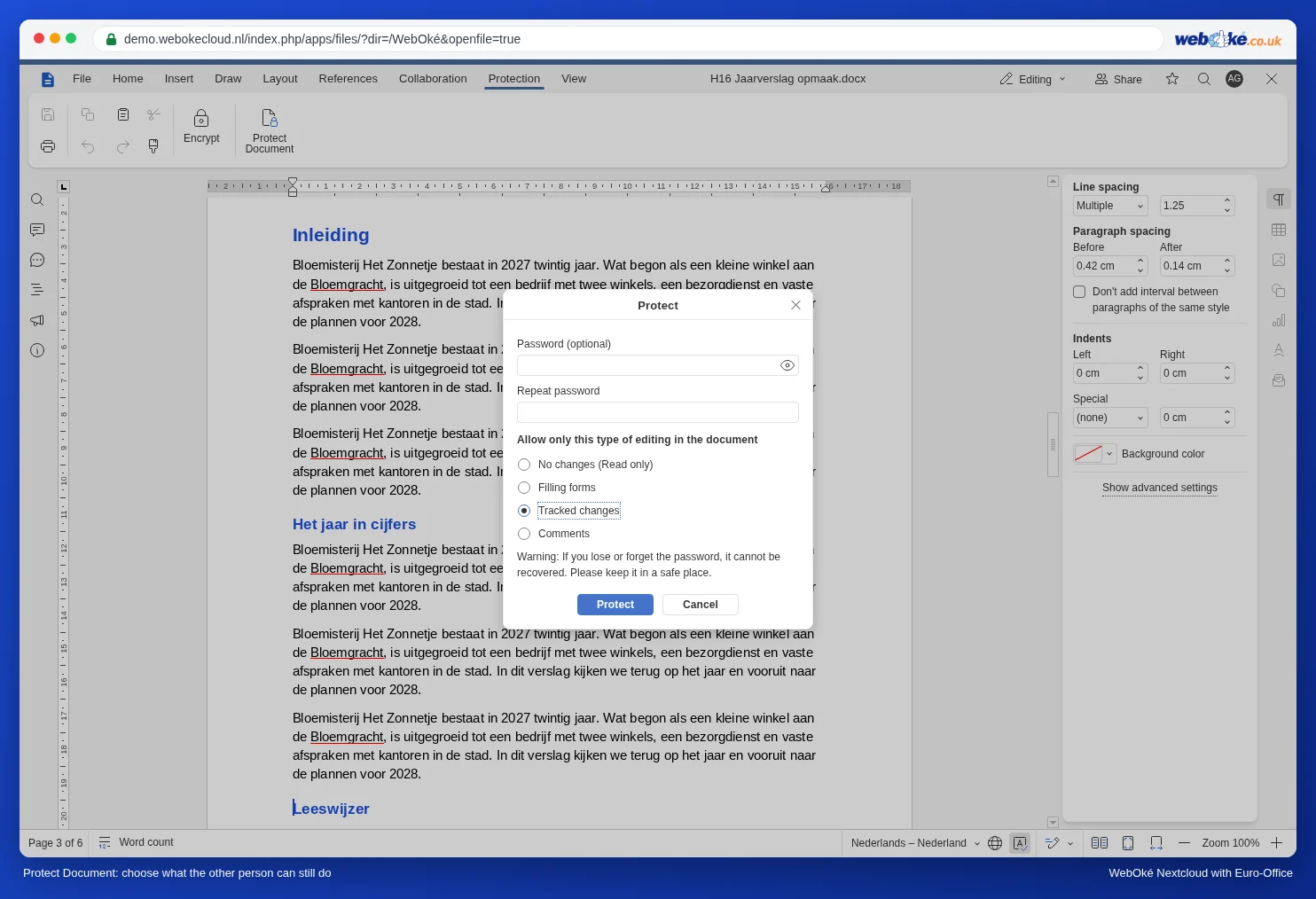
Izvēloties Nav izmaiņu (tikai lasāms), otra persona patiešām vairs neko nevar ierakstīt. Demonstrācijā teksts pēc aizsargāšanas palika tieši tāds pats, lai ko mēs mēģinājām.
| Izvēle | Ko var otra persona | Noder |
|---|---|---|
| Nav izmaiņu (tikai lasāms) | Tikai lasīt, neko nemainīt. | Galīgajai versijai, nolikumam. |
| Veidlapu aizpildīšana | Tikai aizpildīt ievades laukus. | Pieteikuma veidlapām, skatiet Aizpildāmas Word veidlapas izveide, kurā pārējais teksts ir bloķēts. |
| Izsekotās izmaiņas | Rediģēt var, taču katra izmaiņa tiek izsekota. | Līgumiem un piedāvājumiem, kuros otra persona drīkst rakstīt. |
| Komentāri | Tikai pievienot komentārus. | Melnrakstam, ko dodat izlasīt. |
Kad kāds atver dokumentu, Euro-Office parāda, piemēram, ziņojumu "Dokuments ir aizsargāts. Jūs varat rediģēt šo dokumentu, taču visas izmaiņas tiks izsekotas." Izvēloties Izsekotās izmaiņas, Jūs pēc tam redzat precīzi, kas ir mainīts, un katru izmaiņu varat pieņemt vai noraidīt (skatiet Izmaiņu reģistrēšana un pieņemšana).
Aizsardzības noņemšana
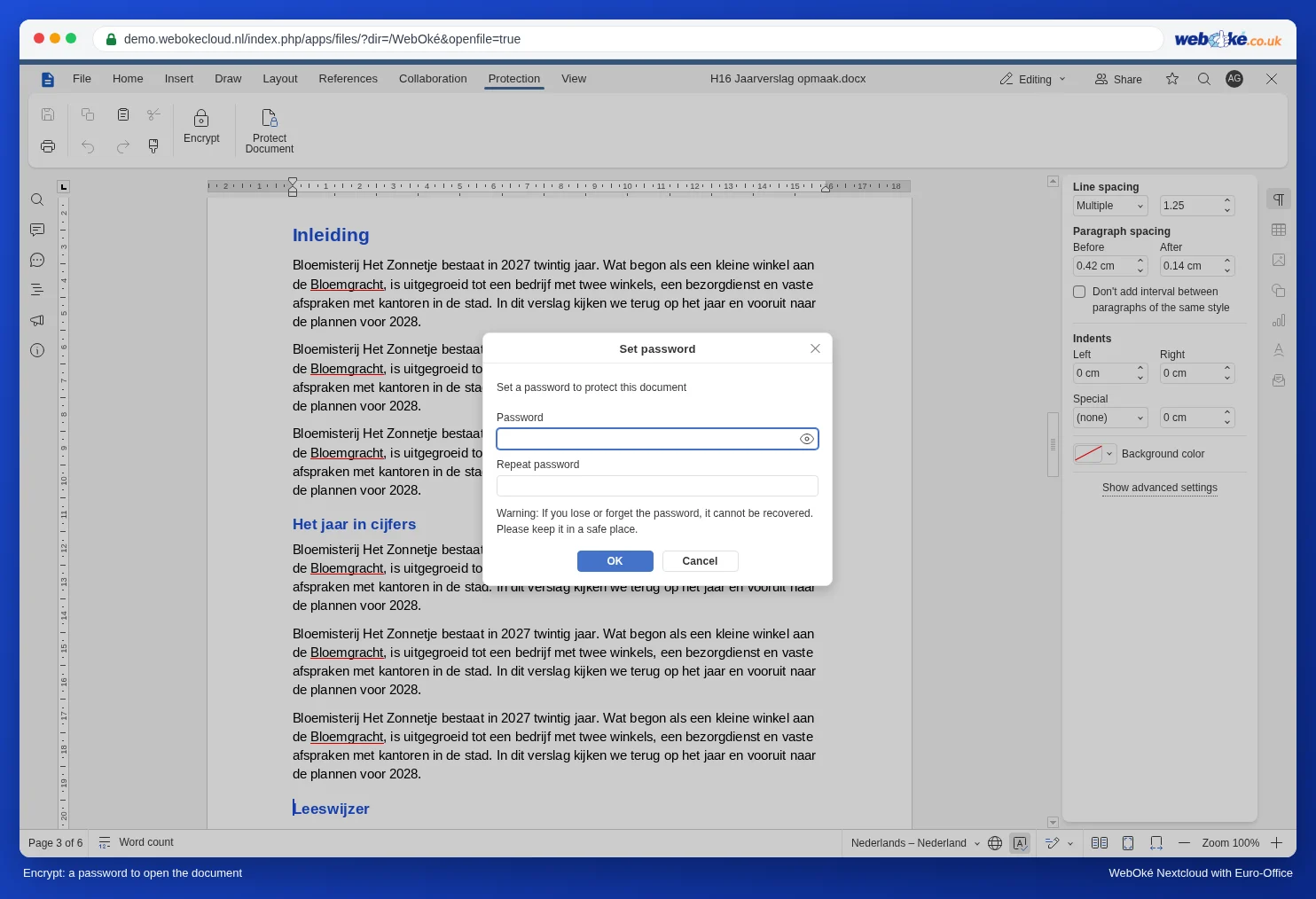
Cilnē Aizsardzība vēlreiz noklikšķiniet uz Aizsargāt dokumentu. Ja izmantojāt paroli, Euro-Office to pieprasīs logā Noņemt dokumenta aizsardzību.
Iespējamās kļūdas
- Aizmirstu paroli neviens nevar atjaunot, arī WebOké ne. Saglabājiet to savā paroļu pārvaldniekā. Ja tomēr esat to pazaudējis, versiju vēsturē atjaunojiet versiju, kas izveidota pirms aizsargāšanas (skatiet Versiju vēsture: iepriekšējās versijas atjaunošana).
- Šī aizsardzība ir paredzēta, lai novērstu kļūdas un skaidri parādītu vienošanos, nevis pret kādu, kurš patiešām vēlas to apiet. Ar citu programmatūru to var noņemt. To, ko neviens nedrīkst redzēt, nekopīgojiet.
- Jūs varat aizsargāt visu dokumentu, taču nevarat atbrīvot vienu rindkopu vai vienu nodaļu. Ja vēlaties, lai aizpildīt varētu tikai noteiktas daļas, izmantojiet ievades laukus ar Veidlapu aizpildīšana (Aizpildāmas Word veidlapas izveide, kurā pārējais teksts ir bloķēts).
- Parole dokumenta atvēršanai ir kas cits. Tam tajā pašā cilnē ir poga Šifrēt: Jūs izvēlaties paroli, un bez šīs paroles neviens vairs nevar atvērt dokumentu, arī Jūs ne. Vairāk par to: Dokumenta šifrēšana ar paroli, atvēršana vai paroles noņemšana. Bieži vien ērtāka ir koplietota saite ar paroli (Parole un derīguma termiņš saitei).
- Ja izklājlapā vēlaties katram kolēģim noteikt, kuru daļu viņš drīkst rediģēt, skatiet Kā noteikt, kurš kolēģis drīkst rediģēt kuru izklājlapas daļu.