
21. nodaļa · 21.3
Dokumenta šifrēšana ar paroli, atvēršana vai paroles noņemšana
Personāla lieta, algu saraksts vai piedāvājums ar izdevīgām cenām: dažreiz Jūs vēlaties, lai failu varētu atvērt tikai tie, kam ir parole, arī tad, ja fails nejauši nonāk nepareizās rokās. Euro-Office var šifrēt dokumentu ar paroli. PDF failu ar paroli var arī atvērt, taču pašiem uzstādīt tam paroli nav iespējams: skatiet PDF faila aizsargāšana ar paroli.
Piemērs: uzņēmuma Bakkerij De Korenaar personāla lieta ar darbinieka algu.
Trīs aizsardzības veidi, kurus nevajag sajaukt
| Kas | Ko tas dara | Kur |
|---|---|---|
| Šifrēt | Bez paroles neviens nevar atvērt failu, arī pēc lejupielādes. | Šis raksts |
| Aizsargāt dokumentu vai Lapas aizsardzība | Jebkurš var atvērt un lasīt failu, taču nevar to rediģēt (vai ne visās vietās). | Dokumenta aizsargāšana: tikai lasīšana, tikai komentāri vai tikai izsekotās izmaiņas un Formulu aizsardzība koplietotā izklājlapā |
| Parole koplietošanas saitei | Kas atver saiti, tam vispirms jāievada parole. Pats fails nav šifrēts. | Parole un derīguma termiņš saitei |
Dokumenta šifrēšana
- Atveriet dokumentu savā WebOké Nextcloud.
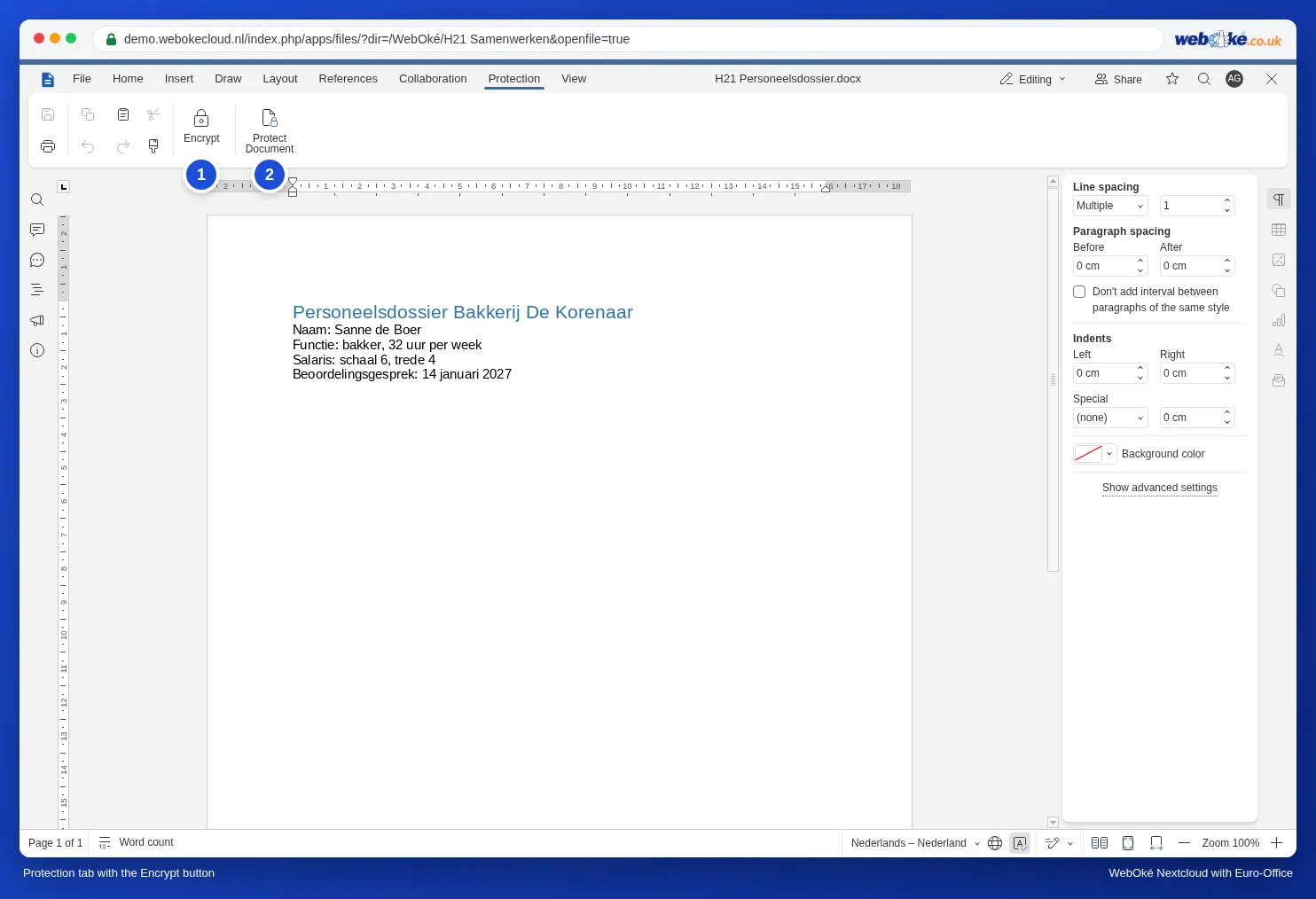
- Atveriet cilni Aizsardzība un noklikšķiniet uz Šifrēt (1).
- Atveras logs Uzstādīt paroli. Ierakstiet paroli laukā Parole un vēlreiz laukā Atkārtot paroli. Ar acs ikonu varat redzēt, ko rakstāt.
- Noklikšķiniet uz OK. Euro-Office saglabā dokumentu šifrētu.
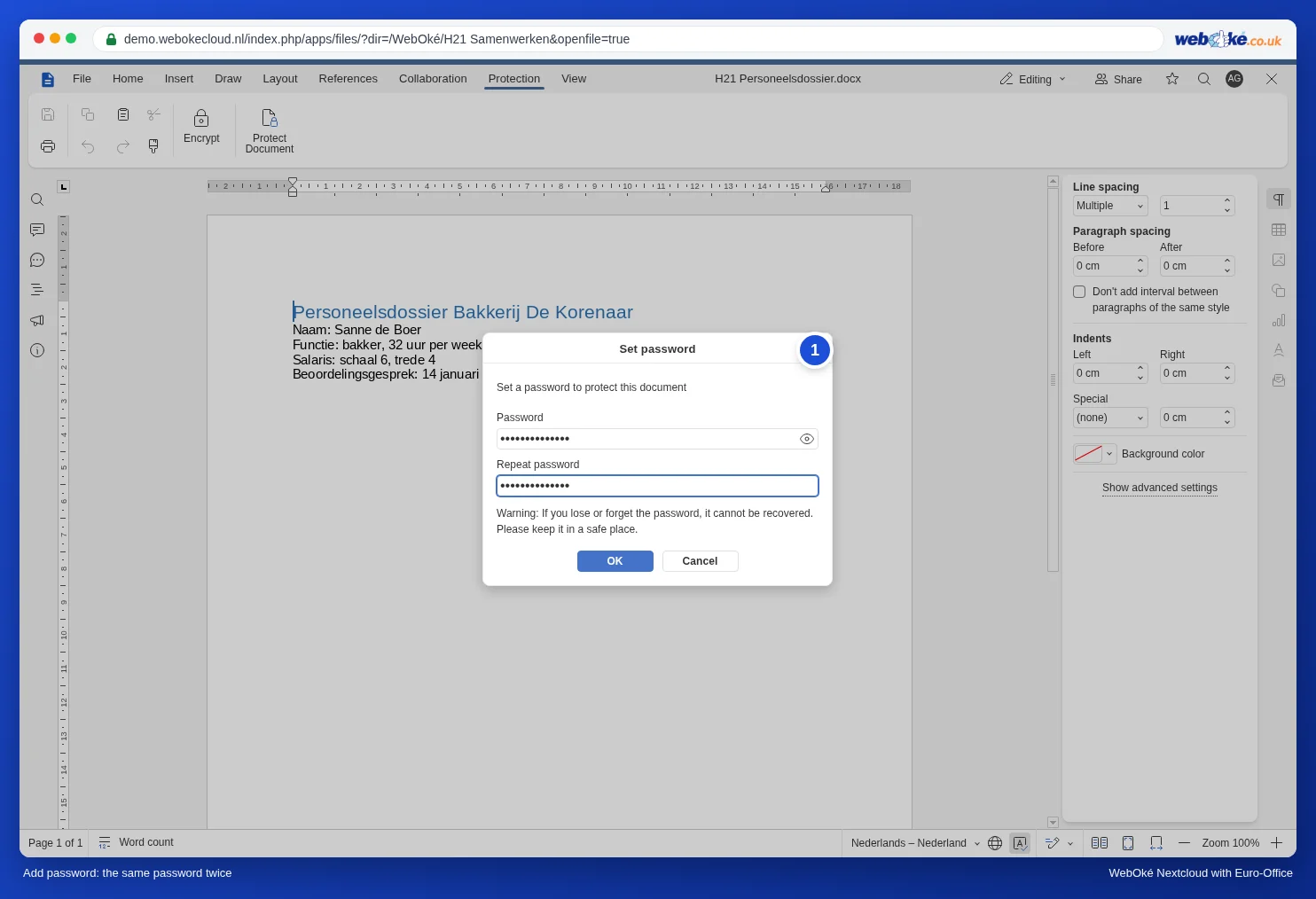
Ņemiet vērā: Euro-Office par to brīdina jau logā: ja paroli pazaudēsiet, failu vairs nevarēs atvērt. Arī WebOké to nevar atgūt. Glabājiet paroli paroļu pārvaldniekā.
Šifrēta faila atvēršana
Noklikšķiniet uz faila savā Nextcloud kā parasti. Euro-Office parāda logu Aizsargāts fails (1). Ierakstiet paroli un noklikšķiniet uz OK. Ar Aizvērt failu Jūs atgriezīsieties, failu neatverot.
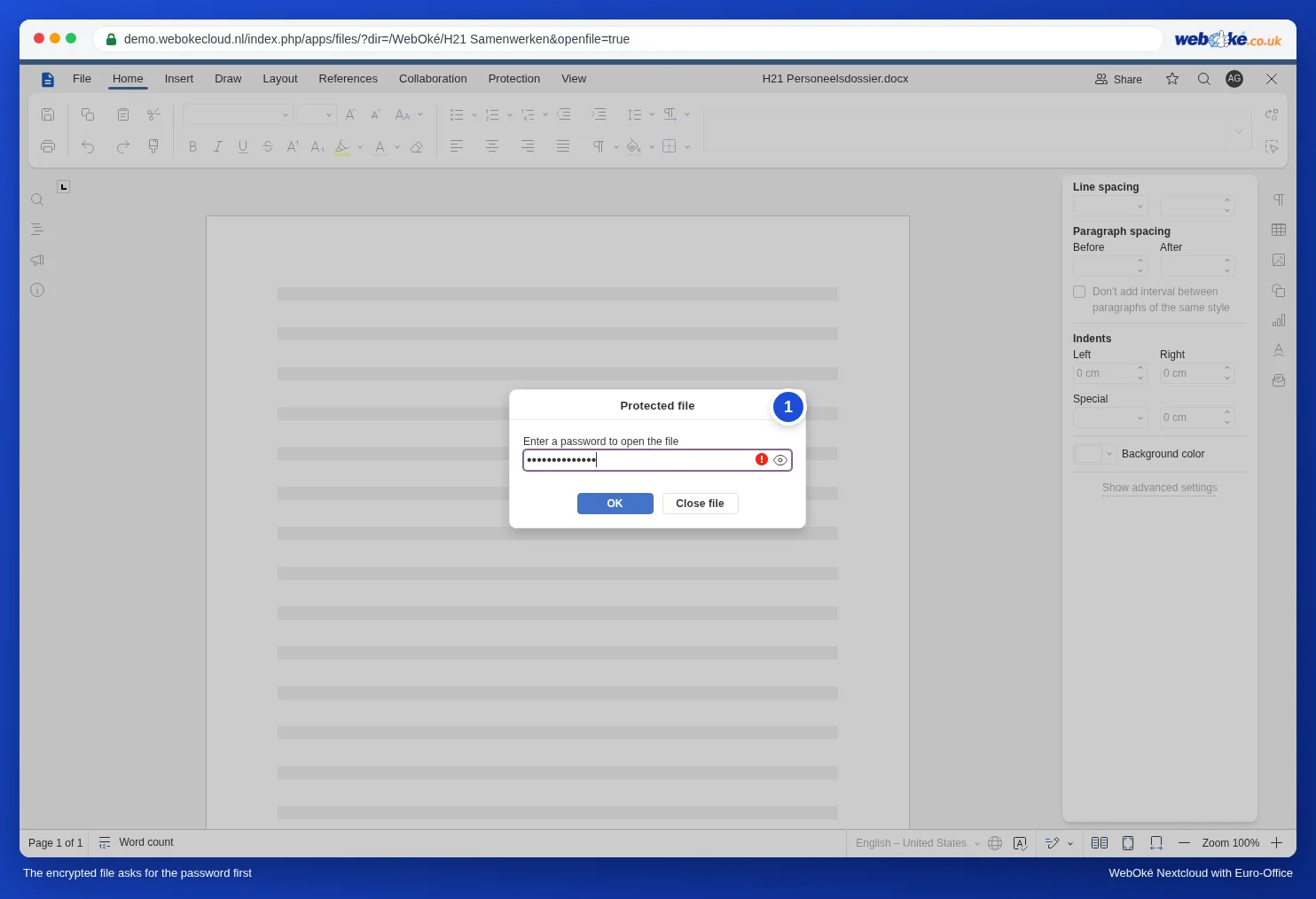
Pēc tam strādājiet dokumentā kā parasti. Tas paliek šifrēts: mēs to pārbaudījām demonstrācijā, pēc rediģēšanas atkārtoti atverot failu, un Euro-Office atkal prasīja paroli. Tāpēc pēc katras izmaiņas dokuments nav jāšifrē no jauna.
Paroles maiņa vai noņemšana
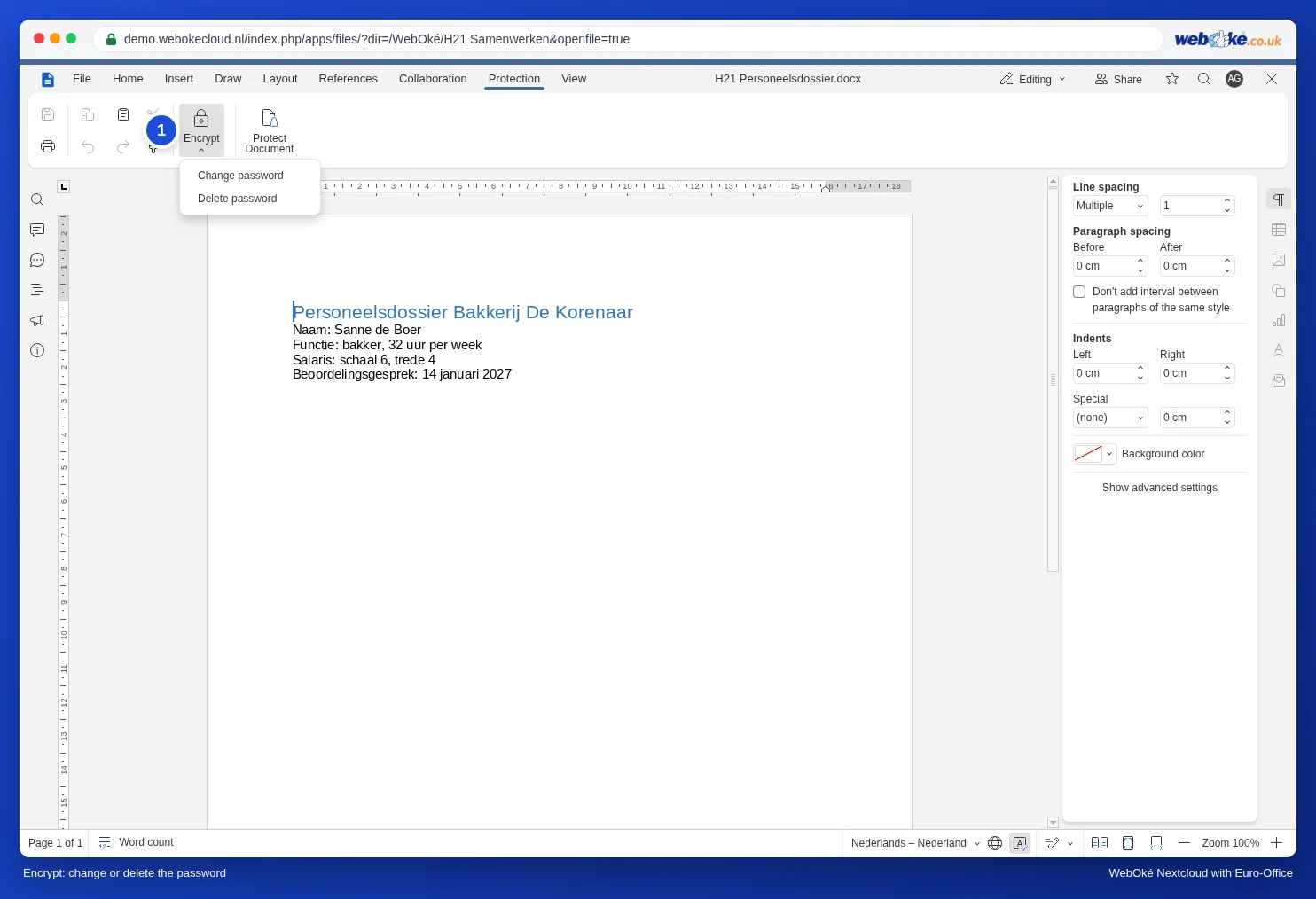
Ja dokuments ir šifrēts un atvērts, cilnē Aizsardzība noklikšķiniet uz bultiņas zem Šifrēt (1). Izvēlieties:
- Mainīt paroli: uzstādīt jaunu paroli, piemēram, ja kāds darbinieks beidz darba attiecības.
- Dzēst paroli: fails atkal tiek saglabāts parastā veidā, bez paroles.
Kas Jums jāzina
- Tāda pati šifrēšana kā Microsoft Office. Mūsu testā Euro-Office saglabāja failu ar tāda paša veida šifrēšanu, ko izmanto arī Word un Excel. Pašus Word vai Excel mēs neesam testējuši. Ja sūtāt šifrētu failu kādam, kas izmanto Word, pajautājiet, vai fails atveras.
- Koplietošana. Ja koplietojat šifrētu failu ar kolēģi, arī kolēģim būs vajadzīga parole. Nekad nesūtiet paroli tajā pašā e-pastā vai tērzēšanā, kur saiti.
- Aizmirsāt paroli? Ieskatieties faila versiju vēsturē (skatiet Versiju vēsture: iepriekšējās versijas atjaunošana): ja tur ir versija no laika pirms šifrēšanas, varat to atjaunot. Pretējā gadījumā saturs ir zudis.
Padoms: Jūsu WebOké Nextcloud jau atrodas Eiropas serveros, un Jūsu failiem var piekļūt tikai tie, ar kuriem tos koplietojat. Šifrēšana ir papildu slēdzene failiem, kuriem jāpaliek drošībā arī ārpus Jūsu Nextcloud, piemēram, ja tos lejupielādējat vai sūtāt pa e-pastu.