
18. nodaļa · 18.6
Kā ievietot diagrammu no izklājlapas prezentācijā un uzturēt to aktuālu
Katru mēnesi tiek gatavota prezentācija ar apgrozījuma skaitļiem: skaitļi atrodas izklājlapā, bet diagrammai jābūt prezentācijā. Jūs noteikti nevēlaties katru mēnesi veidot diagrammu no jauna. Šajā rakstā uzzināsiet, kādi ir iespējamie veidi un kurš no tiem Jūsu WebOké Nextcloud darbojas vislabāk.
Piemērs: Bloemisterij Het Zonnetje uzskaita apgrozījumu pa mēnešiem izklājlapā Apgrozījums pa mēnešiem. Katru mēnesi tiek sagatavota prezentācija komandas sanāksmei ar apgrozījuma diagrammu.
Trīs veidi
| Veids | Kad izmantot |
|---|---|
| Link data | Diagramma paliek savienota ar izklājlapu. Pēc izmaiņām izklājlapā Jūs ar vienu klikšķi atjaunināt diagrammu prezentācijā. Visērtākais veids ikmēneša pārskatam. |
| Embed workbook | Skaitļi tiek saglabāti pašā prezentācijā, neatkarīgi no izklājlapas. Ērti, ja sūtāt prezentāciju kādam ārpus Jūsu WebOké Nextcloud. |
| Diagramma pašā prezentācijā | Ar Ievietot, Diagramma Jūs izveidojat diagrammu tieši slaidā un skaitļus uzturat tikai tur. Lieliski piemērots vienreizējai diagrammai. |
1. solis: diagrammas kopēšana no izklājlapas
- Atveriet izklājlapu un izveidojiet diagrammu, ja tās vēl nav: atlasiet skaitļus (piemēram, A1 līdz B7), atveriet Ievietot, Diagramma un izvēlieties veidu (skatiet Diagrammu veidošana).
- Noklikšķiniet uz diagrammas malas, lai tā tiktu atlasīta, un nospiediet Ctrl+C (Mac: Cmd+C).
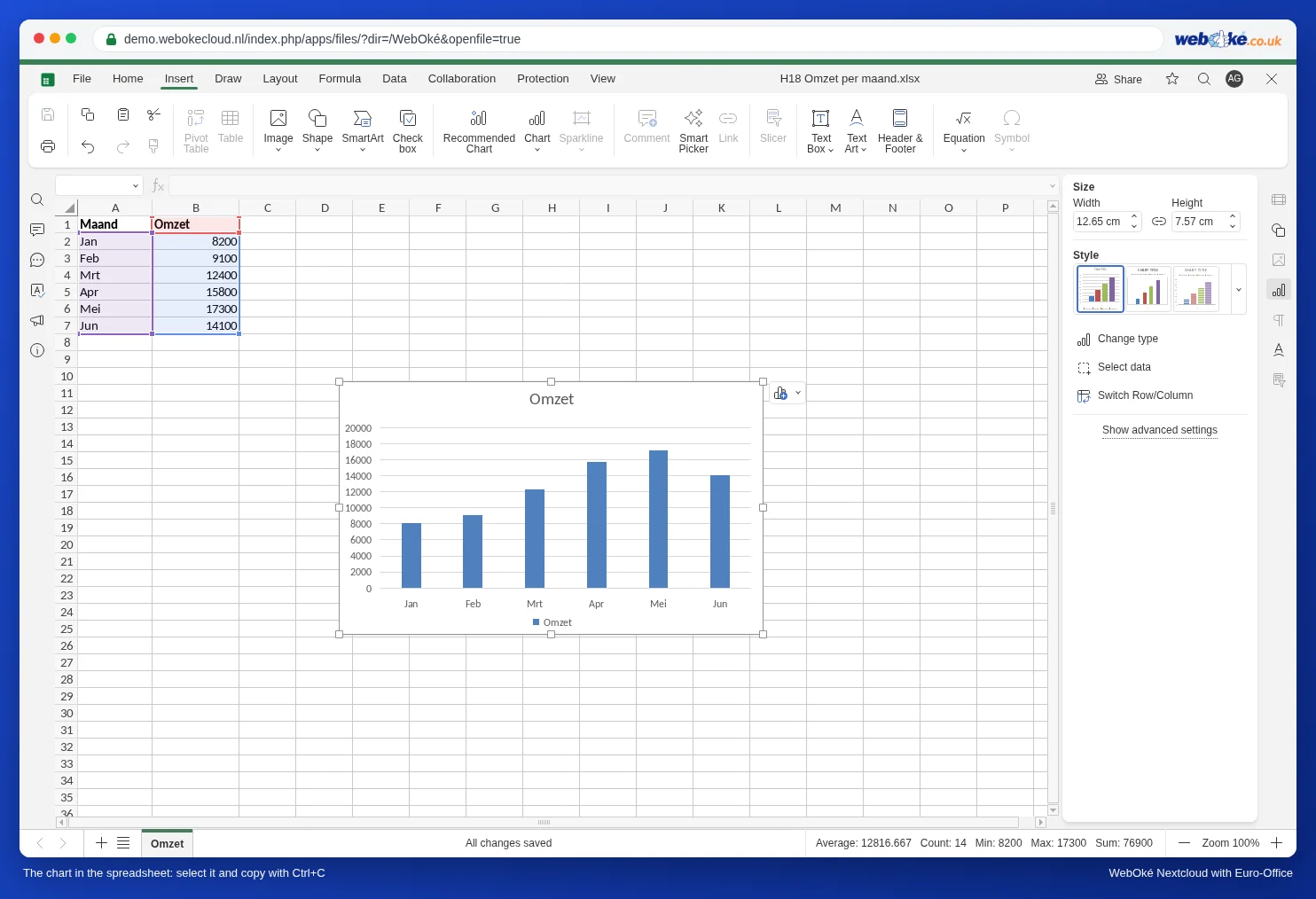
2. solis: ielīmēšana un sasaistīšana prezentācijā
- Atveriet prezentāciju, pārejiet uz slaidu, kurā jāievieto diagramma, un nospiediet Ctrl+V.
- Diagrammas apakšējā labajā stūrī parādās poga (Ctrl) ar ielīmēšanas opcijām. Noklikšķiniet uz tās.
- Izvēlieties Use destination theme & Link data. Tā ir arī noklusējuma izvēle: ja vienkārši ielīmējat, diagramma jau ir sasaistīta. Izvēlieties Use destination theme & Embed workbook, ja sasaiste nav vajadzīga.
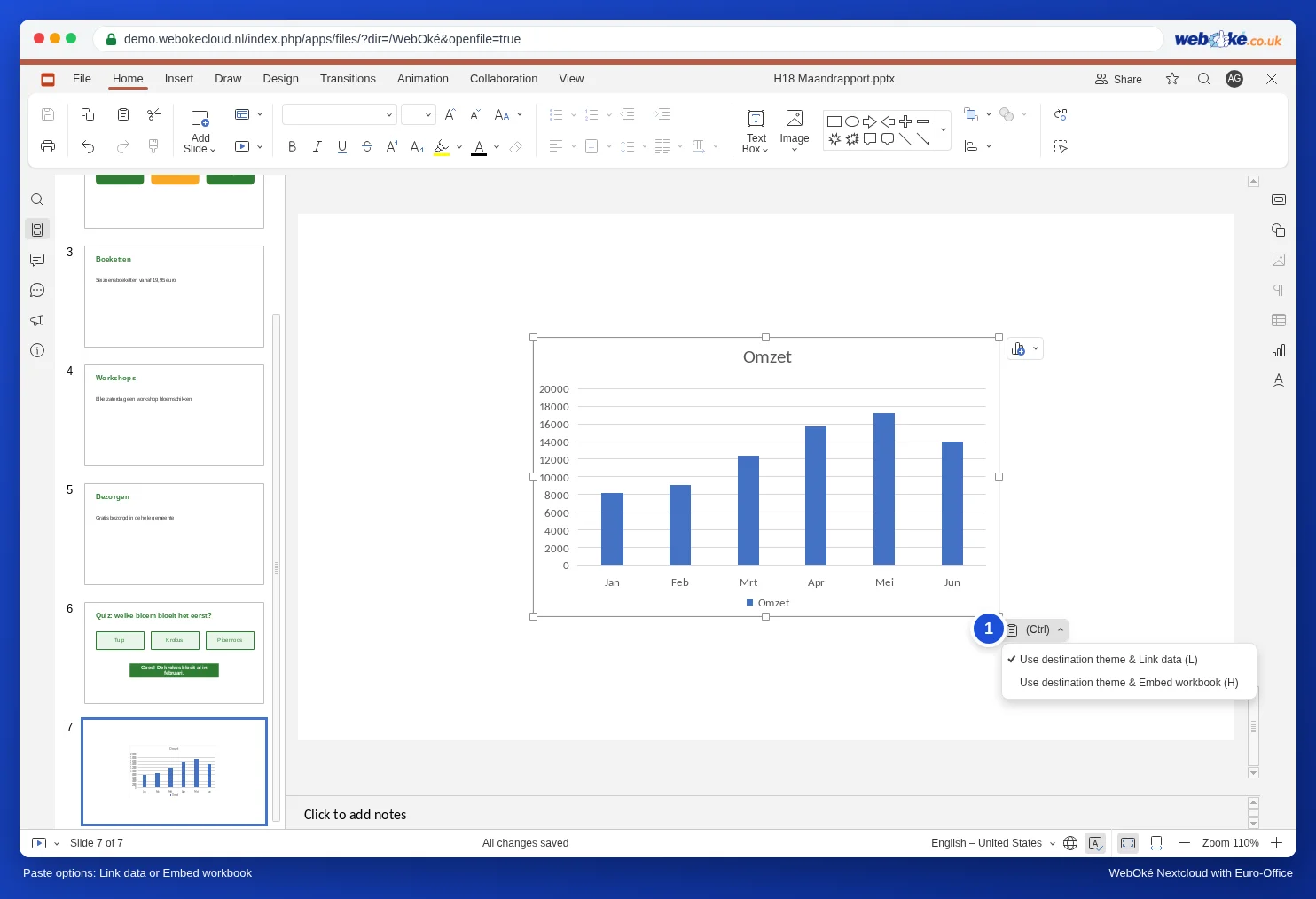
"Use destination theme" nozīmē, ka diagramma iegūst Jūsu prezentācijas krāsas un fontus. Tā tā labi saskan ar pārējiem slaidiem.
3. solis: skaitļu atjaunināšana nākamajā mēnesī
- Ievadiet izklājlapā jaunos skaitļus un aizveriet izklājlapu.
- Atveriet prezentāciju. Euro-Office parāda paziņojumu: "This presentation contains links to one or more external sources that could be unsafe." Noklikšķiniet uz Atjaunināt.
- Diagramma tagad rāda jaunos skaitļus.
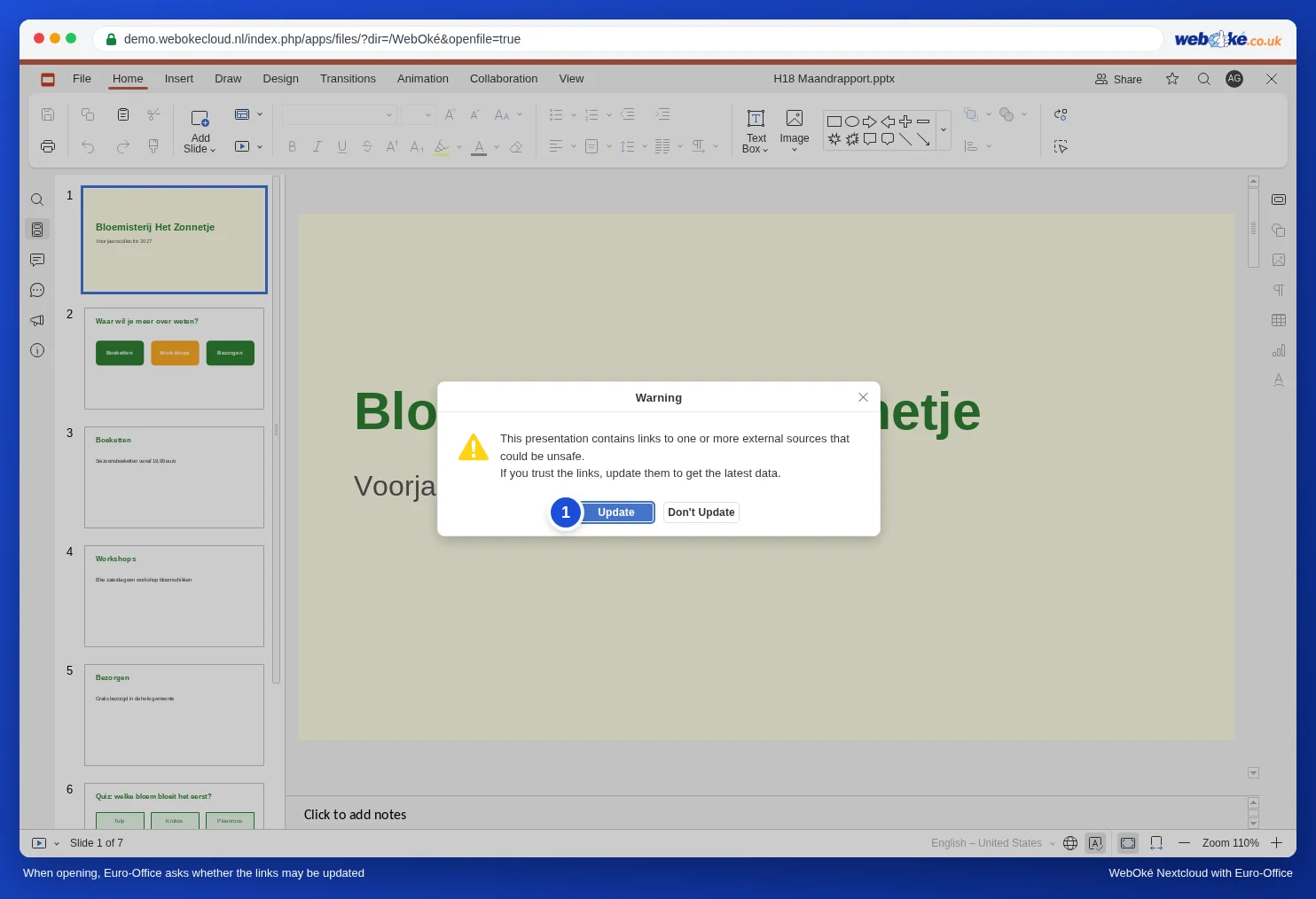
Paziņojums izklausās biedējoši, taču runa ir par Jūsu pašu izklājlapu. Ja prezentāciju sagatavojis kāds cits un Jūs nezināt, uz kurieni ved saite, noklikšķiniet uz Don't Update.
Atjaunināšana, kamēr prezentācija ir atvērta
Noklikšķiniet uz diagrammas un labajā pusē atveriet paneli Diagrammas iestatījumi. Sadaļā Linked Data redzams izklājlapas nosaukums. Noklikšķiniet uz Update Data, lai iegūtu jaunākos skaitļus.
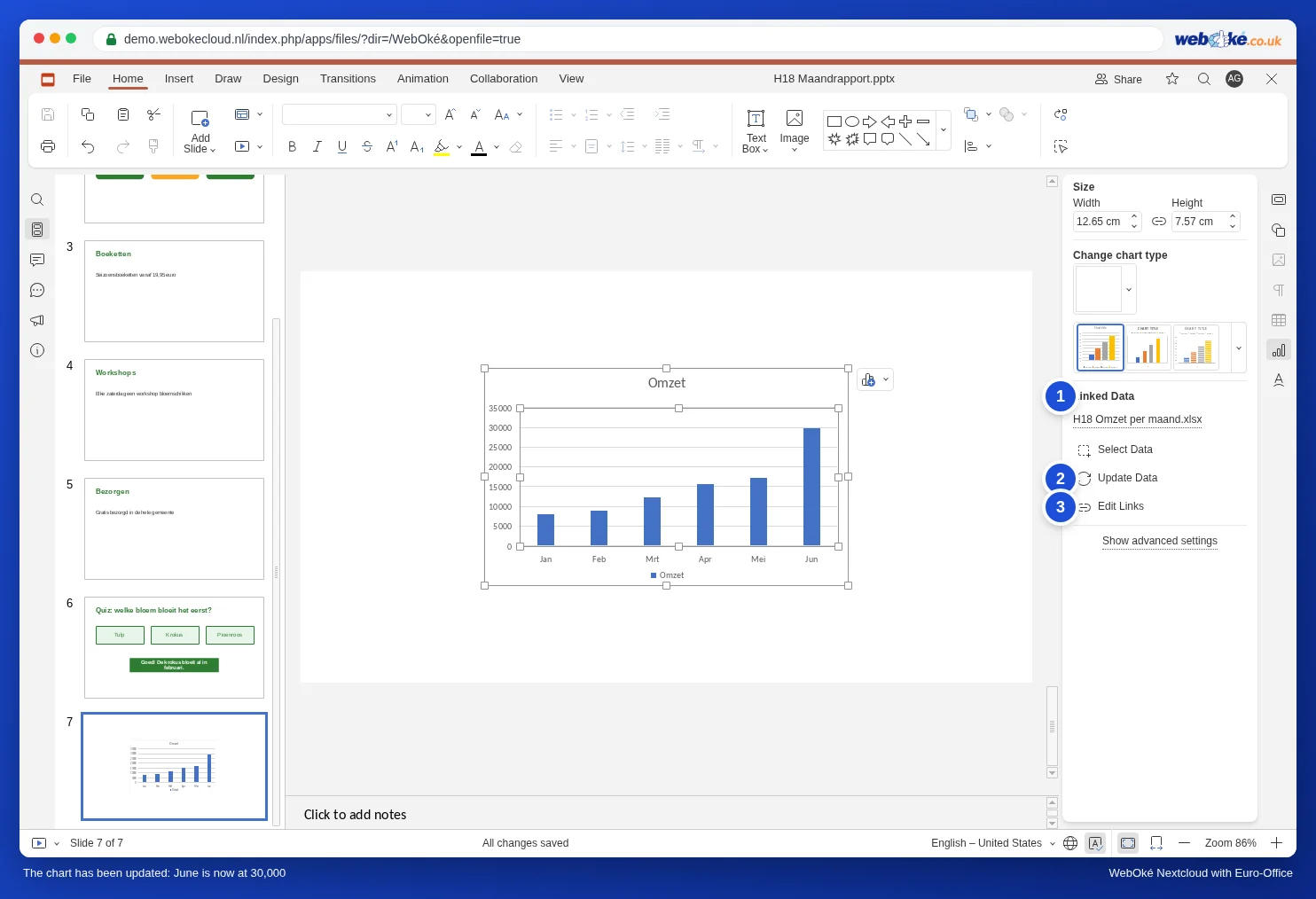
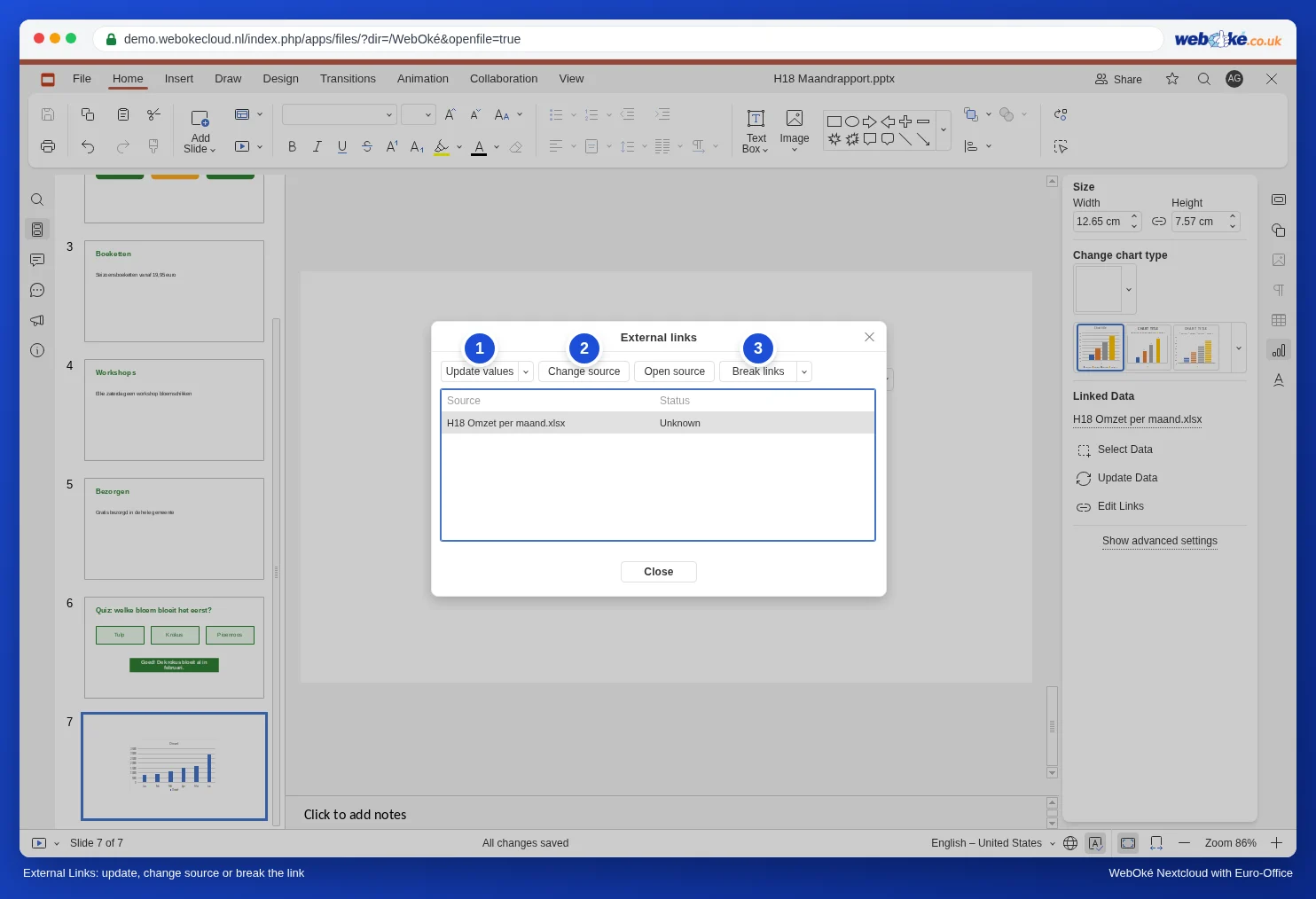
Ar Edit Links Jūs atverat logu Ārējās saites. Tur varat izvēlēties:
- Update values: iegūt skaitļus no jauna.
- Change source: paredzēts, lai sasaistītu diagrammu ar citu izklājlapu, piemēram, ar jaunā gada failu. Pēc tam pārbaudiet, vai diagramma rāda pareizos skaitļus.
- Open source: atvērt izklājlapu.
- Break links: noņemt sasaisti, lai diagramma vairs nebūtu savienota ar izklājlapu.
Biežākās kļūdas
- Diagramma nemainās: atverot prezentāciju, Jūs noklikšķinājāt uz Don't Update, vai arī izklājlapa tikko vēl bija atvērta. Euro-Office saglabā izmaiņas tikai tad, kad visi ir aizvēruši izklājlapu (skatiet Jūs neredzat savas izmaiņas, lejupielādējot failu vai atverot to savā datorā). Aizveriet izklājlapu, nedaudz pagaidiet un prezentācijā noklikšķiniet uz Update Data.
- Prezentāciju atver cita persona: sasaiste darbojas tikai tad, ja šai personai ir piekļuve arī izklājlapai. Kopīgojiet mapi ar abiem failiem.
- Prezentācija tiek sūtīta ārpus organizācijas: vispirms noņemiet sasaisti ar Break links vai ielīmējiet diagrammu ar Embed workbook. Tad arī saņēmējs neredzēs paziņojumu par ārējiem avotiem.
- Jauns mēnesis, jauna rinda: ja izklājlapā tiek pievienotas rindas, pārbaudiet izklājlapā, vai diagramma iekļauj jauno rindu (skatiet Diagrammu veidošana).
Diagrammu ar stabiņiem un līniju uz otras ass Jūs izveidojat izklājlapā (skatiet Diagramma ar kolonnām un līniju uz otrās ass) un kopējat tādā pašā veidā. Kā iegūt skaitļus izklājlapā no citas izklājlapas: skatiet Šūnu saistīšana ar citu izklājlapu Jūsu Nextcloud.