
19. nodaļa · 19.1
Veidlapas kopīgošana, lai katrs aizpildītu savu eksemplāru
Jūs esat izveidojuši pieteikšanās veidlapu, piemēram, Bloemisterij Het Zonnetje darbnīcām, un vēlaties to nosūtīt divdesmit cilvēkiem. Pirmā doma: kopīgot vienu saiti, un viss. Taču PDF fails Jūsu WebOké Nextcloud ir viens fails. Ja kopīgojat šo failu ar rediģēšanas tiesībām vairākiem cilvēkiem, visi aizpilda vienu un to pašu eksemplāru: otrā persona redz pirmās personas vārdu, adresi un IBAN un raksta tiem pāri. Tas ir neērti un turklāt rada VDAR risku. Savukārt, ja kopīgojat to ar publisku saiti, atbildes pie Jums vispār neatgriežas.
Euro-Office automātiski neizveido kopiju katrai personai, kas aizpilda veidlapu, un neapkopo atbildes. Tālāk uzzināsiet, kurš ceļš darbojas, atkarībā no tā, kas Jums nepieciešams.
Kas notiek, ja PDF veidlapu kopīgojat ar saiti
Mēs to pārbaudījām WebOké Nextcloud:
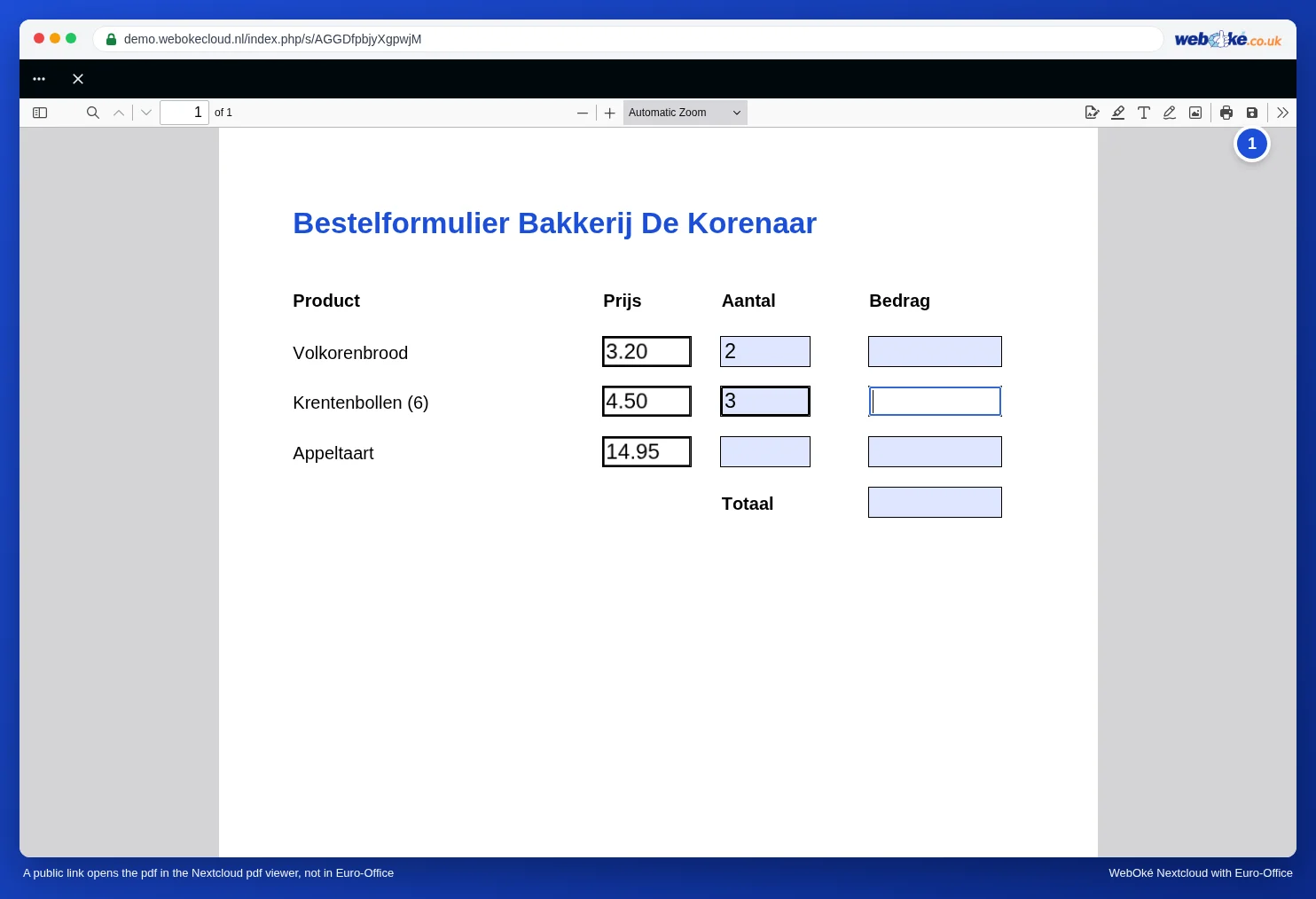
- Publiska saite (skatiet Publiskas saites izveide (lasīšanai vai rediģēšanai)) apmeklētājam atver PDF failu nevis Euro-Office, bet Nextcloud PDF skatītājā. Arī tad, ja saitei ir iestatīta rediģēšana. Apmeklētājs tur redz aizpildāmos laukus un var rakstīt, taču ievadītās vērtības neatgriežas Jūsu failā: mūsu pārbaudē PDF fails Nextcloud palika nemainīts. Lai saglabātu savu aizpildīto eksemplāru, aizpildītājs izmanto skatītāja pogu Save (disketes ikona augšējā labajā stūrī) (1). Šis eksemplārs tiek saglabāts aizpildītāja ierīcē, nevis Jūsu Nextcloud.
- Kopīgošana ar kolēģi, kuram ir konts (skatiet Dokumenta kopīgošana ar kolēģi), gan atver PDF failu Euro-Office. Ar Atļaut rediģēšanu šis kolēģis strādā Jūsu failā, tātad tajā pašā eksemplārā, kurā strādā visi, ar kuriem to kopīgojat.
- Atsevišķu kopīgošanas tiesību "tikai aizpildīt veidlapu" nav: kopīgojot Jūs izvēlaties starp Tikai skatīt, Atļaut rediģēšanu un Pielāgotas atļaujas.
Kuru ceļu izvēlēties?
| Jūs vēlaties | Izvēlieties |
|---|---|
| Daudzu cilvēku atbildes vienā pārskatā (pieteikumi, aptauja, reģistrācijas) | 1. ceļš: lietotne Veidlapas |
| Lai katrs aizpilda savu PDF failu un nosūta to atpakaļ, piemēram, ar parakstu | 2. ceļš: publiska saite un failu pieprasījums |
| Neliela, zināma grupa, kurā katrs aizpilda savu PDF failu | 3. ceļš: kopija katrai personai |
1. ceļš: lietotne Veidlapas daudziem aizpildītājiem
Vai runa ir par datiem, ko vēlaties apkopot, piemēram, vārdu, e-pasta adresi un izvēlēto darbnīcu? Tad PDF nav piemērotākais rīks. Jūsu WebOké Nextcloud ir pieejama lietotne Veidlapas (lietotņu izvēlnē augšpusē). Tajā varat izveidot tiešsaistes veidlapu ar jautājumiem. Katrs aizpildītājs saņem tukšu veidlapu, neredz citu atbildes, bet Jūs redzat visas atbildes vienu zem otras sadaļā Atbildēt. Tās varat arī lejupielādēt kā izklājlapu un turpināt apstrādāt Euro-Office.
2. ceļš: publiska saite un failu pieprasījums
Vai tam tiešām jābūt PDF failam, piemēram, tāpēc, ka nepieciešams paraksts? Tad ļaujiet katram aizpildīt savu kopiju un nosūtīt to atpakaļ mapē, kuru varat skatīt tikai Jūs.
- Kopīgojiet tukšo veidlapu ar publisku saiti ar tiesībām Tikai skatīt (skatiet Publiskas saites izveide (lasīšanai vai rediģēšanai)). Aizpildītājs to aizpilda PDF skatītājā un saglabā savu eksemplāru ar Save vai lejupielādē PDF failu un aizpilda to savā datorā. Jūsu tukšā veidlapa paliek tukša.
- Izveidojiet mapi aizpildītajām veidlapām, piemēram, "Inschrijvingen workshop".
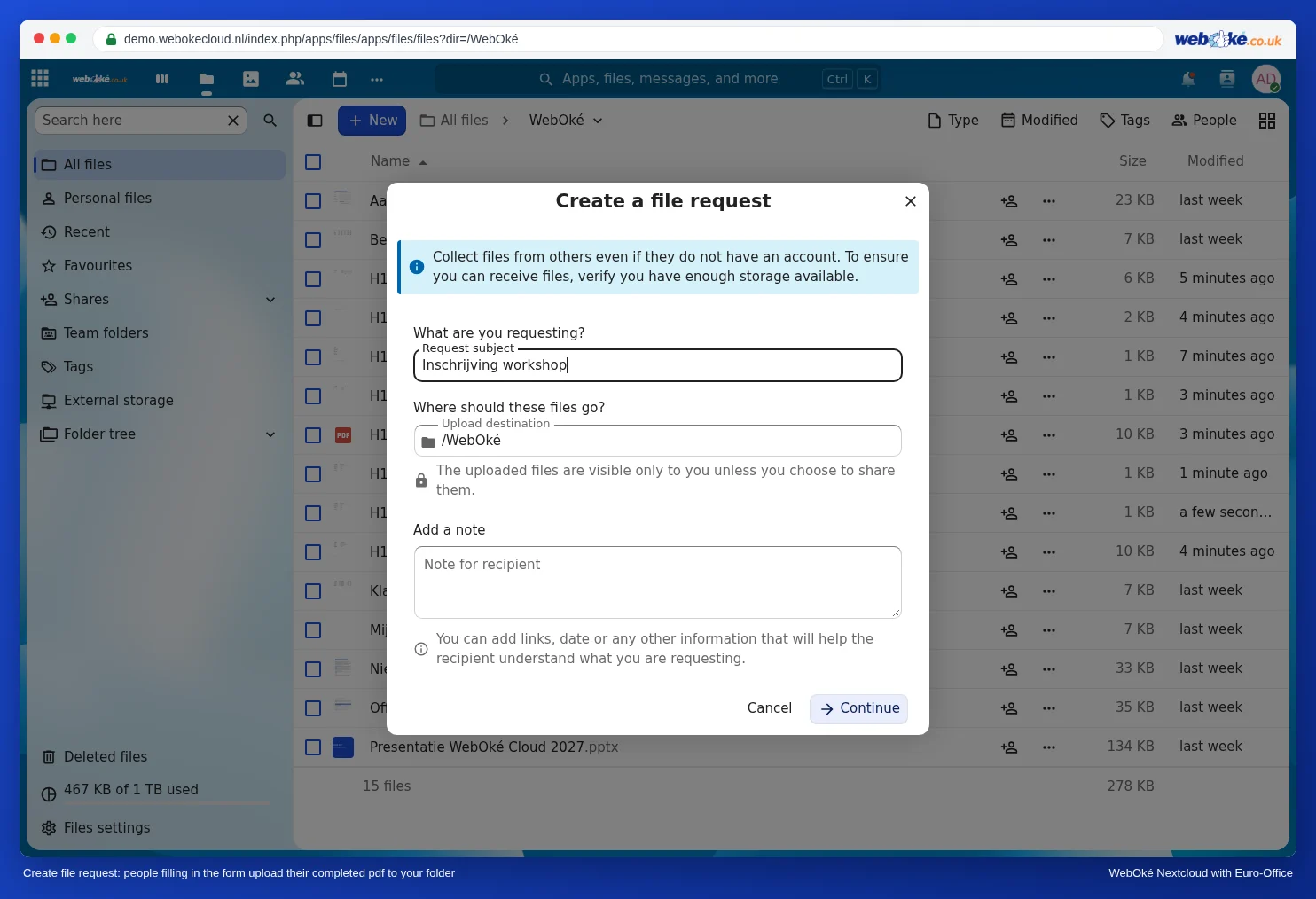
- Savos failos noklikšķiniet uz Jauns un izvēlieties Izveidot failu pieprasījumu. Laukā Pieprasījuma tēma ierakstiet, piemēram, "Inschrijving workshop", laukā Augšupielādes galamērķis izvēlieties mapi un, ja vēlaties, laukā Piezīme saņēmējam pievienojiet paskaidrojumu. Noklikšķiniet uz Turpināt un pabeidziet pieprasījuma izveidi; pēc tam saņemsiet saiti.
- Nosūtiet arī failu pieprasījuma saiti. Aizpildītāji tur augšupielādē savu aizpildīto PDF failu. Viņi neredz cits cita failus; augšupielādētie faili ir redzami tikai Jums.
3. ceļš: kopija katrai personai
Nelielai grupai, piemēram, pieciem darbiniekiem, no kuriem katrs aizpilda savu sākotnējās informācijas veidlapu:
- Atveriet tukšo veidlapu, noklikšķiniet uz Fails, izvēlieties Saglabāt kopiju kā un PDF. Faila nosaukumā norādiet personas vārdu, piemēram, "Intake Lisa de Wit".
- Atkārtojiet to katrai personai.
- Kopīgojiet katru kopiju tikai ar attiecīgo personu (skatiet Dokumenta kopīgošana ar kolēģi) vai ar atsevišķu publisku saiti.
Tādējādi katrs redz tikai savu veidlapu.
Ņemiet vērā: Euro-Office automātiski nesaglabā to, ko PDF failā aizpildāt vai maināt. Pirms PDF faila aizvēršanas nospiediet Ctrl + S vai augšējā kreisajā stūrī noklikšķiniet uz Saglabāt. Ja aizverat failu, to nesaglabājot, Jūsu darbs tiek zaudēts. Mūsu pārbaudē (2026. gada novembrī) ievadītās vērtības pēc saglabāšanas un aizvēršanas dažu sekunžu laikā parādījās failā Jūsu WebOké Nextcloud (skatiet PDF veidlapas aizpildīšana). Pēc tam droši atveriet PDF failu vēlreiz, lai pārliecinātos, ka viss ir saglabāts.
Biežākās kļūdas
- Viens fails ar rediģēšanas tiesībām visai grupai ir lielākais risks: visi redz un maina cits cita datus. Nekad tā nerīkojieties ar personas datiem.
- Ar publisku saiti vien nepietiek, lai apkopotu atbildes: tas, ko aizpildītājs ieraksta skatītājā, pie Jums nenonāk. Tāpēc vienmēr apvienojiet saiti ar veidu, kā saņemt aizpildīto eksemplāru atpakaļ, piemēram, ar failu pieprasījumu no 2. ceļa.
- Tomēr pārrakstīts? Ja kāds tomēr ir rakstījis pāri iepriekš aizpildītajam, varat to atjaunot, izmantojot versiju vēsturi, skatiet Versiju vēsture: iepriekšējās versijas atjaunošana.