
17. nodaļa · 17.6
Rakurstabula pa mēnešiem, ceturkšņiem vai nedēļām
Jūs esat izveidojuši rakurstabulu no pārdošanas saraksta (skatiet Rakurstabulas), un datums ir laukā Rindas. Rezultāts ir bezgalīgs saraksts ar vienu rindu katrai dienai. Taču Jums vajag kopsummu par katru mēnesi vai ceturksni, sadalītu pa gadiem. To var izdarīt ar funkciju Grupa.
Kā piemēru izmantosim ziedu veikala Bloemisterij Het Zonnetje pārdošanas datus par 2025. un 2026. gadu: kolonnā A ir datums, kolonnā B produkts, kolonnā C kategorija un kolonnā D summa.
1. solis: rakurstabula
- Atlasiet sarakstu kopā ar virsrakstu rindu, tikai aizpildītās rindas, un cilnē Ievietot izvēlieties Rakurstabula. Logā Izveidot rakurstabulu atstājiet izvēli Jauna darblapa un noklikšķiniet uz OK.
- Labajā pusē sadaļā Izvēlēties laukus atzīmējiet lauku Datums. Tas tiek ievietots laukā Rindas.
- Pie lauka Summa noklikšķiniet uz bultiņas labajā pusē un izvēlieties Pievienot vērtībām.

Ja pēc tam redzat Count of Summa, nevis Sum of Summa, rakurstabula skaita pārdošanas reižu skaitu, nevis saskaita summas. Tā notiek, ja atlasē ir iekļautas arī tukšās rindas zem saraksta. Ar peles labo pogu noklikšķiniet uz kāda skaitļa rakurstabulā un izvēlieties Summarize values by, Summa. Ja joprojām redzams Count, izveidojiet rakurstabulu no jauna un atlasiet tikai aizpildītās rindas.

2. solis: grupēšana pa mēnešiem
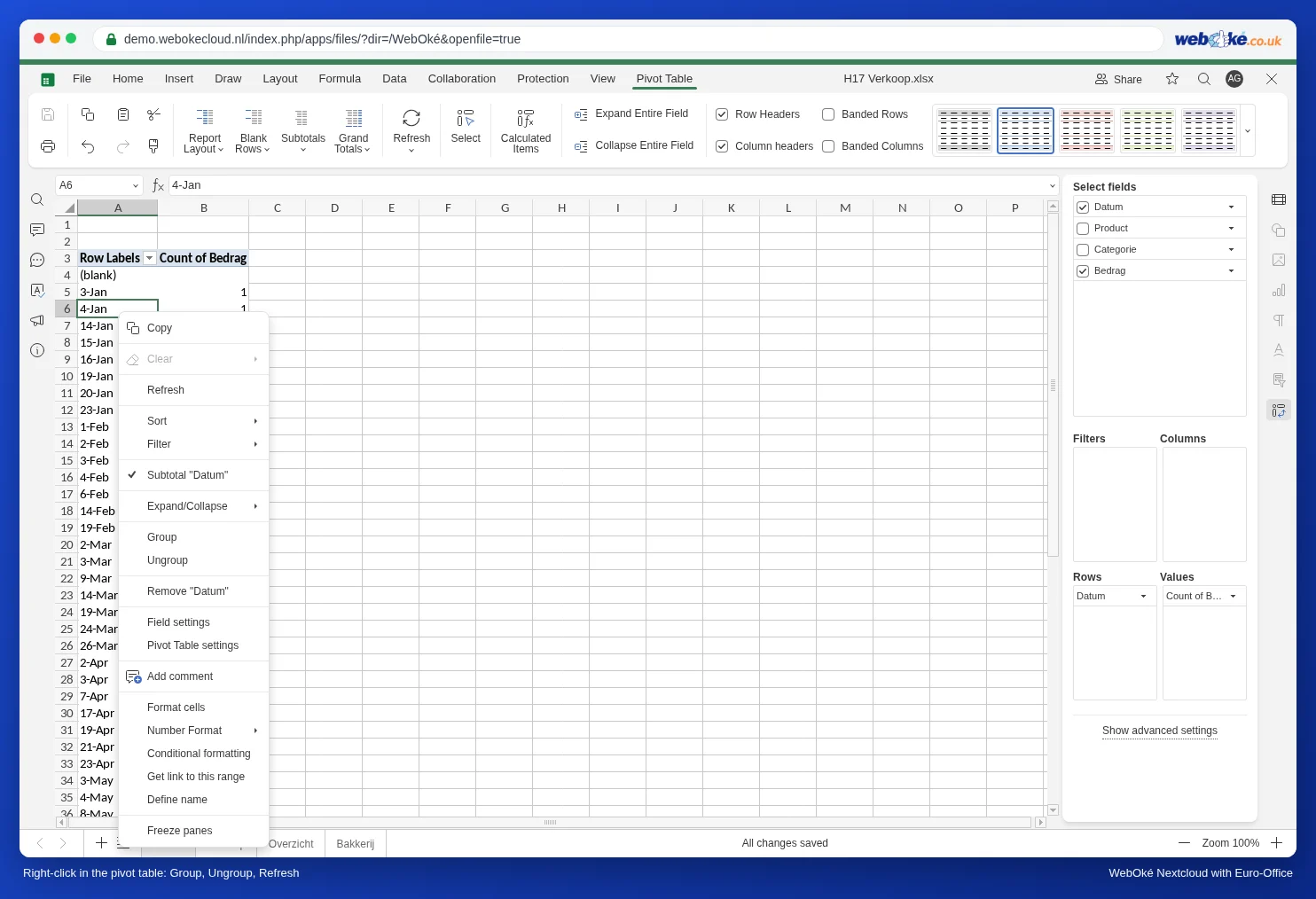
- Ar peles labo pogu noklikšķiniet uz kāda datuma rakurstabulā un izvēlieties Grupa.
- Logā Grupēšana laukos Sākt ar un Beidzas plkst ir norādīts pirmais un pēdējais datums. Atstājiet tos nemainītus.
- Zem Pēc ir sadalījumu saraksts; Mēneši jau ir izvēlēti. Turiet nospiestu taustiņu Ctrl un noklikšķiniet arī uz Gadi, lai būtu izvēlēti abi. Ja noklikšķināsiet bez Ctrl, Mēneši tiks aizstāti ar Gadi.
- Noklikšķiniet uz OK.

Kāpēc arī Gadi? Ja izvēlēsieties tikai Mēneši, rakurstabula saskaitīs 2025. gada janvāri un 2026. gada janvāri vienā rindā jan.

Pa ceturkšņiem
Vēlreiz ar peles labo pogu noklikšķiniet uz datuma, izvēlieties Grupa, noklikšķiniet uz Ceturkšņi un, turot Ctrl, arī uz Gadi. Jūs iegūsiet ceturkšņus katram gadam, kurus Euro-Office apzīmē kā Qtr1 līdz Qtr4.


Salīdzināšana ar iepriekšējo gadu
Ar peles labo pogu noklikšķiniet uz kādas summas rakurstabulā un izvēlieties Rādīt vērtības kā. Tur ir pieejami, piemēram, % no kopsummas, Atšķirība no un Procentuālā atšķirība no. Ar pēdējo varat redzēt, piemēram, par cik procentiem viens ceturksnis ir augstāks vai zemāks par citu.

Pa nedēļām
Logā Grupēšana izvēlieties tikai dienas un iestatiet Dienu skaits uz 7. Nedēļas tad sākas ar datumu, kas norādīts laukā Sākt ar; ievadiet tur pirmdienu, ja vēlaties nedēļas no pirmdienas līdz svētdienai. Ievērojiet: tie ir 7 dienu bloki, nevis kalendāra nedēļu numuri. Ja Jums vajag īstus nedēļu numurus, izveidojiet sarakstā palīgkolonnu ar nedēļas apzīmējumu (skatiet Nedēļu numuri pēc Eiropas (ISO) skaitīšanas, arī gadu mijā) un ievietojiet to laukā Rindas.

Grupēšanas noņemšana
Ar peles labo pogu noklikšķiniet uz mēneša vai ceturkšņa rakurstabulā un izvēlieties Atgrupēt. Tajā pašā izvēlnē ir arī Grupa un Atsvaidzināt.
Biežākās kļūdas
- Rinda (tukšs) un Count, nevis Sum: atlasē ir iekļautas tukšās rindas zem saraksta. Atlasiet tikai aizpildītās rindas.
- Jaunie pārdošanas dati neparādās: rakurstabula netiek atsvaidzināta automātiski. Ar peles labo pogu noklikšķiniet rakurstabulā un izvēlieties Atsvaidzināt.