
18. nodaļa · 18.2
Animācijas pareizā secībā, ar trigeriem un kustības ceļiem
Rakstā Pārejas un animācijas ir aprakstīts, kā pievienot animāciju. Šajā rakstā ejam tālāk. Jūs uzzināsiet, kā izveidot viktorīnu, kurā pareizā atbilde parādās tikai pēc klikšķa uz pogas. Tāpat uzzināsiet, kā vienam objektam pievienot vairākus efektus, kā likt objektam pārvietoties pa slaidu un kā panākt, lai animācijas notiek cita pēc citas bez atkārtotiem klikšķiem.
Piemērs: ziedu veikals Bloemisterij Het Zonnetje rīko ziedu kārtošanas darbnīcu un sāk ar viktorīnas jautājumu: "Kurš zieds uzzied pirmais?" Slaidā ir trīs atbildes: Tulp (tulpe), Krokus (krokuss) un Pioenroos (peonija). Ja prezentētājs noklikšķina uz Krokus, parādās teksts "Goed! De krokus bloeit al in februari." (Pareizi! Krokuss zied jau februārī.)
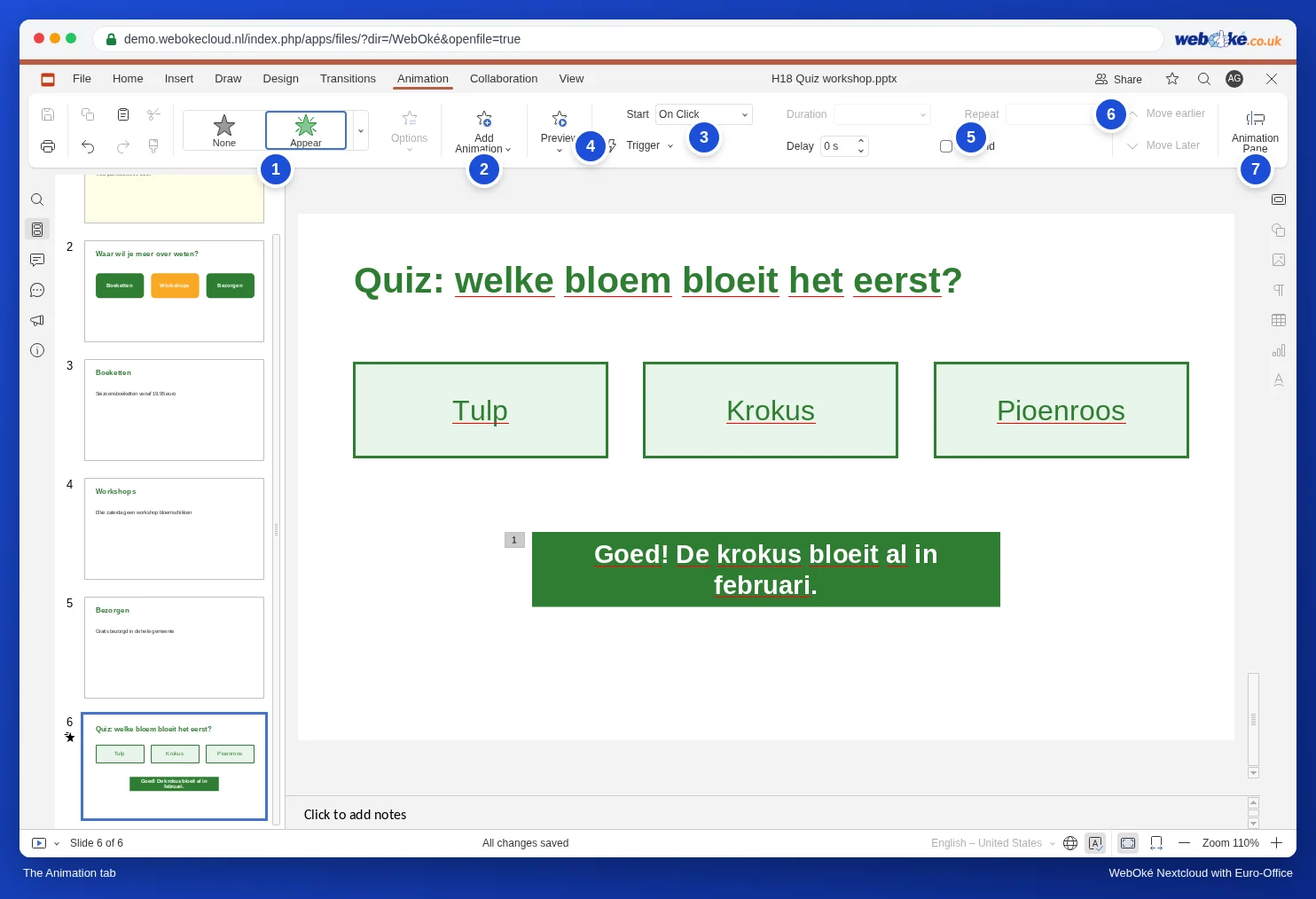
Cilne Animācija īsumā
- Galerija ar efektiem, kas sadalīti grupās Uznākšanas efekti (kaut kas parādās), Uzsvara efekti (kaut kas, kas jau ir slaidā, tiek izcelts), Iziet no efektiem (kaut kas pazūd) un Kustības ceļi (kaut kas pārvietojas pa slaidu). Apakšā ir Rādīt vairāk efektu.
- Opcijas: izvēlētā efekta virziens vai forma.
- Pievienot animāciju: otrs, trešais efekts tam pašam objektam. Ja galerijā izvēlēsieties citu efektu, Jūs aizstāsiet jau esošo efektu.
- Sākt: Pēc klikšķa, Ar iepriekšējo (vienlaikus ar iepriekšējo efektu) vai Pēc iepriekšējā (tiklīdz iepriekšējais efekts ir beidzies).
- Trigeris: Klikšķa secība (vienkārši pēc klikšķa jebkurā slaida vietā) vai Noklikšķinot uz noteikta objekta.
- Ilgums, Kavēšanās, Atkārtot un Attīt (pēc efekta beigām objekts atgriežas sākotnējā stāvoklī).
- Pārvietot agrāk un Pārvietot vēlāk: efektu secība.
- Animācijas rūts: visu slaida efektu saraksts.
1. darbība: piešķiriet objektiem atpazīstamus nosaukumus
Iestatot trigeri, objektu, uz kura jānoklikšķina, Jūs izvēlaties no nosaukumu saraksta. Prezentācijā no PowerPoint vai citas programmas šie objekti bieži saucas Text 0, Text 1, Text 2. Tad nākas minēt, kurš no tiem ir Krokus. Tāpēc vispirms piešķiriet tiem nosaukumus.
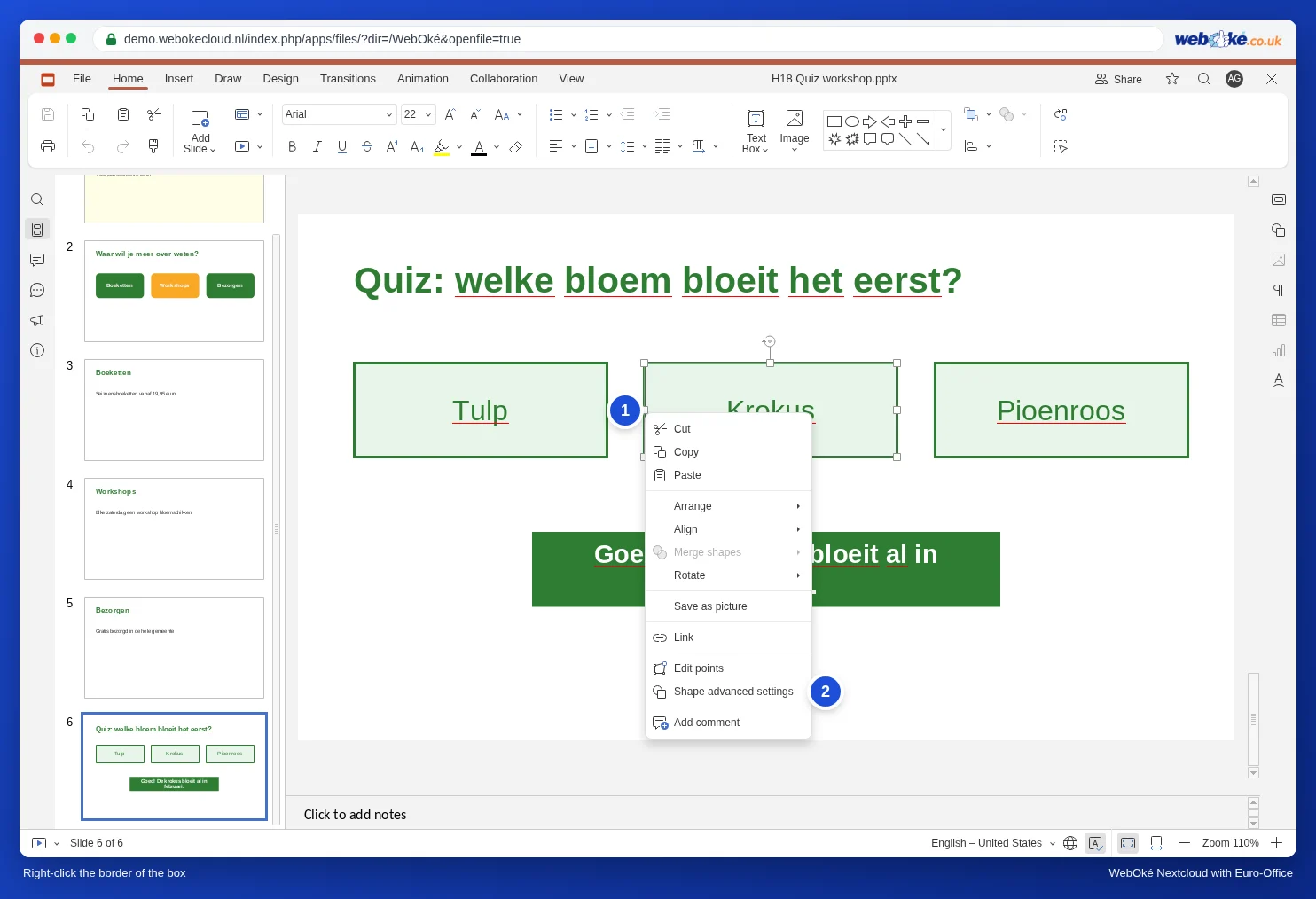
- Ar peles labo pogu noklikšķiniet tieši uz lodziņa Krokus malas (zaļās līnijas). Ja noklikšķināsiet tekstā, tiks atvērta teksta izvēlne.
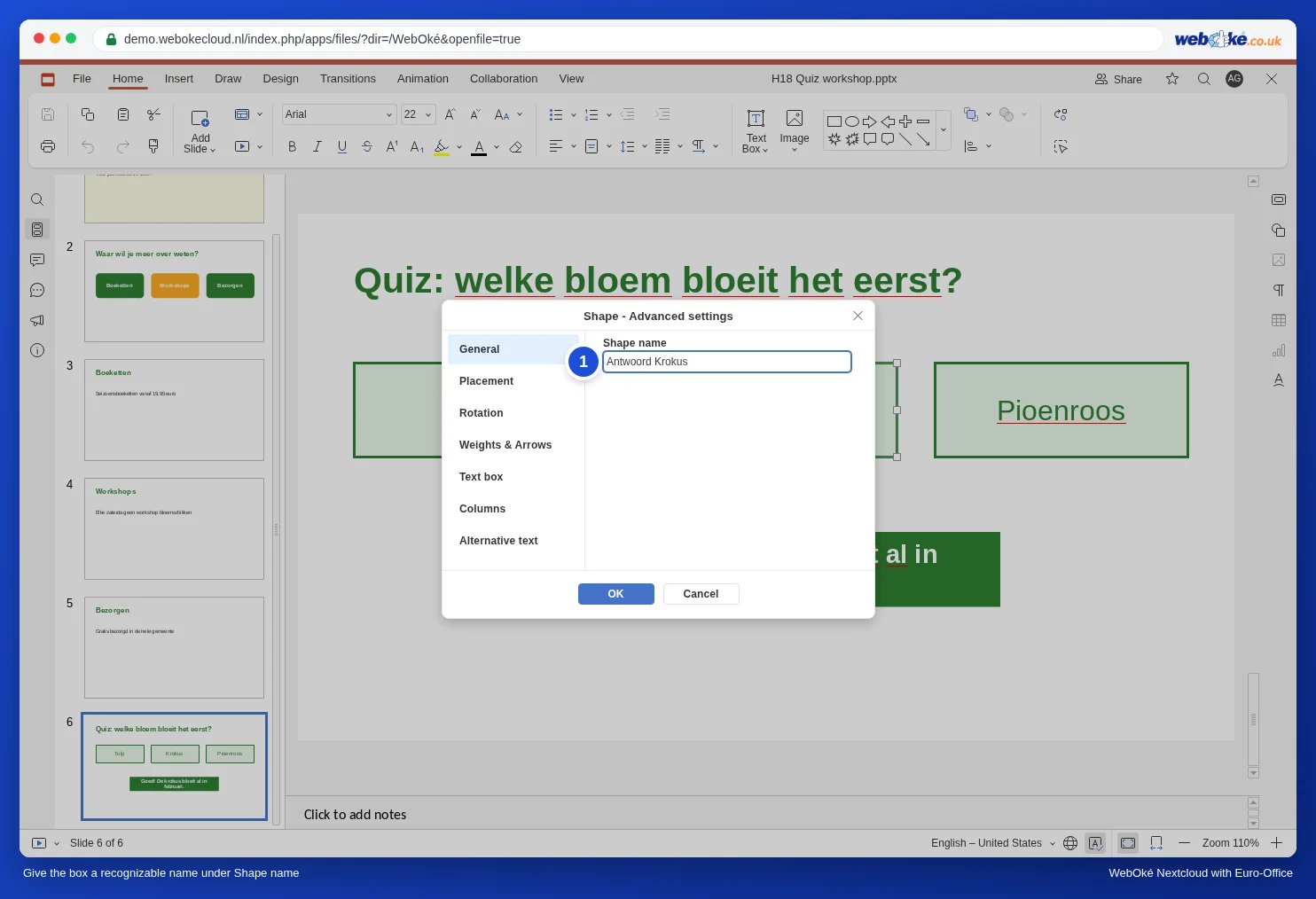
- Izvēlieties Forma, papildu iestatījumi. Logs Forma - Papildu iestatījumi tiek atvērts cilnē Vispārīgi.
- Laukā Formas nosaukums ierakstiet skaidru nosaukumu, piemēram, Antwoord Krokus, un noklikšķiniet uz Labi.
2. darbība: atbildes parādīšana pēc klikšķa uz Krokus
- Noklikšķiniet uz lodziņa ar tekstu Goed! De krokus bloeit al in februari. un nospiediet Esc.
- Cilnes Animācija galerijā sadaļā Uznākšanas efekti izvēlieties Parādās (vai Izbalināt, lai pāreja būtu maigāka).
- Noklikšķiniet uz Trigeris, atveriet Noklikšķinot uz un izvēlieties Antwoord Krokus.
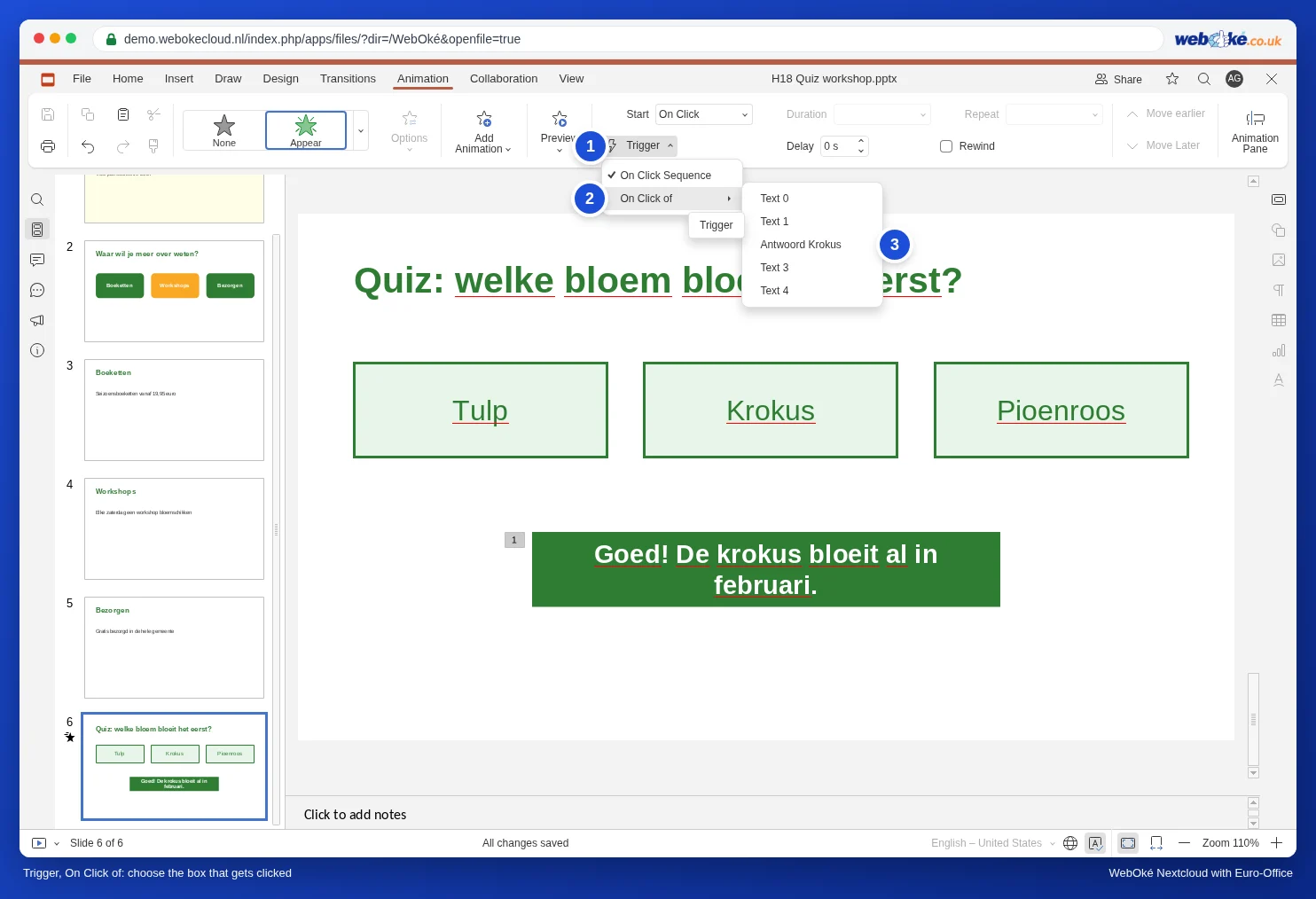
Tagad slaidā blakus atbildes lodziņam kārtas numura vietā redzama neliela zibens zīme: efektam ir trigeris, un tas vairs nav daļa no parastās klikšķu secības.
3. darbība: pārbaude slaidrādē
Trigeri darbojas tikai slaidrādē. Cilnē Sākums noklikšķiniet uz bultiņas pie slaidrādes pogas un izvēlieties Rādīt no šī slaida.
- Noklikšķiniet uz Krokus: parādās atbilde. Klikšķis uz trigera netiek uzskatīts par parastu klikšķi: efekti parastajā klikšķu secībā (piemēram, kustības ceļš no 4. darbības) joprojām gaida.
- Ja noklikšķināsiet citur slaidā, prezentācija vienkārši pāries uz nākamo efektu klikšķu secībā vai uz nākamo slaidu. Mūsu pārbaudē ar kustības ceļu lodziņam Tulp tad pārvietojās Tulp, bet atbilde neparādījās.
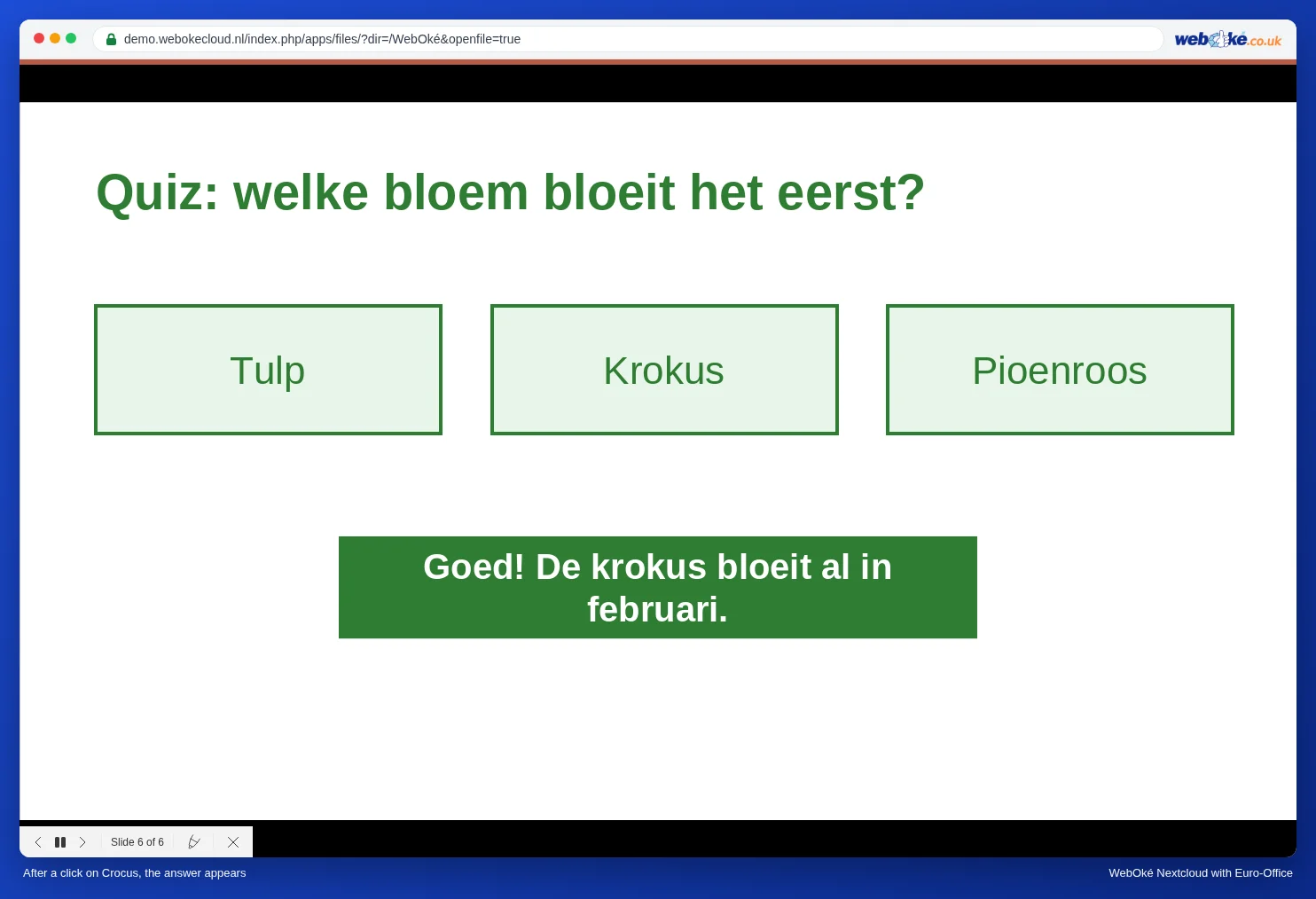
Padoms: vai vēlaties kaut ko parādīt arī pēc nepareizas atbildes, piemēram, "Diemžēl tulpe uzzied tikai aprīlī"? Izveidojiet tam atsevišķu lodziņu un piešķiriet tam trigeri uz lodziņa Tulp.
4. darbība: objekta pārvietošana pa slaidu
Kustības ceļš liek objektam sekot maršrutam: bultiņa, kas pa plānu slīd uz veikalu, vai zieds, kas aizlido līdz vāzei.
- Atlasiet objektu (klikšķis un Esc).
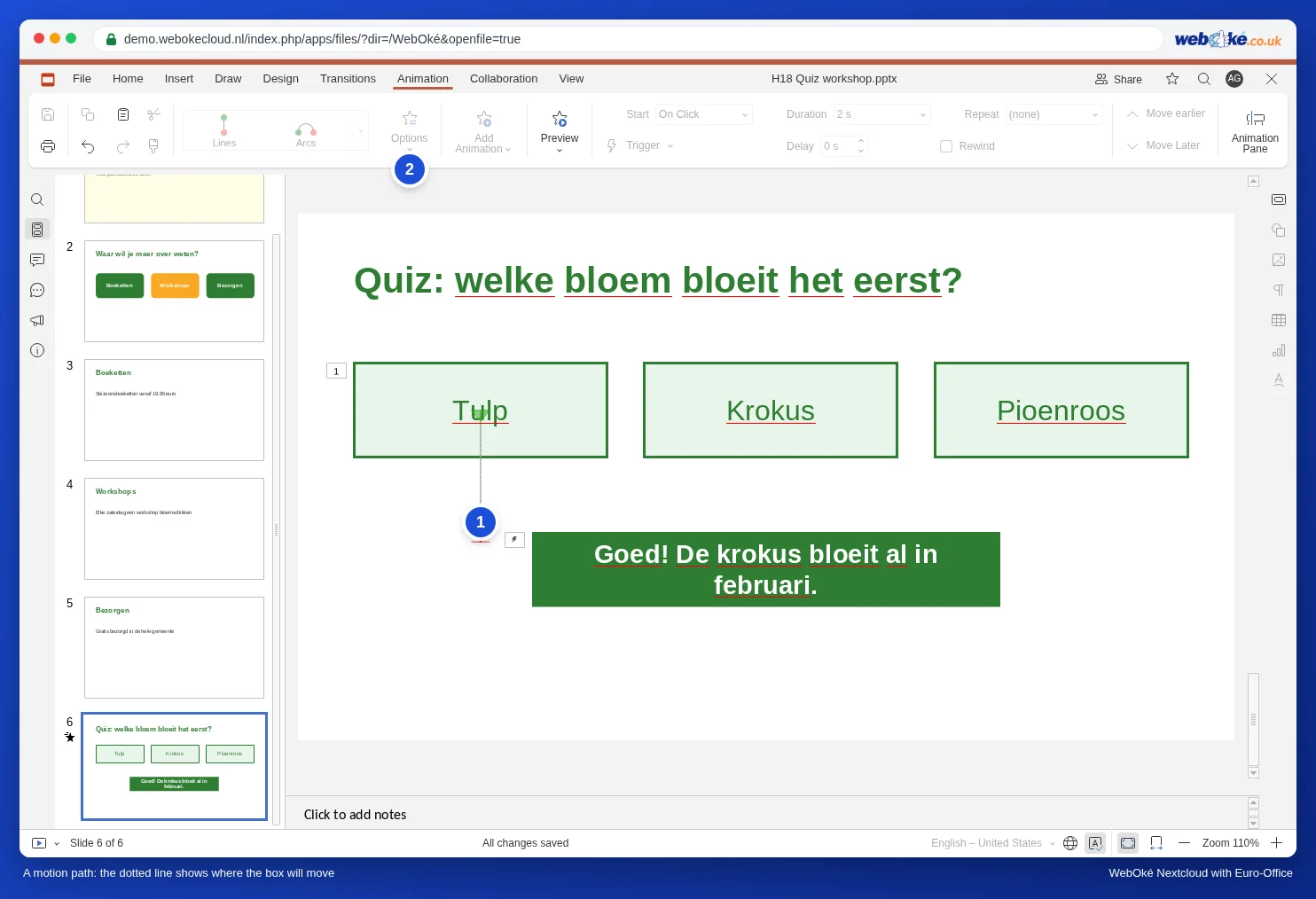
- Atveriet galeriju cilnē Animācija un ritiniet līdz Kustības ceļi. Izvēlieties Līnijas, Arh, Pagriezieni, Formas, Cilpas vai Pielāgots ceļš.
- Līnijām virzienu izvēlaties ar Opcijas: Uz leju, Kreisais, Labais vai Augšā.
- Slaidā ceļš parādās kā punktēta līnija, lai Jūs redzētu, kurp objekts virzīsies.
5. darbība: secības un tempa regulēšana
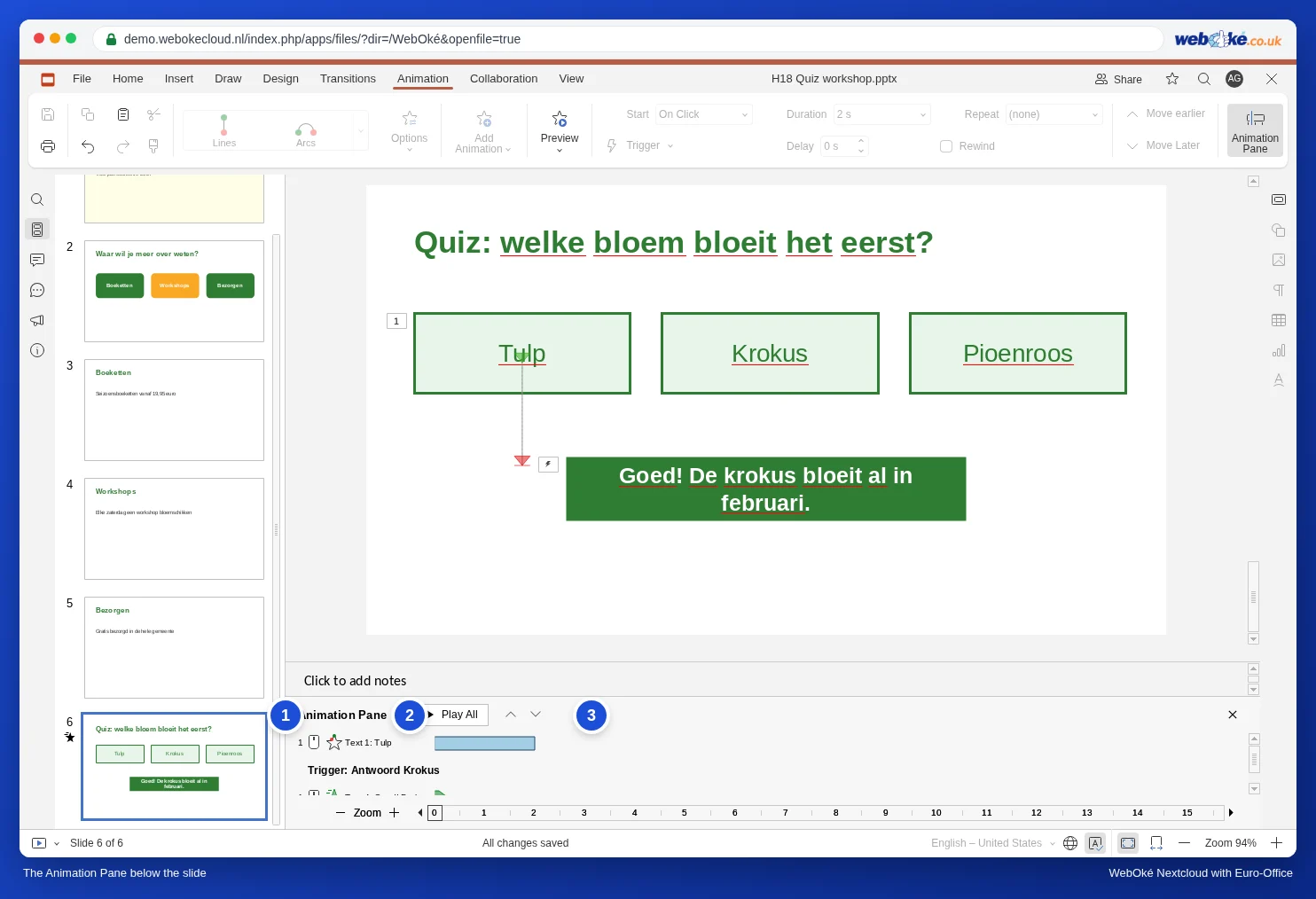
- Noklikšķiniet uz Animācijas rūts. Zem slaida parādās visu šī slaida efektu saraksts tādā secībā, kādā tie tiek atskaņoti. Ar Play All Jūs varat tos noskatīties citu pēc cita.
- Atlasiet efektu un ar bultiņām vai ar Pārvietot agrāk un Pārvietot vēlāk novietojiet to pareizajā vietā.
- Laukā Sākt izvēlieties Pēc iepriekšējā, ja efektam jāsākas automātiski, tiklīdz iepriekšējais ir beidzies. Ar Ar iepriekšējo divi efekti notiek vienlaikus.
- Izmantojiet Kavēšanās, lai pirms efekta sākuma būtu pauze, un Ilgums, lai noteiktu ātrumu.
Vairāki efekti vienam objektam
Vai vēlaties, lai objekts vispirms parādās un vēlāk atkal pazūd? Izvēlieties pirmo efektu galerijā. Pēc tam noklikšķiniet uz Pievienot animāciju un izvēlieties otro efektu, piemēram, sadaļā Iziet no efektiem Izbalināt. Ja otro efektu izvēlēsieties tieši galerijā, tas aizstās pirmo.
Biežākās kļūdas
- Animācija sākas tikai pēc papildu klikšķa: laukā Sākt ir iestatīts Pēc klikšķa. Izvēlieties Pēc iepriekšējā vai Ar iepriekšējo.
- Trigeris ir piesaistīts nepareizam objektam: sarakstā redzami tikai nosaukumi. Vienmēr vispirms piešķiriet objektiem savus nosaukumus (1. darbība).
- Viktorīna turpinās pārāk ātri: klikšķis blakus pareizajai atbildei pāriet uz nākamo efektu vai nākamo slaidu. Pastāstiet auditorijai vai prezentētājam, kur jānoklikšķina.
- Prezentācija no PowerPoint: vienmēr vispirms vienreiz atskaņojiet to pilnībā Euro-Office, lai redzētu, vai visi efekti darbojas, kā paredzēts.
- Ja prezentācija tiek rādīta automātiski (skatiet Prezentācijas nepārtraukta atkārtota atskaņošana (izstāde, uzgaidāmā telpa, skatlogs)), neizmantojiet trigerus: tur neviens neklikšķina.
Vai vēlaties ar klikšķi pāriet uz citu slaidu, nevis parādīt kaut ko tajā pašā slaidā? Tad izmantojiet pogu ar saiti (skatiet Interaktīva prezentācija ar izvēlni un pogām uz slaidiem). Ja objektam starp diviem slaidiem tikai vienmērīgi jāmaina atrašanās vieta, Morph bieži vien ir vienkāršāks par kustības ceļu (skatiet Pāreja Morph: vienmērīga objektu kustība starp slaidiem).