
18. nodaļa · 18.8
SmartArt no PowerPoint un savu shēmu pielāgošana
Procesa shēma ar trim soļiem, organizācijas shēma, saraksts ar bultiņām: programmā PowerPoint tās veido ar SmartArt. Arī Euro-Office ir SmartArt, taču tas darbojas citādi. Īpaši papildu lauka pievienošana nenotiek tā, kā esat pieraduši. Šeit uzzināsiet, ko var izdarīt un kā shēmu tomēr glīti paplašināt.
Piemērs: ziedu veikals Bloemisterij Het Zonnetje slaidā skaidro, kā notiek pasūtīšana: pasūtīšana, apmaksa, pušķa sasiešana, piegāde. Tam ideāli der procesa shēma ar laukiem un bultiņām.
SmartArt ievietošana
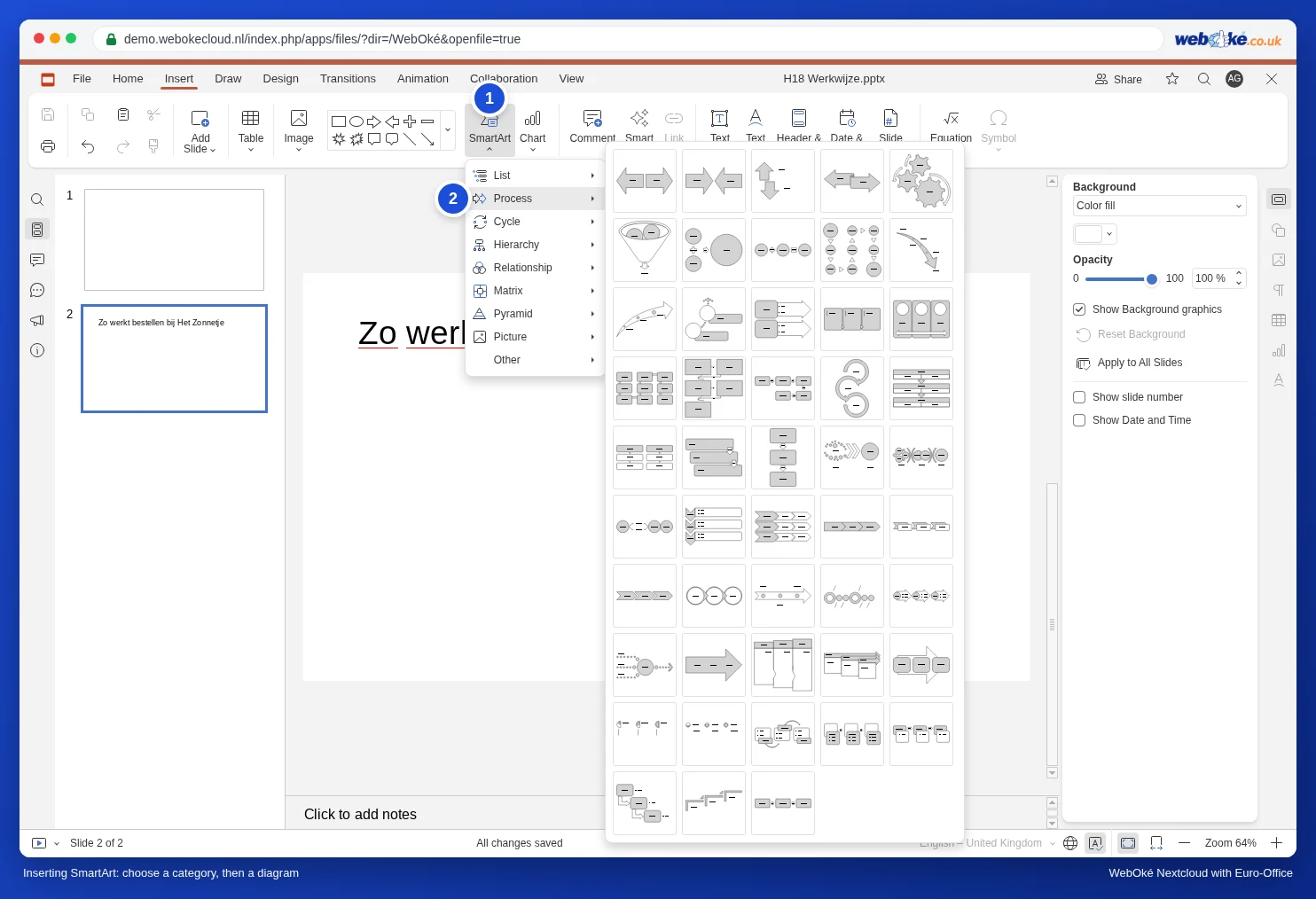
- Atveriet cilni Ievietot un noklikšķiniet uz SmartArt.
- Izvēlieties veidu: Saraksts, Process, Cikls, Hierarhija, Attiecības, Matrica, Piramīda, Attēls vai Citi.
- Atveras pārskats ar paraugiem. Sadaļā Process to ir gandrīz piecdesmit. Paraugiem nav nosaukumu; izvēlieties pēc attēla un īpaši pievērsiet uzmanību lauku skaitam.
Teksta ievadīšana laukos
Noklikšķiniet laukā, kurā redzams [Text], noklikšķiniet vēlreiz, lai parādītos kursors, un rakstiet.

Kas nedarbojas tā kā PowerPoint
Programmā PowerPoint Jūs pievienojat vai noņemat lauku, un shēma automātiski pielāgojas. Euro-Office Jūsu WebOké Nextcloud tas nav iespējams. Mēs to pārbaudījām ar procesa shēmu, kurā ir pieci lauki:
- Lauka noņemšana: atlasiet lauku un nospiediet Delete. Nekas nenotiek; lauks paliek vietā.
- Lauka pievienošana: ja lauku nokopējat un ielīmējat, iegūstat atsevišķu formu, kas novietojas virs shēmas. Tā nepieder pie SmartArt un nepārvietojas līdzi.
- Labās peles pogas izvēlnē SmartArt objektam nav pieejama opcija Atgrupēt; tāpēc shēmu nevar arī sadalīt atsevišķās formās.


Kā rīkoties
- Jau iepriekš izvēlieties pareizo lauku skaitu. Vispirms saskaitiet, cik Jums ir soļu, un tad pārskatā atrodiet paraugu ar tieši tik daudz laukiem. Četri soļi? Izvēlieties shēmu ar četriem laukiem.
- Viens lauks par daudz? Izvēlieties citu paraugu ar mazāk laukiem. Vienmēr pārbaudiet rezultātu slaidrādē, izmantojot Rādīt no šī slaida.
- Daudz soļu vai sava forma? Veidojiet shēmu ar parastām formām: cilne Ievietot, taisnstūris ar noapaļotiem stūriem un bultiņas no tā paša formu saraksta. Atlasiet visu, turot nospiestu Shift, un izlīdziniet ar pogu Līdzināt formu cilnē Sākums. Šādu shēmu var paplašināt bez ierobežojumiem.
SmartArt no PowerPoint
Vai saņemat prezentāciju ar SmartArt no PowerPoint? Pēc atvēršanas pārbaudiet katru slaidu ar shēmu: vai viss ir savā vietā un vai teksts ir pareizs? Mēģiniet pielāgot tekstu, kā aprakstīts iepriekš. Ja jāpievieno vai jānoņem kāds solis, palūdziet autoram to izdarīt programmā PowerPoint vai izveidojiet shēmu no jauna Euro-Office ar pareizo lauku skaitu. Ja shēmai saņēmējam jāizskatās tieši tāpat kā Jums, nosūtiet PDF failu (skatiet Prezentācijas saglabāšana PDF vai PPTX formātā).
Biežākās kļūdas
- Formas izvēlnes vietā redzat teksta izvēlni: Jūs noklikšķinājāt lauka tekstā. Noklikšķiniet uz malas.
- Shēma kā attēls: ar labo peles pogu noklikšķiniet uz SmartArt malas un, ja šāda izvēle ir pieejama, izvēlieties Saglabāt kā attēlu. Vai arī saglabājiet visu slaidu kā attēlu (skatiet Slaidu saglabāšana attēlu veidā un prezentācija kā video).
Vairāk par formām un SmartArt slaidā: Teksts, attēli, formas un tabulas slaidā.