
18. nodaļa · 18.1
Sava korporatīvā stila veidnes izveide: slaidu šablons, izkārtojumi un vietturi
Logotipa ievietošana katrā slaidā ir tikai sākums (skatiet Logotipa pievienošana visiem slaidiem vienlaicīgi). Īsta korporatīvā stila veidne nodrošina vairāk: noteiktus fontus un krāsas, savus izkārtojumus, piemēram, "Teksts ar fotoattēlu" vai "Divas kolonnas", un laukus, kuros kolēģiem atliek tikai noklikšķināt un rakstīt. Tādējādi visi veido vienādi noformētas prezentācijas, un nevienam nekas nav jāpārvieto.
Kā piemēru izveidosim veidni ziedu veikalam Bloemisterij Het Zonnetje, kas ir WebOké klients. Floriste Sanne vēlas, lai viņas darbinieki katrā darbnīcā un katrā sezonā izmantotu vienādu noformējumu.
Kā veidots slaidu šablons
- Šablona slaids ir augšējais, lielākais slaids slaidu šablonā. Tas, ko Jūs šeit iestatāt (fonts, krāsa, logotips, fons), attiecas uz visiem zem tā esošajiem izkārtojumiem.
- Izkārtojumi ir mazākie slaidi zem tā. Katrs izkārtojums ir noteikts lauku izvietojums, piemēram, Titulslaids vai Nosaukums un objekts. Pievienojot jaunu slaidu, Jūs izvēlaties vienu no šiem izkārtojumiem.
- Vietturi ir punktētie lauki izkārtojumā. Pašā slaidā tajos ir palīgteksts, piemēram, "Noklikšķiniet, lai pievienotu tekstu". Kad kāds tajos raksta, teksts automātiski iegūst veidnes noformējumu.
Padoms: sāciet ar jaunu, tukšu prezentāciju (Jauns, Jauna prezentācija Jūsu failos, skatiet Jauna dokumenta, izklājlapas vai prezentācijas izveide). Tajā jau ir vienpadsmit standarta izkārtojumi. Prezentācijā, ko saņemat no kāda cita, bieži ir tikai viens vai divi izkārtojumi.
1. darbība: slaidu šablona atvēršana
- Atveriet jauno prezentāciju un dodieties uz cilni Skatīt.
- Noklikšķiniet uz Slide Master. Parādās cilne Slide Master, un kreisajā pusē redzams šablona slaids, bet zem tā izkārtojumi.
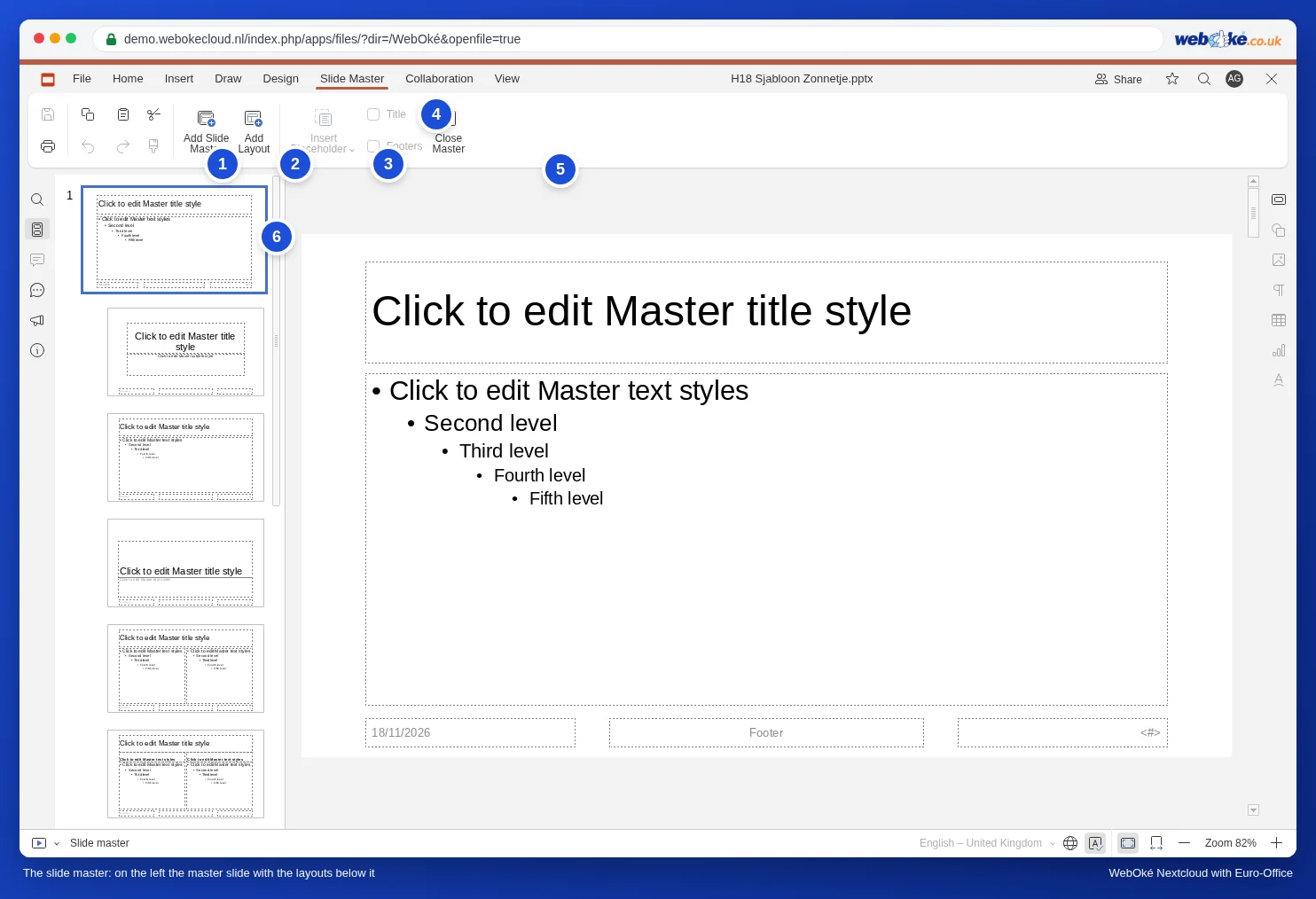
Kamēr slaidu šablons ir atvērts, cilnes Pārmaiņas un Animācija nav redzamas, un statusa joslā apakšā pa kreisi ir rakstīts Slide master. Tā Jūs vienmēr redzat, kurā režīmā strādājat.
2. darbība: fonts, krāsas un logotips šablona slaidā
- Kreisajā pusē noklikšķiniet uz augšējā, lielākā slaida: tas ir šablona slaids.
- Noklikšķiniet uz nosaukuma lauka malas ("Noklikšķiniet, lai rediģētu stilu"), lai būtu atlasīts viss lauks. Cilnē Sākums izvēlieties visu nosaukumu fontu, lielumu un krāsu. To pašu dariet ar zemāk esošo teksta lauku parastajam tekstam.
- Cilnē Dizains sadaļā Krāsu skala izvēlieties sava korporatīvā stila krāsas. Šīs krāsas parādās katra krāsu atlasītāja augšdaļā kā motīva krāsas.
- Ievietojiet savu logotipu šablona slaidā, izmantojot Ievietot, Attēls (skatiet Logotipa pievienošana visiem slaidiem vienlaicīgi).
Ņemiet vērā: izvēlieties fontu no Euro-Office saraksta. Ja pats ierakstāt fonta nosaukumu, kura sarakstā nav, piemēram, Jūsu drukas materiālu fontu, Euro-Office brīdina, ka fonts nav pieejams, un attēlo tekstu ar aizstājējfontu. Skatiet PowerPoint prezentācija ar saviem fontiem: teksts pārvietojas vai iziet ārpus malas.
3. darbība: lieko izkārtojumu dzēšana
Vienpadsmit izkārtojumu lielākajai daļai uzņēmumu ir par daudz. Jo mazāk izvēles, jo vienotāks noformējums.
- Ar peles labo pogu noklikšķiniet uz izkārtojuma, ko neizmantojat, piemēram, Vertikālais virsraksts un teksts.
- Izvēlieties Delete Layout.
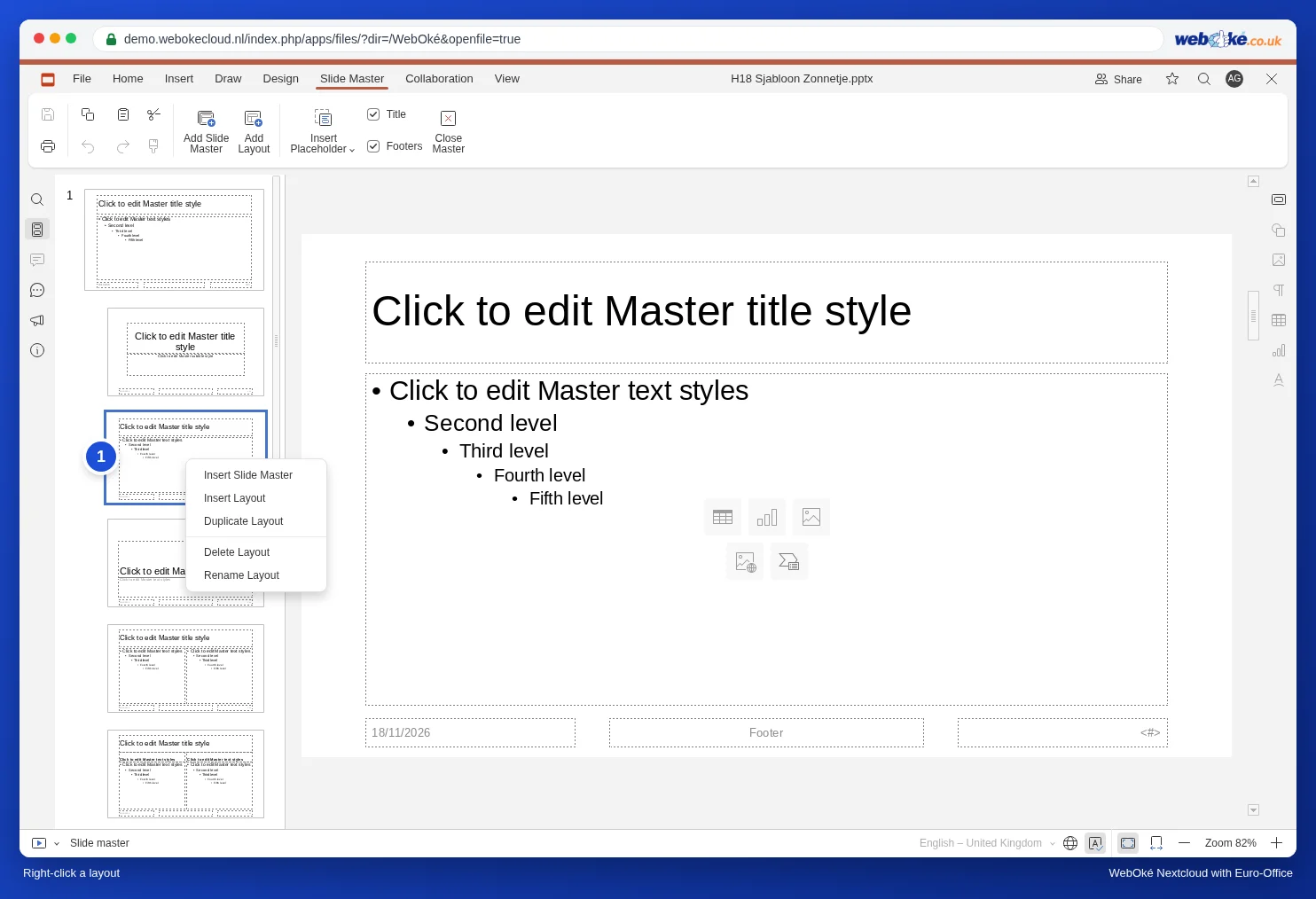
Vai Delete Layout ir pelēks? Tad kāds prezentācijas slaids joprojām izmanto šo izkārtojumu. Vispirms piešķiriet šim slaidam citu izkārtojumu.
4. darbība: savs izkārtojums ar fotoattēla lauku
Sanne vēlas izkārtojumu ar tekstu kreisajā pusē un fotoattēlu labajā pusē, katram kolekcijas pušķim.
- Ar peles labo pogu noklikšķiniet uz izkārtojuma Nosaukums un objekts (trešais slaids sarakstā kreisajā pusē) un izvēlieties Duplicate Layout. Tādējādi Jūs sākat ar nosaukumu, teksta lauku un kājenēm.
- Padariet teksta lauku šaurāku, velkot labajā pusē esošo kvadrātiņu.
- Cilnē Slide Master noklikšķiniet uz bultiņas zem Insert Placeholder un izvēlieties Attēls.
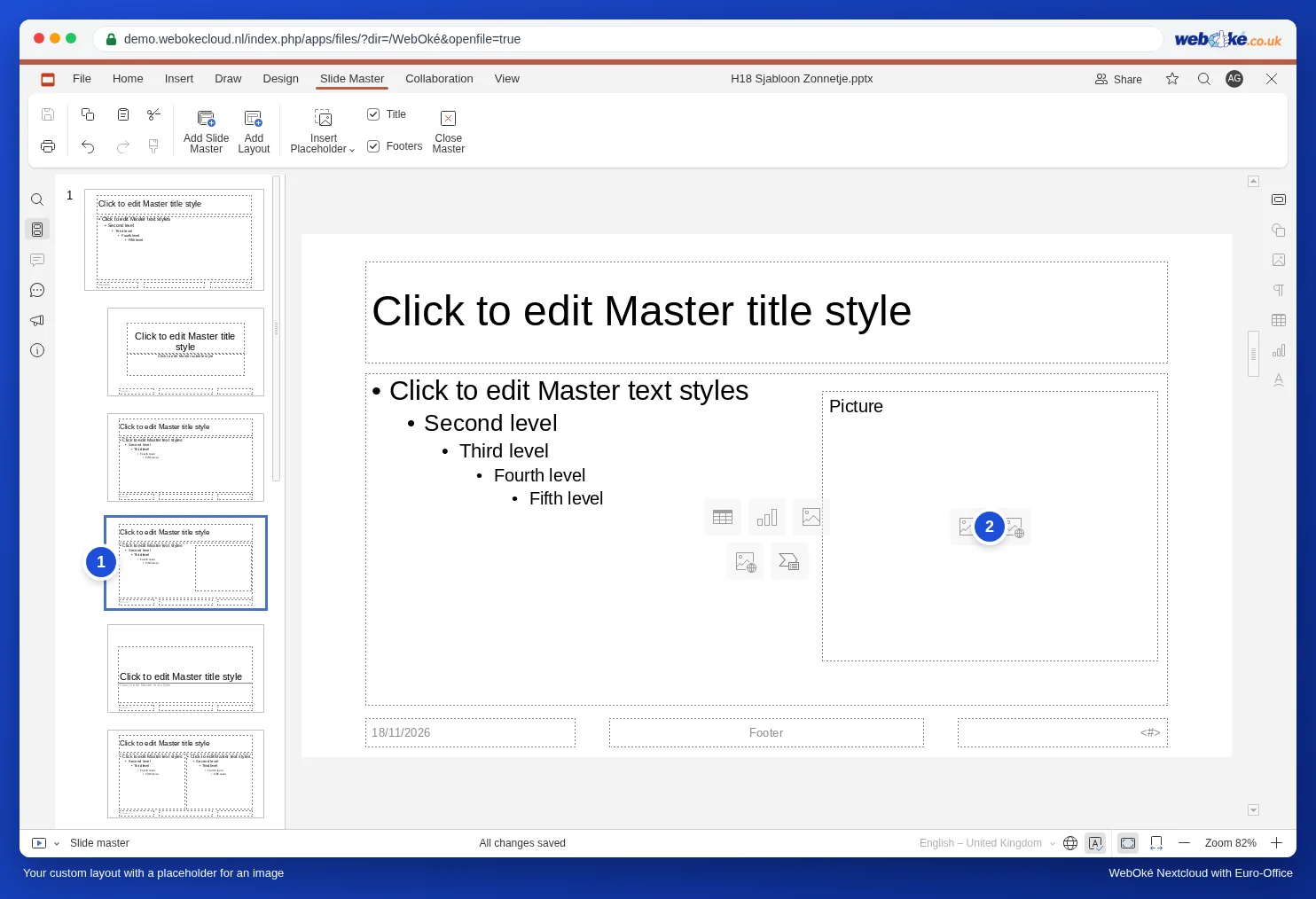
- Ar peli uzzīmējiet lauku slaida labajā pusē. Parādās punktēts lauks ar vārdu Attēls.
- Ar peles labo pogu noklikšķiniet uz izkārtojuma, izvēlieties Rename Layout, ierakstiet Tekst met foto un noklikšķiniet uz OK.
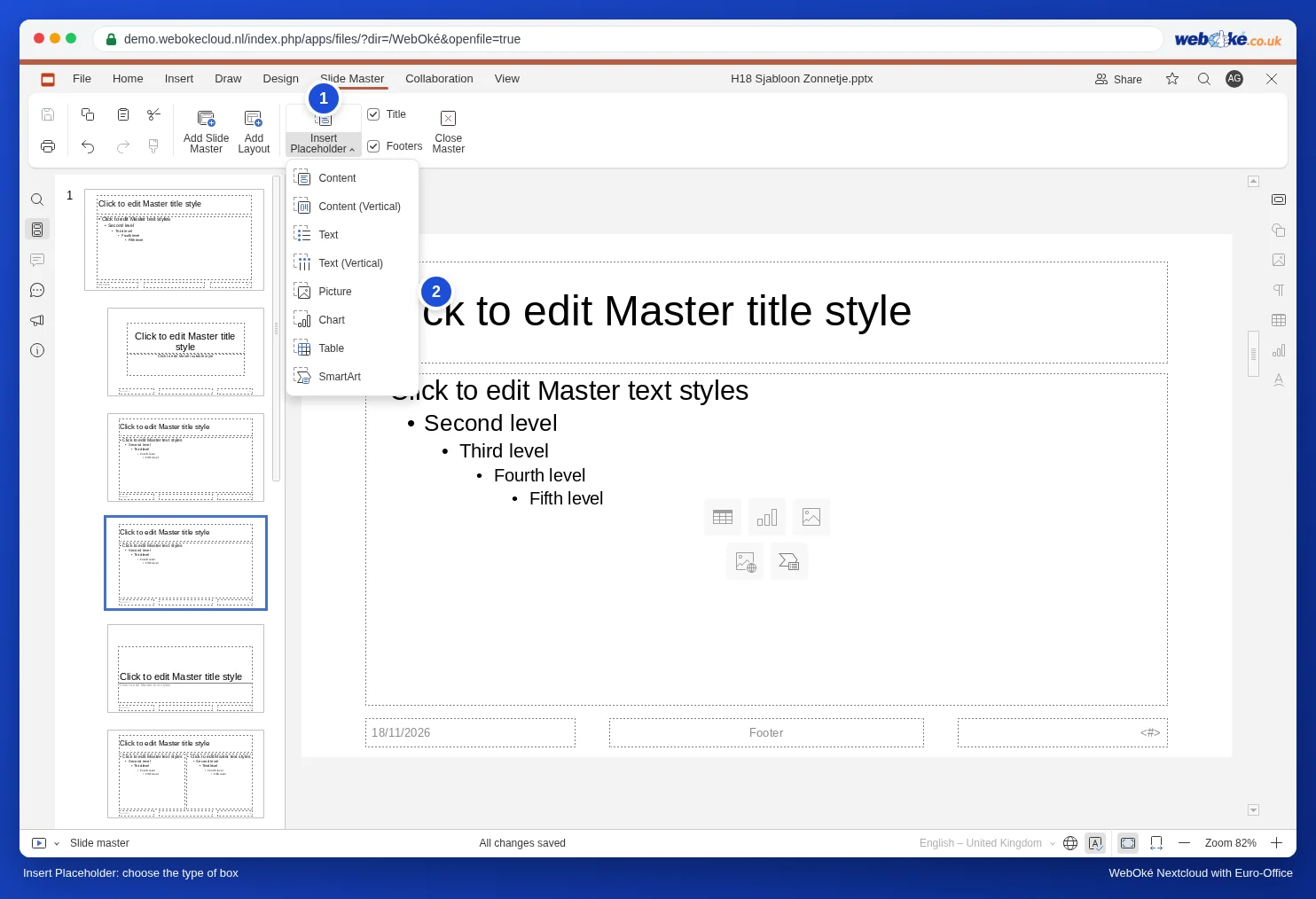
Vietturu veidi ir Saturs, Content (Vertical), Teksts, Text (Vertical), Attēls, Diagramma, Tabula un SmartArt. Lauks Saturs ir viselastīgākais: Jūsu kolēģis tajā pats izvēlas, vai tur būs teksts, tabula, diagramma vai attēls.
Vai izkārtojumā nevēlaties nosaukumu vai kājeni? Tad cilnē Slide Master noņemiet atzīmi no Nosaukums vai Kājenes.
5. darbība: aizvēršana un pārbaude
- Noklikšķiniet uz Close Master.
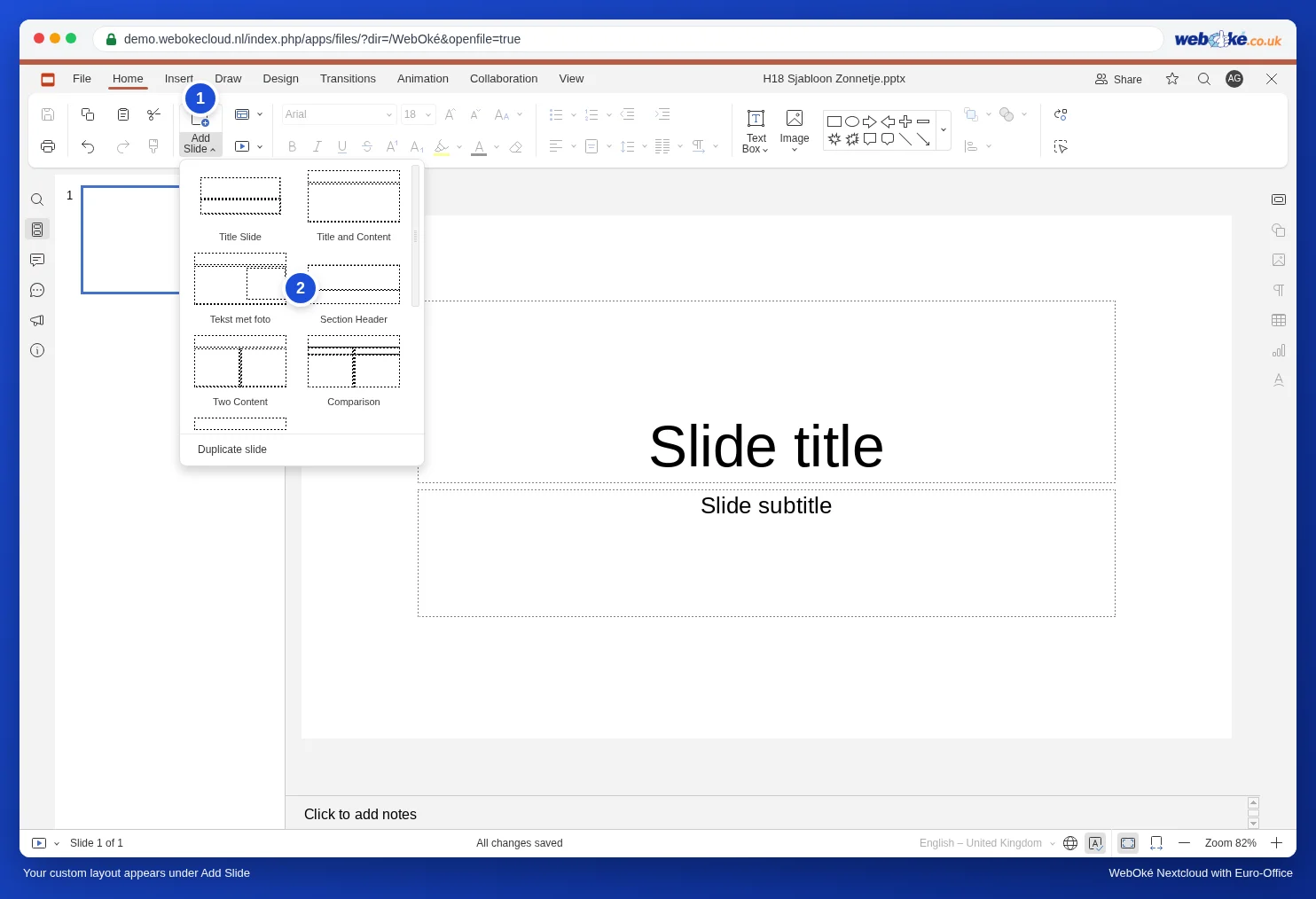
- Cilnē Sākums noklikšķiniet uz bultiņas zem Pievienot slaidu. Jūsu izkārtojums Tekst met foto tagad ir sarakstā.
- Izvēlieties to. Fotoattēla laukā noklikšķiniet uz attēla ikonas un izvēlieties fotoattēlu. Tas tiek ievietots tieši laukā, Jūsu noteiktajā vietā.
6. darbība: veidnes saglabāšana un koplietošana
Jums ir divas iespējas.
- Kā pptx koplietotā mapē: ievietojiet prezentāciju mapē, ko koplietojat ar kolēģiem (skatiet Dokumenta kopīgošana ar kolēģi), piemēram, Sjablonen, un nosauciet to "Huisstijl Het Zonnetje". Vienojieties, ka neviens nerediģē pašu failu: atveriet to un uzreiz izvēlieties Fails, Saglabāt kopiju kā, PPTX, un turpiniet darbu šajā kopijā. Piešķiriet kolēģiem tikai lasīšanas tiesības, tad veidne nevar nejauši mainīties.
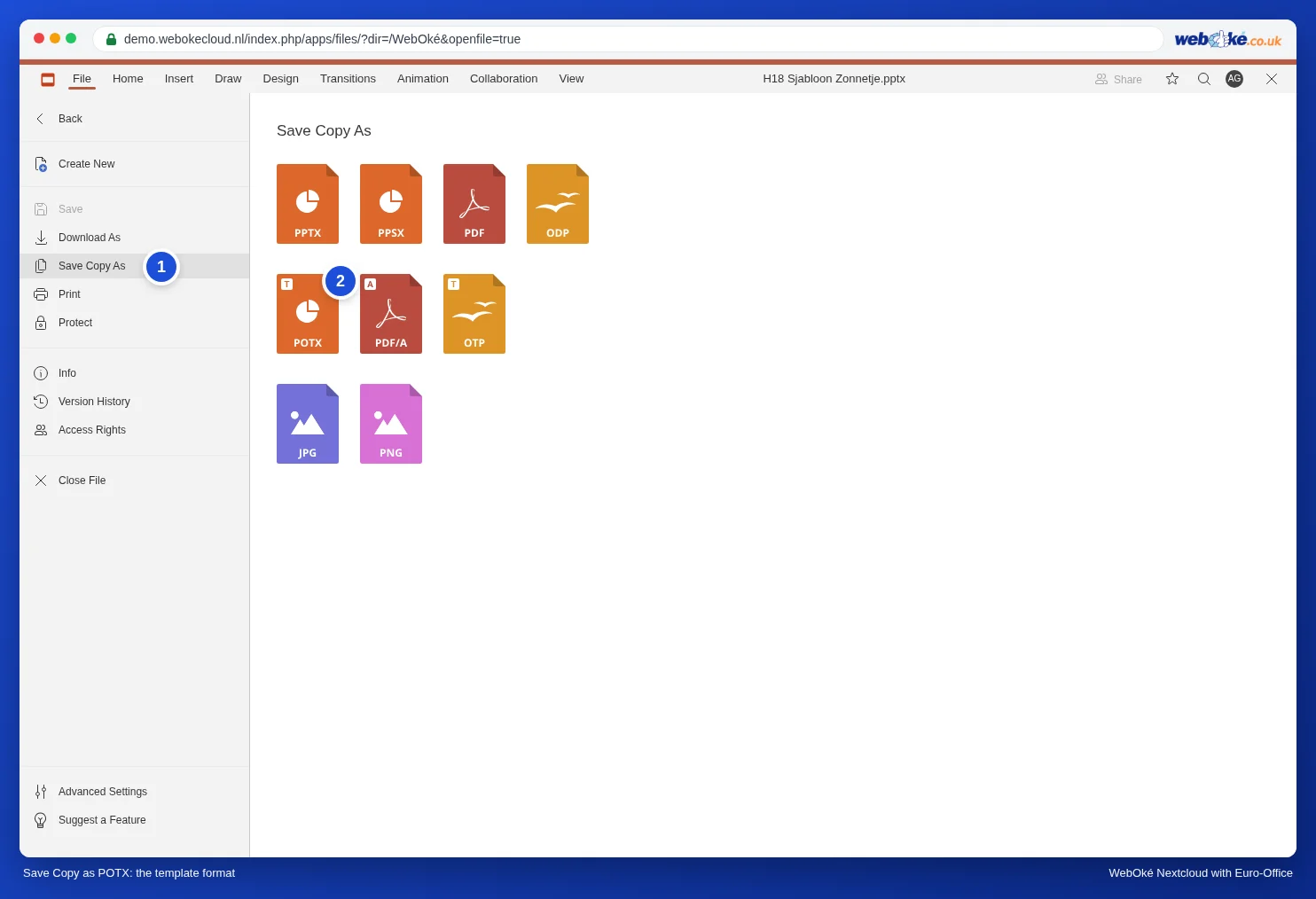
- Kā PowerPoint veidni (POTX): izvēlieties Fails, Saglabāt kopiju kā un noklikšķiniet uz POTX. Izvēlieties mapi un noklikšķiniet uz pogas Izvēlēties. Ar Lejupielādēt kā, POTX veidne nonāk Jūsu datora mapē Lejupielādes. Lietotājs ar PowerPoint izmanto šo failu kā noformējuma veidni.
Teksta dokumentiem komandas veidne darbojas tāpat, ar koplietotu mapi un Saglabāt kopiju kā: skatiet Korporatīvā stila veidne visai Jūsu komandai.
Ņemiet vērā: potx fails netiek atvērts Euro-Office Jūsu WebOké Nextcloud. Ja failos uz tā noklikšķināt, Nextcloud to lejupielādē. Tāpēc Jūsu komandai ērtākais veids ir pptx koplietotā mapē; potx ir paredzēts tiem, kas strādā ar PowerPoint.
Esošo slaidu pielāgošana mainītai veidnei
Ja vēlāk maināt slaidu šablonu, lielākā daļa slaidu to pārņem automātiski. Ja kāds slaidā pats mainījis noformējumu (pārvietojis nosaukumu, izvēlējies citu fontu), šī atšķirība saglabājas. Tad kreisajā pusē ar peles labo pogu noklikšķiniet uz slaida un izvēlieties Atiestatīt slaidu: lauki atgriežas izkārtojuma vietā un noformējumā. Teksts paliek.
Vai slaidam ir nepareizs izkārtojums? Ar peles labo pogu noklikšķiniet uz slaida un izvēlieties Mainīt izkārtojumu.
Divi noformējumi vienā veidnē
Vai papildus parastajam noformējumam vēlaties arī tumšu variantu, piemēram, prezentācijām uz liela ekrāna? Slaidu šablonā noklikšķiniet uz Add Slide Master. Tiek pievienots otrs šablona slaids ar saviem izkārtojumiem. Piešķiriet tam nosaukumu ar Rename Master (peles labā poga). Tajā pašā izvēlnē ir Preserve Master: ieslēdziet to šablona slaidam, ko (pagaidām) neizmanto neviens slaids, lai tas paliktu veidnē.
Biežākās kļūdas
- Teksta rakstīšana tieši šablona slaidā: parasts teksta lauks šablona slaidā ir redzams katrā slaidā, taču kolēģi to slaidā nevar mainīt. Saturam vienmēr izmantojiet vietturus izkārtojumā.
- Insert Placeholder ir pelēks: Jūs esat atlasījis šablona slaidu. Vispirms noklikšķiniet uz kāda izkārtojuma zem tā.
- Nav redzamas cilnes Pārmaiņas un Animācija: Jūs joprojām esat slaidu šablonā. Noklikšķiniet uz Close Master.
- Cita lietotāja prezentācija kā pamats: tajā bieži ir tikai viens vai divi izkārtojumi. Labāk sāciet ar jaunu prezentāciju un pēc tam pārkopējiet slaidus.
Vairāk par izkārtojumiem un motīviem: Izkārtojumi un tēmas; logotips visos slaidos: Logotipa pievienošana visiem slaidiem vienlaicīgi; prezentācijas pārveidošana no 4:3 uz 16:9: Vecas 4:3 formāta prezentācijas pārveidošana uz platekrāna 16:9 formātu.