
21. nodaļa · 21.13
Kā ļaut kādam tikai lasīt, komentēt vai aizpildīt veidlapu
Ne visiem, ar kuriem Jūs kopīgojat dokumentu, ir jāļauj ar to darīt visu. Klients piedāvājumu tikai izlasa. Redaktors drīkst sniegt komentārus, bet ne pats labot tekstu. Kolēģis drīkst aizpildīt tikai pieteikuma veidlapas laukus. Savā WebOké Nextcloud Jūs to nosakāt divās vietās: kopīgojot (kas drīkst atvērt un rediģēt failu) un pašā dokumentā (ko faila iekšienē vēl drīkst darīt). Šajā rakstā uzzināsiet, kuru no abiem veidiem izmantot katrā situācijā.
Piemērs: Anne no Bloemisterij Het Zonnetje raksta pavasara jaunumu vēstuli. Lisa to tikai lasa, Tom drīkst pievienot komentārus, bet pieteikumu darbnīcai jāaizpilda klientiem, nemainot veidlapas tekstu.
Kuru veidu izvēlēties?
| Ko vēlaties? | Kā | Kur |
|---|---|---|
| Kāds drīkst tikai lasīt | Kopīgot ar Tikai skatīt | Kopīgošanas logs Nextcloud |
| Kāds drīkst lasīt, bet ne lejupielādēt vai printēt | Izslēgt Atļaut lejupielādi un sinhronizēšanu | Kopīgošanas logs, Papildu iestatījumi |
| Kāds drīkst tikai pievienot komentārus | Aizsargāt dokumentu ar Komentāri | Dokumentā, cilne Aizsardzība |
| Katrai izmaiņai jākļūst par ierosinājumu | Aizsargāt dokumentu ar Izsekotās izmaiņas | Dokumentā, cilne Aizsardzība |
| Aizpildīt tikai veidlapas laukus | Aizsargāt dokumentu ar Veidlapu aizpildīšana | Word veidlapā, cilne Aizsardzība |
| Izklājlapā rediģēt tikai noteiktas šūnas | Aizsargāt lapu vai diapazonu | Izklājlapā, cilne Aizsardzība |
Ļaut tikai lasīt
- Savā WebOké Nextcloud pie faila noklikšķiniet uz kopīgošanas ikonas un ierakstiet kolēģa vārdu. Izvēlieties personu no saraksta (skatiet arī Dokumenta kopīgošana ar kolēģi).
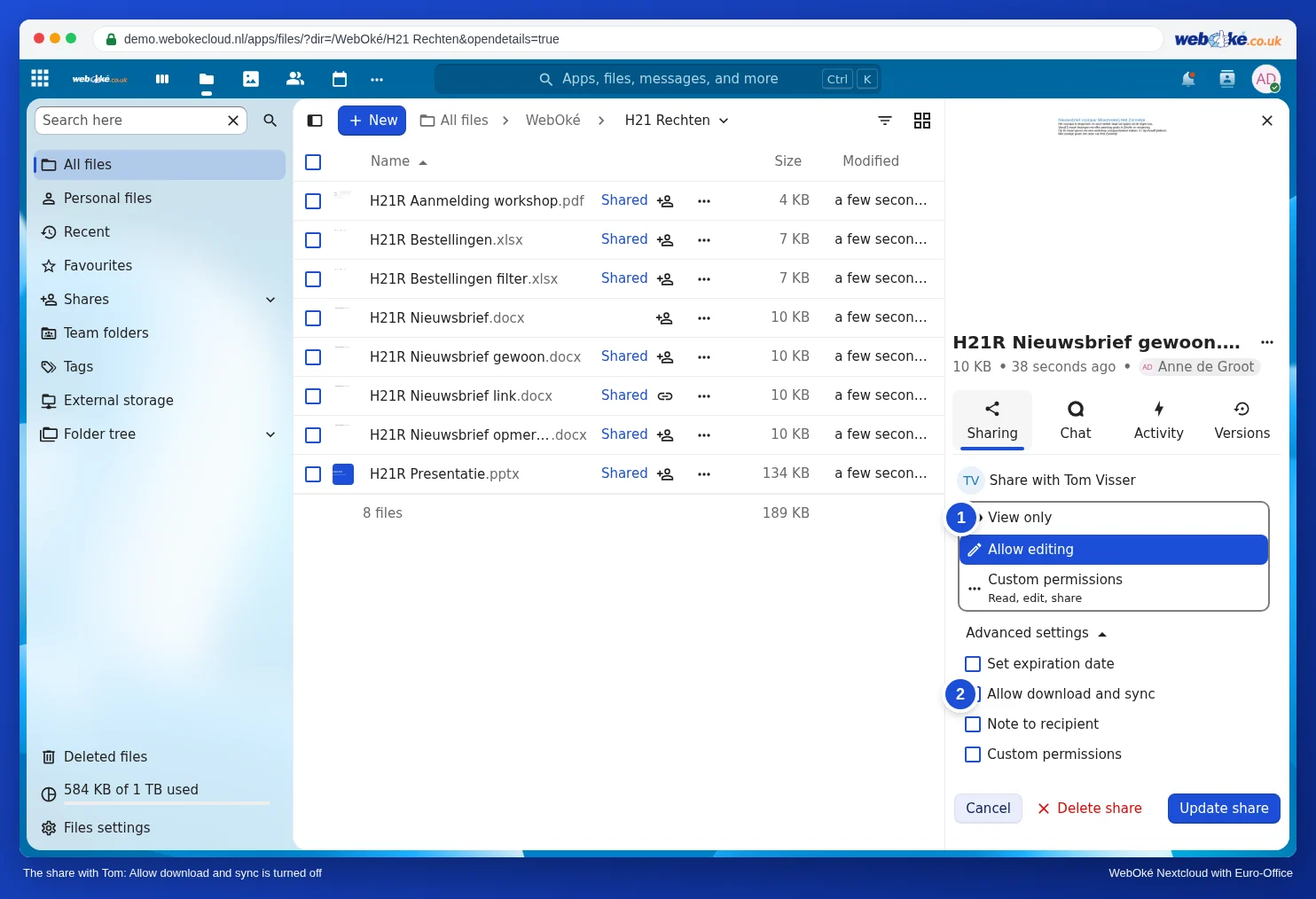
- Sadaļā Kopīgot ar izvēlieties opciju Tikai skatīt (1) un noklikšķiniet uz Saglabāt kopīgošanu.
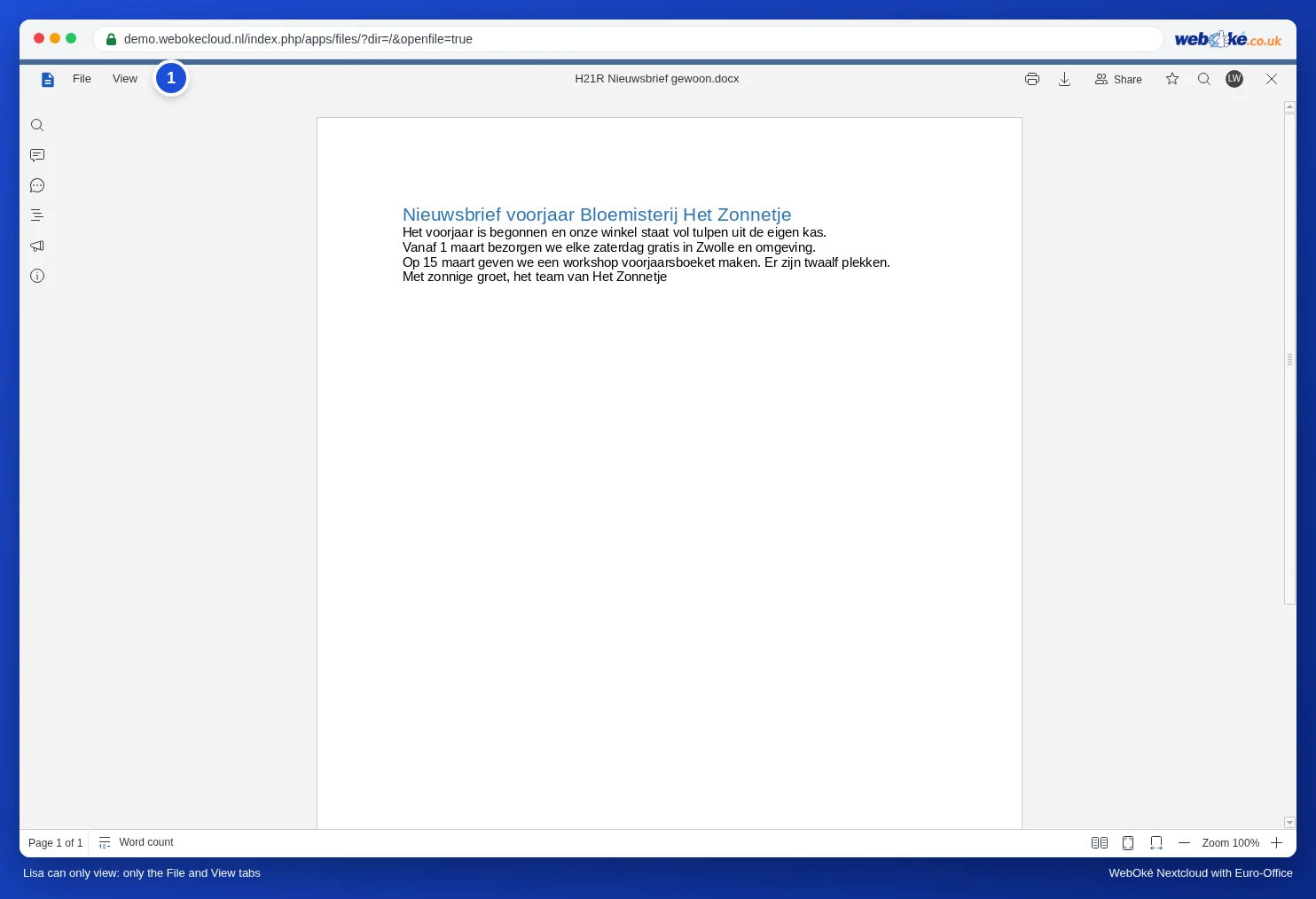
Kad Lisa atver dokumentu, augšā viņa redz tikai cilnes Fails un Skatīt. Viņa var lasīt, meklēt un tuvināt, bet nevar rakstīt. Tātad pašā dokumentā Jums nekas nav jāiestata.
Lasīt bez lejupielādes vai printēšanas
Ja nevēlaties, lai otra persona saglabā savu kopiju, piemēram, līguma melnrakstam vai personāla dokumentam, izslēdziet lejupielādi.
- Atveriet faila kopīgošanas logu un pie personas noklikšķiniet uz pogas, kas atver kopīgošanas detaļas.
- Izvēlieties, ko otra persona drīkst darīt, piemēram, Tikai skatīt (1).
- Izvērsiet Papildu iestatījumi un noņemiet atzīmi pie Atļaut lejupielādi un sinhronizēšanu (2).
- Noklikšķiniet uz Atjaunināt kopīgošanu.
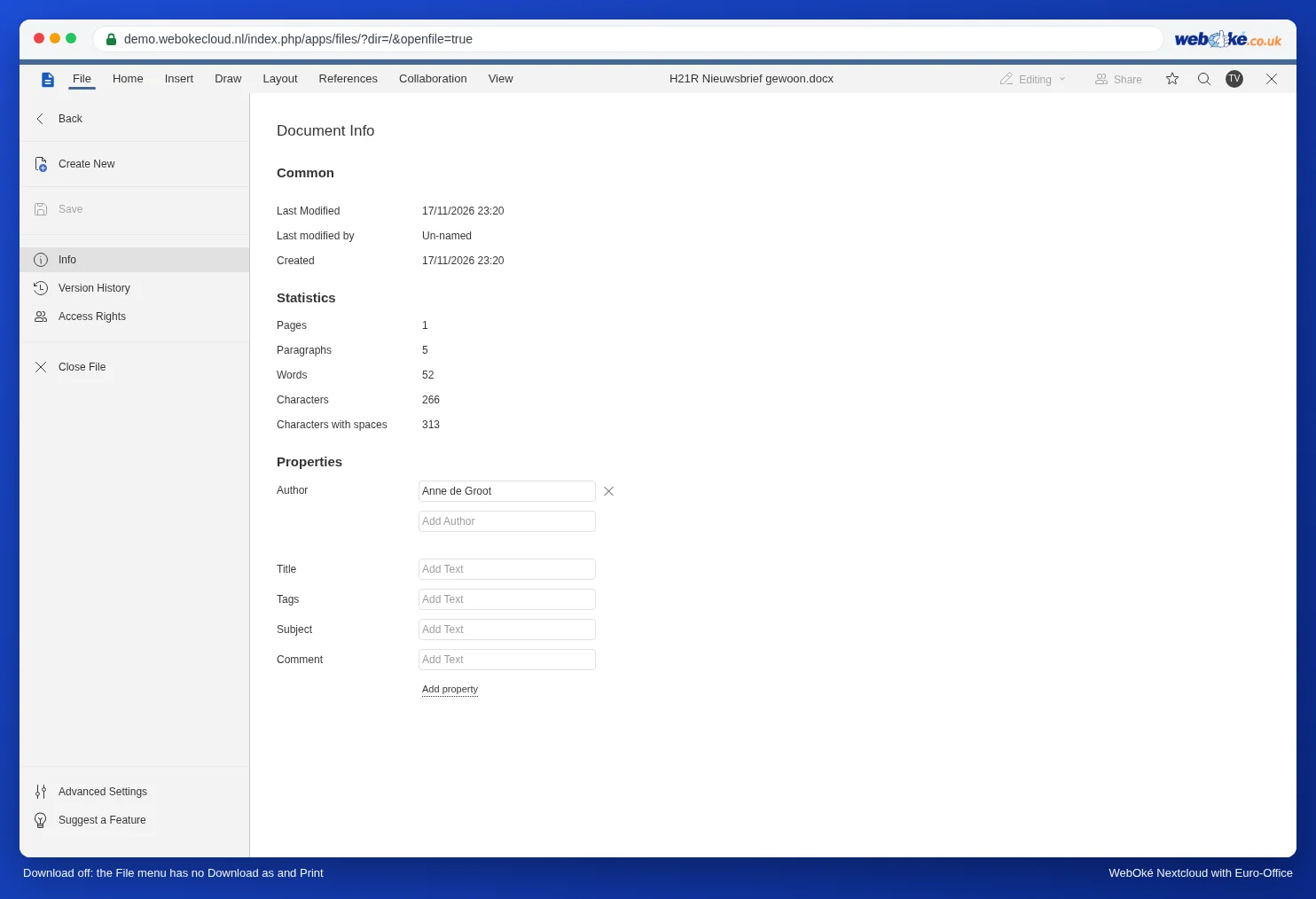
Demonstrācijā pēc tam Tom programmā Euro-Office augšējā labajā stūrī vairs neredzēja printēšanas un lejupielādes pogas, un izvēlnē Fails trūka Lejupielādēt kā un Printēt. Rediģēt viņš joprojām varēja, jo tas bija atkarīgs no tiesībām 2. solī.
Ņemiet vērā: tas apgrūtina kopēšanu, bet nepadara to neiespējamu. Ikviens, kurš var redzēt dokumentu, vienmēr var uzņemt tā ekrānuzņēmumu. Patiešām konfidenciāliem dokumentiem labs papildinājums ir ūdenszīme (Ūdenszīmes izmantošana).
Tikai komentāri vai tikai ierosinājumi
Šim nolūkam Jūs vienkārši kopīgojat failu ar rediģēšanas tiesībām un nosakāt noteikumu pašā dokumentā:
- Atveriet dokumentu un dodieties uz cilni Aizsardzība.
- Noklikšķiniet uz Aizsargāt dokumentu.
- Sadaļā Atļaut tikai šāda veida rediģēšanu dokumentā izvēlieties vienu no opcijām: Nav izmaiņu (tikai lasāms), Veidlapu aizpildīšana, Izsekotās izmaiņas vai Komentāri.
- Ievadiet paroli (divreiz) un noklikšķiniet uz Aizsargāt.
Ar Komentāri Tom var pievienot komentārus (skatiet Komentāru pievienošana un personas pieminēšana), bet nevar mainīt tekstu. Ar Izsekotās izmaiņas viss, ko viņš raksta, kļūst par ierosinājumu, ko Jūs pēc tam pieņemat vai noraidāt (skatiet Izmaiņu reģistrēšana un pieņemšana). Pilns skaidrojums, arī par aizsardzības atcelšanu, ir atrodams rakstā Dokumenta aizsargāšana: tikai lasīšana, tikai komentāri vai tikai izsekotās izmaiņas.
Padoms: šis noteikums ir saglabāts failā. Tāpēc tas attiecas uz ikvienu, kurš atver dokumentu, arī tad, ja to lejupielādē vai pārsūta. Ja vēlaties pats brīvi strādāt, uz laiku atceliet aizsardzību un pēc tam to atkal ieslēdziet.
Ļaut tikai aizpildīt veidlapu
Word veidlapai tas darbojas tāpat: izveidojiet aizpildāmos laukus un aizsargājiet dokumentu ar Veidlapu aizpildīšana. Tad nemainīgais teksts ir fiksēts, un var aizpildīt tikai laukus. Kā izveidot šādu veidlapu, lasiet rakstā Aizpildāmas Word veidlapas izveide, kurā pārējais teksts ir bloķēts.
PDF veidlapai aizpildīšanu nevar šādā veidā ierobežot vienai personai. Ikviens, kurš saņem failu ar rediģēšanas tiesībām, var aizpildīt veidlapu (skatiet PDF veidlapas aizpildīšana), bet viņam ir pieejamas arī citas PDF funkcijas. Ja vēlaties saglabāt oriģinālu drošībā, kopīgojiet kopiju un tukšo veidlapu paturiet sev. Ja tomēr kaut kas noiet greizi, atjaunojiet vecāku versiju, kā aprakstīts rakstā Versiju vēsture: iepriekšējās versijas atjaunošana.
Izklājlapā
Izklājlapā Jūs ierobežojat rediģēšanu pa lapām vai pa šūnu diapazoniem. Kā aizsargāt formulas, lasiet rakstā Formulu aizsardzība koplietotā izklājlapā. Kā katram kolēģim noteikt, kuru daļu viņš drīkst rediģēt, lasiet rakstā Kā noteikt, kurš kolēģis drīkst rediģēt kuru izklājlapas daļu.
Biežākās kļūdas
- Atļaujot rediģēšanu, Jūs atļaujat arī tālāku kopīgošanu. Kopīgošanas logā sadaļā Pielāgotas atļaujas tad ir redzams Lasīt, rediģēt, kopīgot: otra persona drīkst failu kopīgot arī ar citiem. Ja to nevēlaties, izvēlieties Pielāgotas atļaujas un izslēdziet kopīgošanu.
- Aizsardzība bez paroles ir šķērslis, nevis slēdzene. Ikviens ar rediģēšanas tiesībām tad var aizsardzību pats atcelt. Ja tas ir svarīgi, izmantojiet paroli.
- Tikai skatīšana, izmantojot publisku saiti, darbojas tāpat kā kolēģim: arī saitei Jūs izvēlaties starp lasīšanu un rediģēšanu (skatiet Publiskas saites izveide (lasīšanai vai rediģēšanai)).
Kas nav iespējams
Savas WebOké Nextcloud kopīgošanas logā katrai personai Jūs varat izvēlēties tikai starp skatīšanu un rediģēšanu, kopā ar pielāgotajām atļaujām un papildu iestatījumiem, ko redzējāt iepriekš. Atsevišķas izvēles, piemēram, "Tom drīkst tikai komentēt", kas attiektos tikai uz Tom, tur nav. Euro-Office šādas tiesības katrai personai gan pazīst, bet Jūsu WebOké Nextcloud tās pašlaik nav iespējams iestatīt. Tāpēc izmantojiet aizsardzību pašā dokumentā, kā aprakstīts iepriekš.