
19. nodaļa · 19.13
Kā PDF failam uzlikt zīmogu, piemēram, Apstiprināts, ar vārdu un datumu
Apstiprināt iepirkuma rēķinu apmaksai, atzīmēt dokumentu kā melnrakstu vai konfidenciālu vai apliecināt kaut kā saņemšanu: agrāk Jūs dokumentu izprintējāt, uzlikāt zīmogu un atkal ieskenējāt. Euro-Office Jūs zīmogu uzliekat tieši PDF failam, kopā ar savu vārdu un datumu.
Piemērā Anne de Groot no Bloemisterij Het Zonnetje apstiprina vairumtirgotāja rēķinu apmaksai.
Zīmoga izvēle un uzlikšana
- Atveriet PDF failu savā WebOké Nextcloud.
- Atveriet cilni Komentārs.
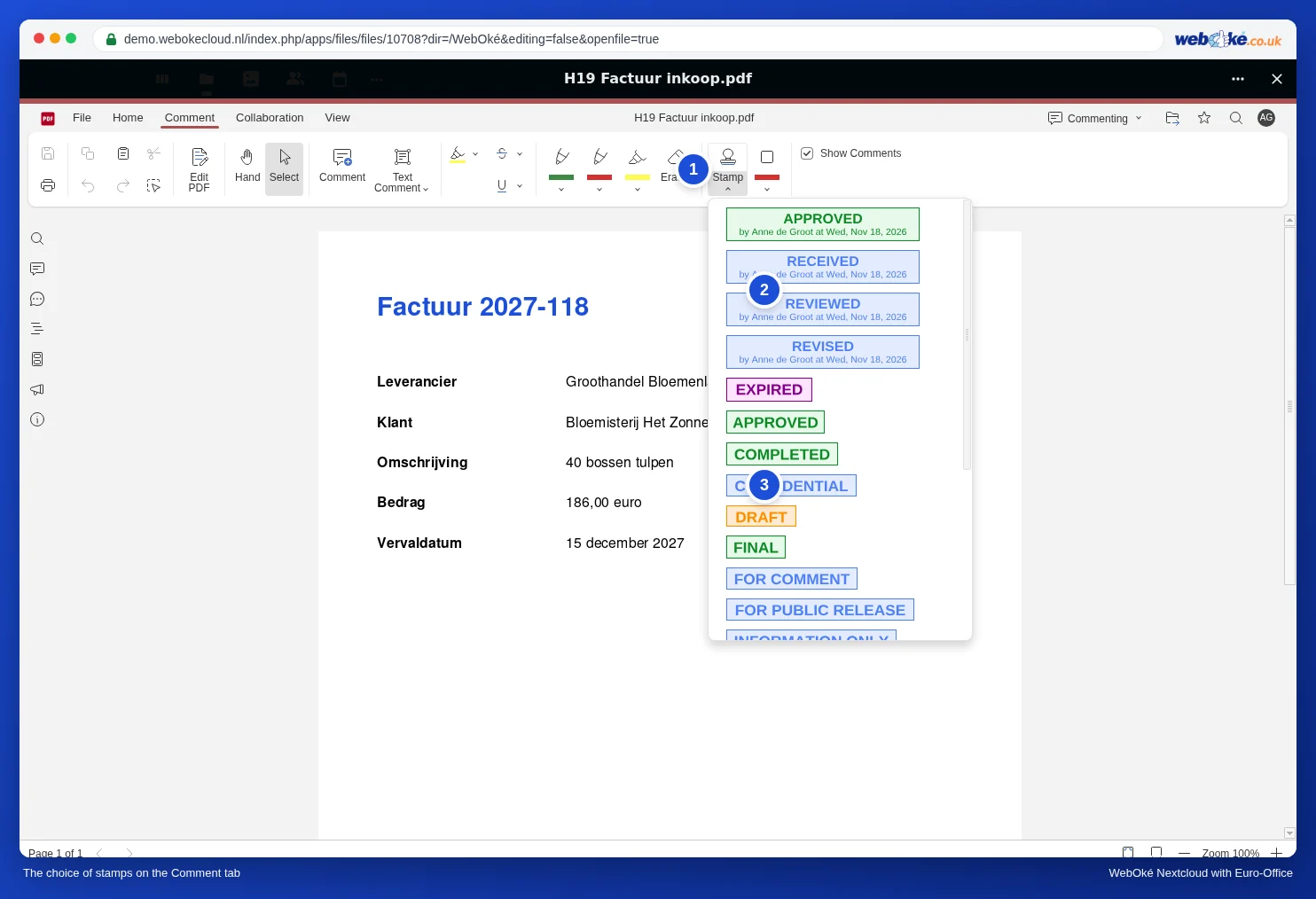
- Noklikšķiniet uz bultiņas zem Zīmogs (1). Jūs redzat visus zīmogus vienu zem otra.
- Izvēlieties zīmogu. Augšējie zīmogi paši aizpilda Jūsu vārdu un datumu.
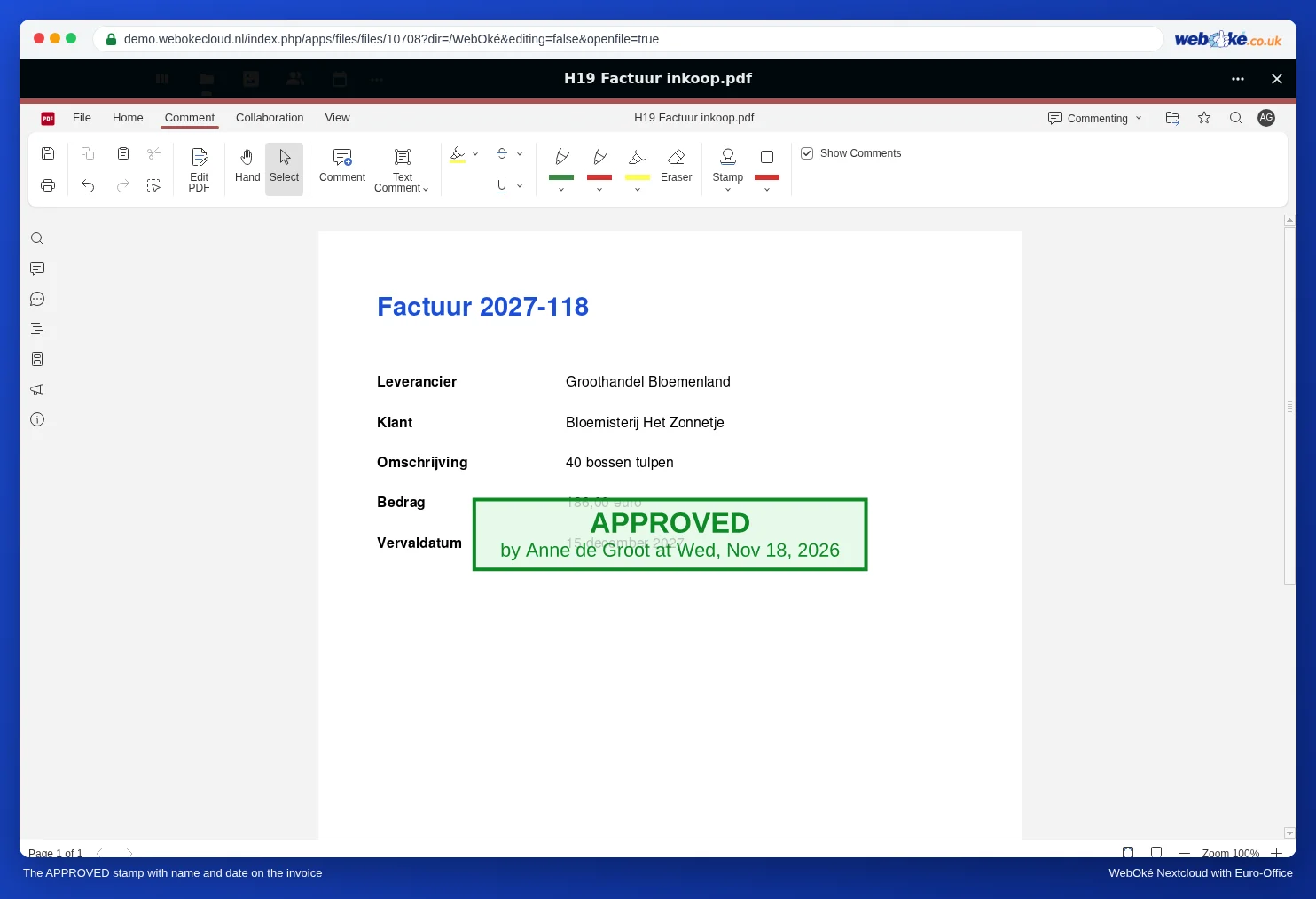
Euro-Office novieto zīmogu ekrānā redzamās lapas vidū. Tad tas bieži atrodas pāri tekstam:
- Noklikšķiniet uz Atlasīt (cilnes kreisajā pusē), ja tas vēl nav ieslēgts.
- Noklikšķiniet uz zīmoga un velciet to uz tukšu vietu, piemēram, zem apmaksas termiņa.
- Velciet aiz stūriem, lai zīmogu samazinātu vai palielinātu.
- Nepareizs zīmogs? Noklikšķiniet uz tā un nospiediet Delete.
Padoms: ja noklikšķināt uz pašas pogas Zīmogs, nevis uz bultiņas zem tās, Euro-Office uzreiz uzliek zīmogu APPROVED ar Jūsu vārdu un datumu.
Ņemiet vērā: Euro-Office automātiski nesaglabā to, ko PDF failā aizpildāt vai maināt. Pirms PDF faila aizvēršanas nospiediet Ctrl + S vai noklikšķiniet augšējā kreisajā stūrī uz Saglabāt. Ja aizverat failu, to nesaglabājot, Jūsu darbs tiek zaudēts. Mūsu testā (novembris 2026) aizpildītās vērtības pēc saglabāšanas un aizvēršanas dažu sekunžu laikā parādījās failā Jūsu WebOké Nextcloud (skatiet PDF veidlapas aizpildīšana). Pēc tam droši atveriet PDF failu vēlreiz, lai pārliecinātos, ka viss ir saglabāts.
Kādi zīmogi ir pieejami?
- Ar vārdu un datumu: APPROVED, RECEIVED, REVIEWED un REVISED. Zem teksta ir "by" ar Jūsu vārdu un datumu, piemēram, "by Anne de Groot at Tue, Nov 17, 2026".
- Nemainīgi teksti: cita starpā EXPIRED, APPROVED, COMPLETED, CONFIDENTIAL, DRAFT, FINAL, FOR COMMENT, FOR PUBLIC RELEASE un INFORMATION ONLY. Pārējos atradīsiet, ritinot sarakstu.
Zīmogi ir angļu valodā; zīmogu tekstu latviešu valodā nav. Par zīmogu latviešu valodā vai savu zīmogu skatiet tālāk.
Jūsu vārds zīmogā
Vārds zīmogā ir Jūsu parādāmais vārds WebOké Nextcloud. Vai tur ir tikai lietotājvārds vai vecs vārds? Mainiet to savos Nextcloud iestatījumos (izmantojot profila attēlu augšējā labajā stūrī). Pēc tam atveriet PDF failu no jauna.
Savs zīmogs ar logotipu vai tekstu latviešu valodā
Izveidot savu zīmogu nav iespējams. Taču to pašu var panākt ar attēlu:
- Vienreiz izveidojiet sava zīmoga attēlu, piemēram, PNG failu ar savu logotipu un tekstu "Apstiprināts apmaksai".
- Atveriet PDF failu, augšējā labajā stūrī izvēlieties Rediģēt un atveriet cilni Ievietot.
- Izvēlieties Attēls un novietojiet savu zīmogu lapā. Ar teksta lodziņu zem tā ierakstiet datumu un savu vārdu.
Atšķirība no īsta zīmoga: attēls ir daļa no PDF faila satura, bet zīmogs no cilnes Komentārs ir anotācija.
Biežākās kļūdas
- Zīmogs nav aizsardzība: ikviens, kam ir tiesības rediģēt PDF failu vai pievienot tam komentārus, var zīmogu atkal noņemt. Lai apstiprināts rēķins vairs netiktu mainīts, ievietojiet to mapē, ko kopīgojat tikai lasīšanai, skatiet Aizpildītas veidlapas nofiksēšana, lai neviens to vairs nemainītu.
- Datums un laiks tiek ņemti no brīža, kad uzliekat zīmogu. Tātad zīmogu ar atpakaļejošu datumu uzlikt nevar, un tā tas arī ir paredzēts.
- Zīmogs nav ūdenszīme: tas atrodas tikai vienā lapā. Ja uz katras lapas jābūt uzrakstam "MELNRAKSTS", pirms PDF faila izveides izmantojiet ūdenszīmi dokumentā, skatiet Ūdenszīmes izmantošana.
- Printēšana: zīmogi ir anotācijas. Sadaļā Fails, Printēt zem Saturs pārbaudiet, vai zīmogi tiek iekļauti.