
16. nodaļa · 16.13
Nodaļu no atsevišķiem failiem apvienošana vienā dokumentā
Gatavojot grupas atskaiti vai gada pārskatu, katrs dalībnieks bieži raksta savu nodaļu atsevišķā failā. Beigās ir nepieciešams viens dokuments ar vienotu numerāciju, vienu satura rādītāju un vienādu noformējumu visā tekstā. Varat kopēt un ielīmēt, taču ar funkciju Text from File Jūs vienā reizē ievietojat visu failu tieši no sava WebOké Nextcloud.
Piemērā mēs pievienojam Lisas nodaļu "Personeel" uzņēmuma Bloemisterij Het Zonnetje gada pārskatam.
Sagatavošana
- Sāciet ar galveno dokumentu: failu ar titullapu, satura rādītāju un pareizajiem stiliem. Vislabāk, ja dokuments ir izveidots no Jūsu uzņēmuma stila veidnes (skatiet Korporatīvā stila veidne visai Jūsu komandai).
- Vienojieties, ka visi virsrakstiem izmanto stilus Virsraksts 1 un Virsraksts 2, nevis savus fontus. Tad vēlāk viss sakritīs automātiski.
Nodaļas ievietošana
- Atveriet galveno dokumentu un novietojiet kursoru vietā, kur jāatrodas nodaļai, piemēram, dokumenta beigās jaunā rindā.
- Atveriet cilni Ievietot un noklikšķiniet uz Text from File.
- Izvēlieties Text from the storage file, lai atlasītu failu no sava Nextcloud. (Ar Text from the local file Jūs izvēlaties failu no sava datora.)
- Izvēlieties failu, piemēram, "Hoofdstuk personeel.docx", un apstipriniet.
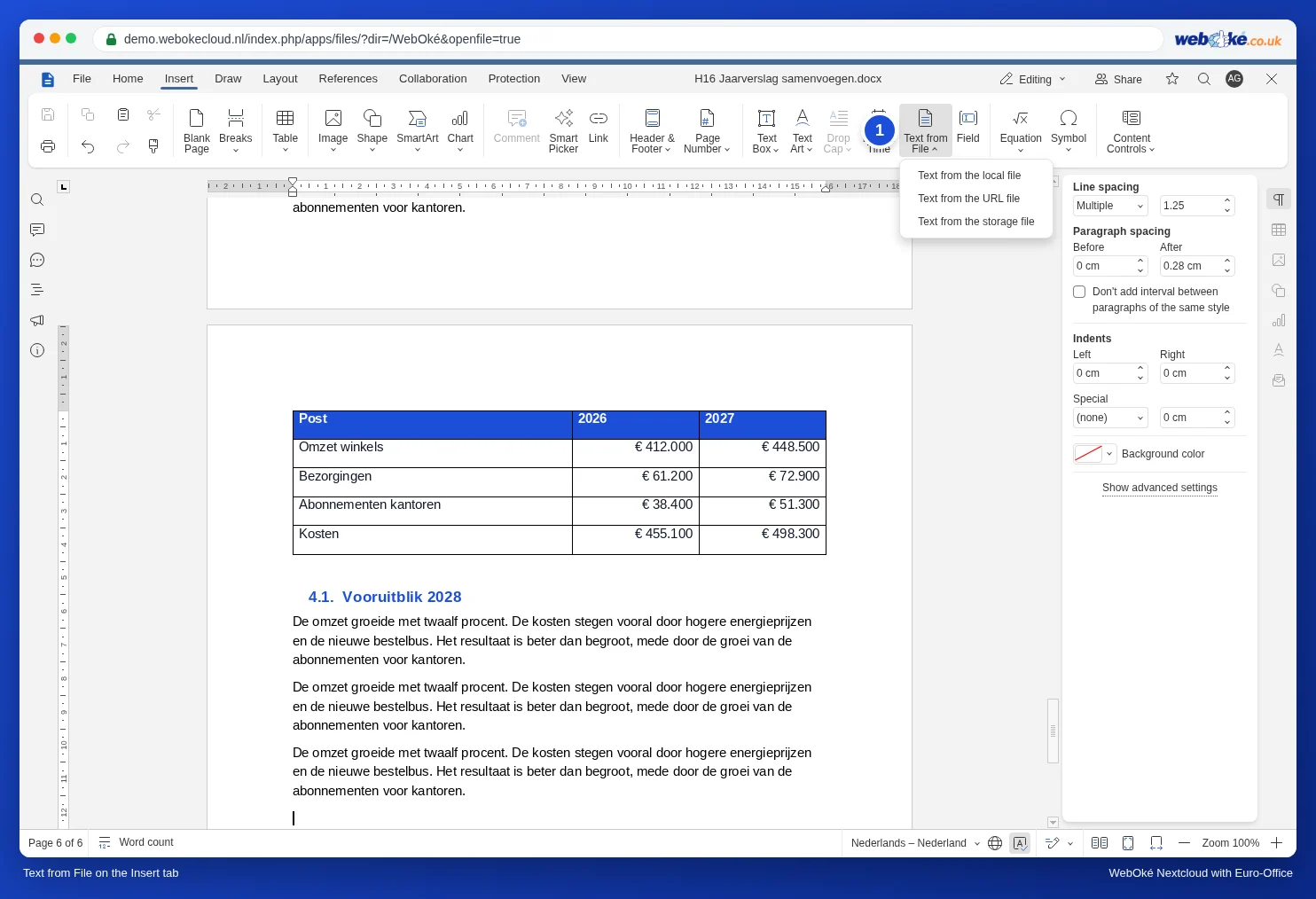
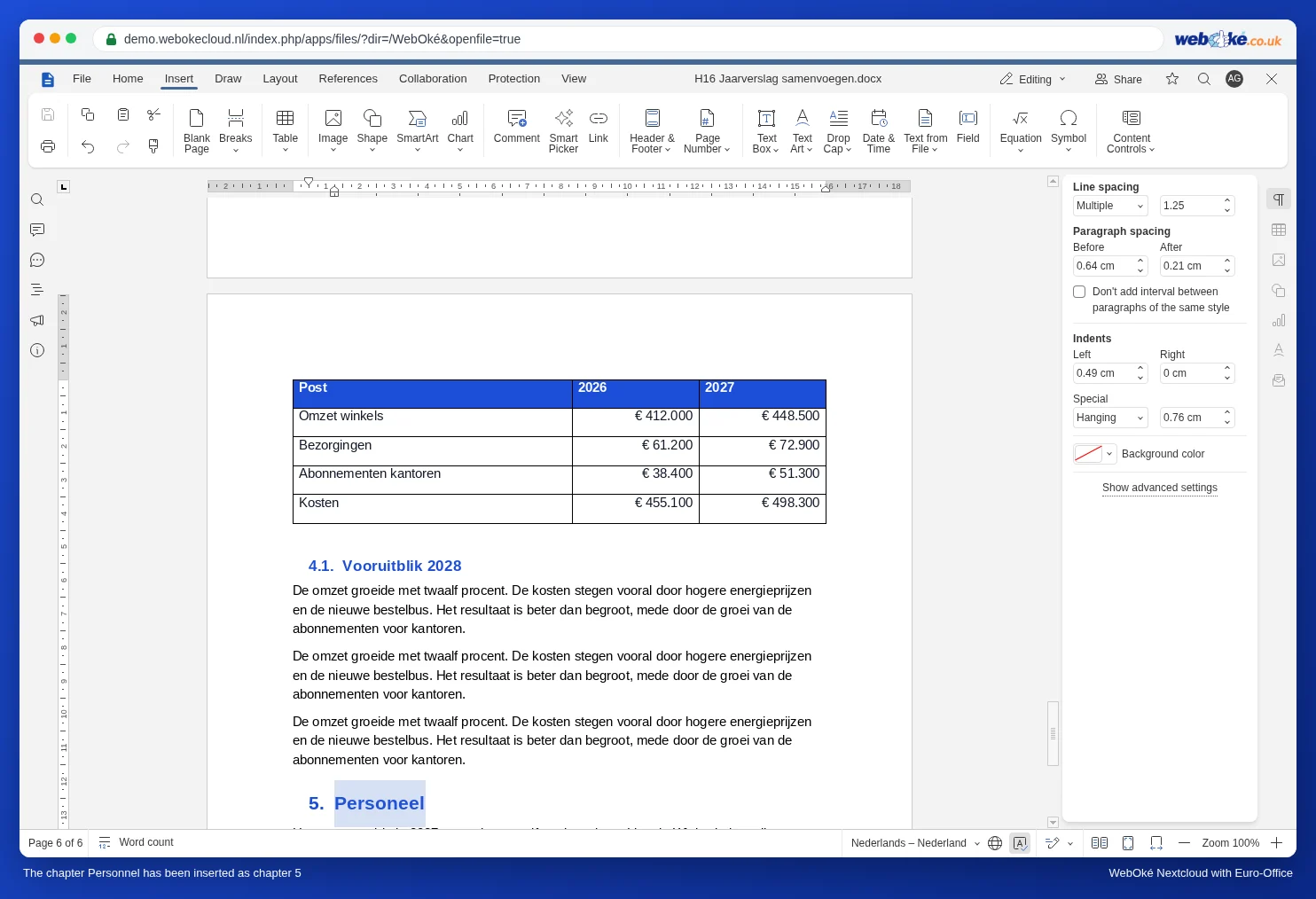
Viss faila saturs tagad ir Jūsu dokumentā. Ja virsraksti ir numurēti (skatiet Automātiska virsrakstu numerācija: 1, 1.1 un 1.1.1), jaunā nodaļa uzreiz saņem nākamo numuru. Atkārtojiet to katrai nodaļai pareizajā secībā.
Sakārtošana pēc tam
- Ieslēdziet Nedrukājamās rakstzīmes un pārbaudiet, vai starp nodaļām lappuses pārtraukums vai sadaļas pārtraukums ir tur, kur Jūs to vēlaties.
- Atjauniniet satura rādītāju: noklikšķiniet tajā un izvēlieties Atsvaidzināt (cilne Atsauces). Tāpat rīkojieties ar attēlu sarakstu.
- Atjauniniet atsauces, noklikšķinot ar peles labo pogu un izvēloties Atsvaidzināt lauku.
- Pārbaudiet, vai tekstam visur ir vienāds fonts. Ja pamanāt atšķirības, sakārtojiet tās, kā aprakstīts Nekārtīga formatējuma sakārtošana pēc ielīmēšanas no Word, e-pasta vai interneta.
Iespējamās problēmas
- Tekstam ar stilu, kas pastāv arī galvenajā dokumentā (piemēram, Virsraksts 1), jāsaņem galvenā dokumenta noformējums. Taču manuāli piešķirts formatējums (cits fonts, krāsa) tiek pārnests līdzi. Tāpēc pārbaudiet rezultātu.
- Sadaļas iestatījumi no ievietotā faila, piemēram, ainavas orientācijas lappuse vai sava galvene, var tikt pārnesti līdzi. Pēc ievietošanas pārbaudiet galvenes un kājenes.
- Pats ievietotais fails paliek nemainīgs. Ja Lisa pēc tam vēl labo savu failu, izmaiņas galvenajā dokumentā automātiski neparādīsies. Vienojieties par brīdi, kad viss ir galīgs.
- Ja strādājat vairāki cilvēki vienlaikus, varat arī uzreiz rakstīt kopā vienā dokumentā. Tad katrs strādā savā nodaļā, un nekas nav jāapvieno. Skatiet Vienlaicīgi strādāt pie viena dokumenta.
- Apvienot cilnē Sadarbība ir kas cits: tas apvieno viena un tā paša dokumenta divu versiju izmaiņas (skatiet Dokumentu salīdzināšana un Dažādu recenzentu kopiju apvienošana vienā dokumentā).