
16. nodaļa · 16.4
Word dokuments, kas Euro-Office nobīdās: labošana pēc cēloņa
Jūs atverat docx failu no Word, un tas izskatās gandrīz tāpat, tomēr ne gluži: programmā Word tam bija 12 lappuses, bet tagad 13, virsraksts pēkšņi atrodas lapas apakšā vai tabulas rinda pārlec uz nākamo lapu. Tas gandrīz nekad nenotiek vienas lielas kļūdas dēļ. Iemesls parasti ir vairākas nelielas atšķirības, kas uzkrājas. Neviena programma neattēlo Word dokumentu pikseli pikselī tieši tāpat kā Word. Taču Jūs varat novērst cēloņus pa vienam, lai dokuments gan Euro-Office, gan Word izskatītos pareizi.
1. Padariet neredzamo redzamu
Cilnē Sākums noklikšķiniet uz Nedrukājamās rakstzīmes (zīme ¶). Tagad Jūs redzat tukšas rindkopas, manuālus lapas pārtraukumus un sadaļu pārtraukumus. Daudzi dokumenti programmā Word ir "izlīdzināti" ar tukšām rindām un manuāliem lapas pārtraukumiem. Programmā Word tie sakrīt precīzi, bet citā programmā ne gluži.
- Noņemiet tukšās rindas, kas kalpo tikai tam, lai kaut ko pārbīdītu uz nākamo lapu.
- Aizstājiet manuālos lapas pārtraukumus pirms nodaļām ar opciju Lapas pārtraukums pirms virsraksta stilā. Skatiet Virsraksts paliek lapas apakšā vai tabula sadalās divās daļās.
2. Fonti
Tas ir cēlonis numur viens. Ja dokumentā izmantots fonts, kura Euro-Office nav, Euro-Office parāda aizstājēju, kas ir mazliet platāks vai šaurāks. Tad katra rinda beidzas nedaudz citādi, un pēc desmit lappusēm nobīde sasniedz veselu rindu vai vairāk. Noklikšķiniet tekstā un skatiet, kāds fonts redzams cilnē Sākums. Kā to atrisināt, lasiet Fonti izskatās citādi.
3. Rindstarpas
Noklikšķiniet rindkopā, kas ir nobīdījusies, un labajā panelī apskatiet iestatījumu Rindstarpas.
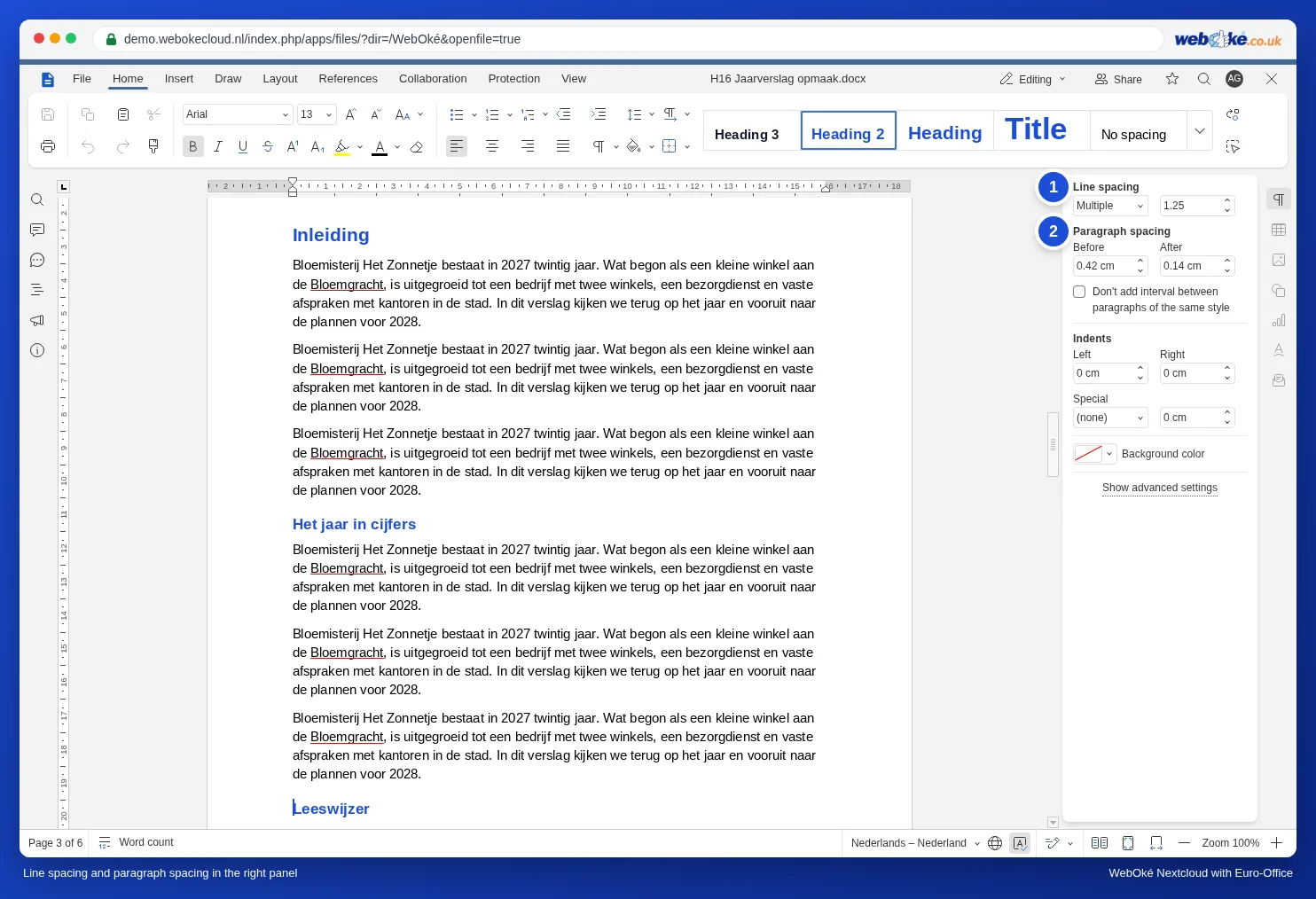
- Ja tur norādīts Vairāki ar vērtību, piemēram, 1,08 vai 1,15, katra programma rindas augstumu aprēķina mazliet citādi. Ja vēlaties to precīzi nofiksēt, izvēlieties Tieši vai Vismaz ar vērtību punktos, piemēram, 14 pt pie 11 pt fonta.
- Nedariet to katrai rindkopai atsevišķi, bet gan stilā Normāls: pielāgojiet vienu rindkopu, ar peles labo pogu noklikšķiniet uz stila Normāls un izvēlieties Atjaunināt no atlases.
4. Atstarpe starp rindkopām
Atveriet Rādīt papildu iestatījumus un cilnē Atkāpes un atstarpes pārbaudiet laukus Pirms un Pēc, kā arī opciju Nepievienojiet intervālus starp vienā stila rindkopām. Ja uzskaitījums programmā Word ir cieši kopā, bet Euro-Office izklīdis, šī izvēles rūtiņa vienā no abām programmām ir iestatīta citādi.
5. Tabulas rindas, kas pārlec uz nākamo lapu
Euro-Office nav atsevišķa iestatījuma, ar ko izvēlēties, vai tabulas rinda drīkst sadalīties pa divām lapām. Ja rinda pārlec uz nākamo lapu pilnībā, noklikšķiniet tabulā un labajā panelī sadaļā Rindas un kolonnas izmērs pārbaudiet, vai rindai nav fiksēts augstums, kas ir mazliet par lielu. Samaziniet rindas augstumu vai noņemiet tukšās rindas šūnās.
6. Virsraksti, kas paliek vieni lapas apakšā
Virsrakstu stilos ieslēdziet Nenoraut no nākošā. Tad neliela nobīde vairs nav svarīga: virsraksts vienmēr pārvietojas kopā ar savu tekstu. Skatiet Virsraksts paliek lapas apakšā vai tabula sadalās divās daļās.
Vai saņēmējam dokumentam jāizskatās tieši tāpat?
Tad nosūtiet PDF failu (Fails, Lejupielādēt kā, PDF). PDF fails jebkurā datorā izskatās vienādi. Pievienojiet docx failu tikai tad, ja otrai personai tajā vēl jāstrādā.
Iespējamie slazdi
- Labojiet stilos, nevis ar atsevišķiem Enter nospiedieniem vai manuālu formatējumu katrai rindkopai. Pretējā gadījumā viss atkal nobīdīsies, tiklīdz dokumentu atvērs kāds cits.
- Word pārlūkā (Word Online) dažkārt attēlo dokumentu atkal citādi nekā Word datorā. Salīdziniet ar versiju, ko saņēmējs patiešām izmanto.
- Ja bieži strādājat ar cilvēkiem, kas izmanto Word, izvēlieties fontus, kas pieejami visur (skatiet Fonti izskatās citādi), un saglabājiet vienkāršu formatējumu.
- Vai formatējums, ielīmējot tekstu no dažādiem avotiem, ir kļuvis haotisks? Vispirms sakārtojiet to, kā aprakstīts Nekārtīga formatējuma sakārtošana pēc ielīmēšanas no Word, e-pasta vai interneta.
- Ja nobīde rodas tabulā, kas atrodas blakus tekstam, skatiet Tabulas novietošana blakus tekstam ar teksta aplaušanu.