
21. nodaļa · 21.5
Dažādu recenzentu kopiju apvienošana vienā dokumentā
Vislabāk, ja visi strādā vienā koplietotā dokumentā (skatiet Vienlaicīgi strādāt pie viena dokumenta). Taču praksē dokuments bieži tiek sūtīts pa e-pastu: grāmatvedis, partneris un konsultants katrs atsūta atpakaļ savu laboto kopiju. Ar funkciju Apvienot Jūs pa vienai pievienojat visas šīs kopijas oriģinālam kā reģistrētas izmaiņas ar recenzenta vārdu. Pēc tam visu varat izvērtēt vienuviet.
Piemērs: uzņēmums Bakkerij De Korenaar nosūtīja darbības plānu 2027. gadam Lisai un Tomam. Lisa strādāja ar ieslēgtu funkciju Izmaiņu reģistrēšana, bet Toms vienkārši rakstīja savā kopijā.
Sagatavošana
- Saglabājiet atsūtītās kopijas savā WebOké Nextcloud, vēlams tajā pašā mapē, kur atrodas oriģināls. Piešķiriet tām viegli atpazīstamus nosaukumus, piemēram, Beleidsplan reactie Lisa.docx.
- Saglabājiet oriģinālu arī atsevišķi (nokopējiet to savā Nextcloud), lai vienmēr varētu atgriezties pie tā. Var izmantot arī versiju vēsturi (skatiet Versiju vēsture: iepriekšējās versijas atjaunošana).
Pirmās kopijas apvienošana
- Atveriet oriģinālu.
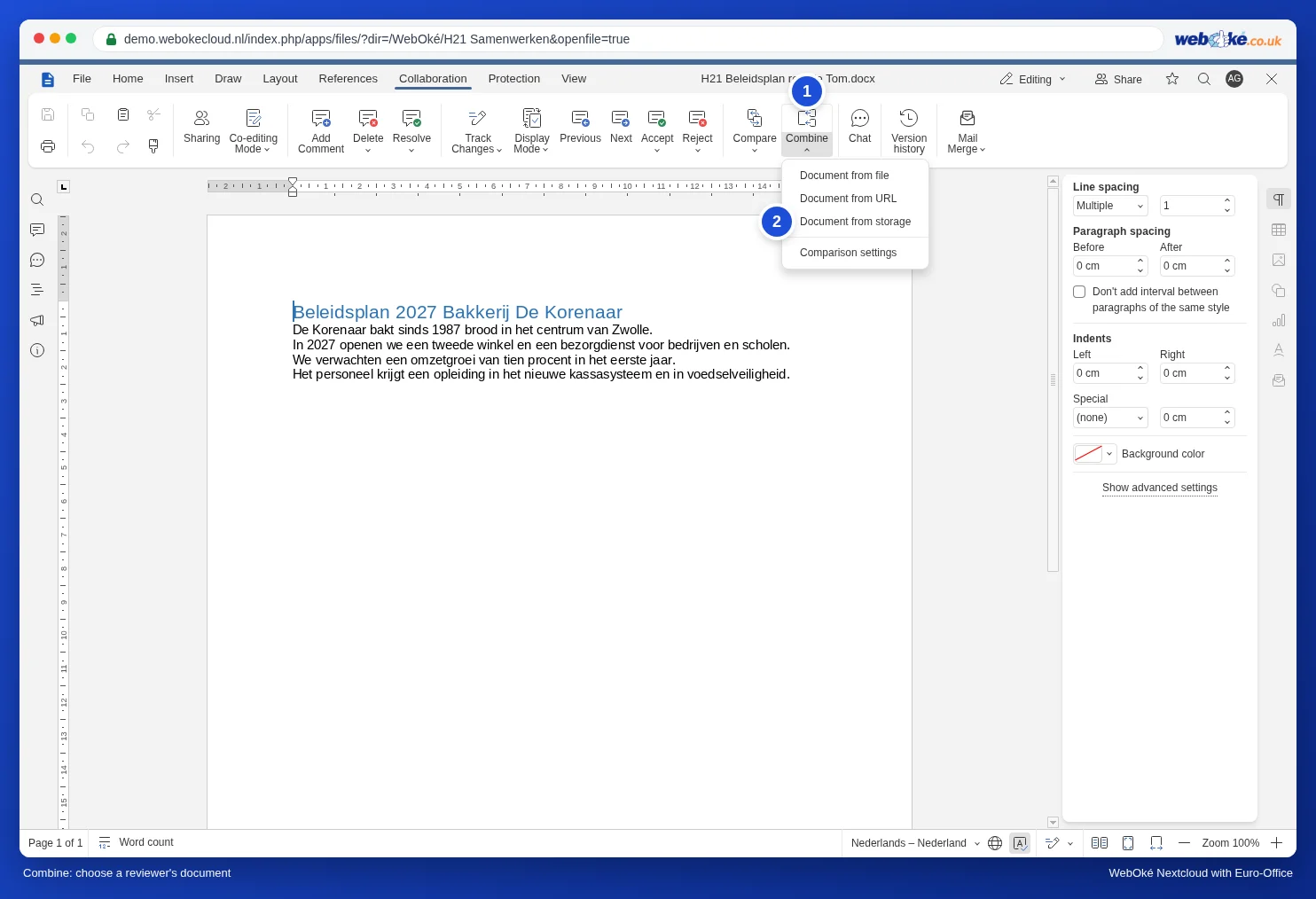
- Atveriet cilni Sadarbība, noklikšķiniet uz bultiņas pie Apvienot (1) un izvēlieties Dokuments no krātuves (2).
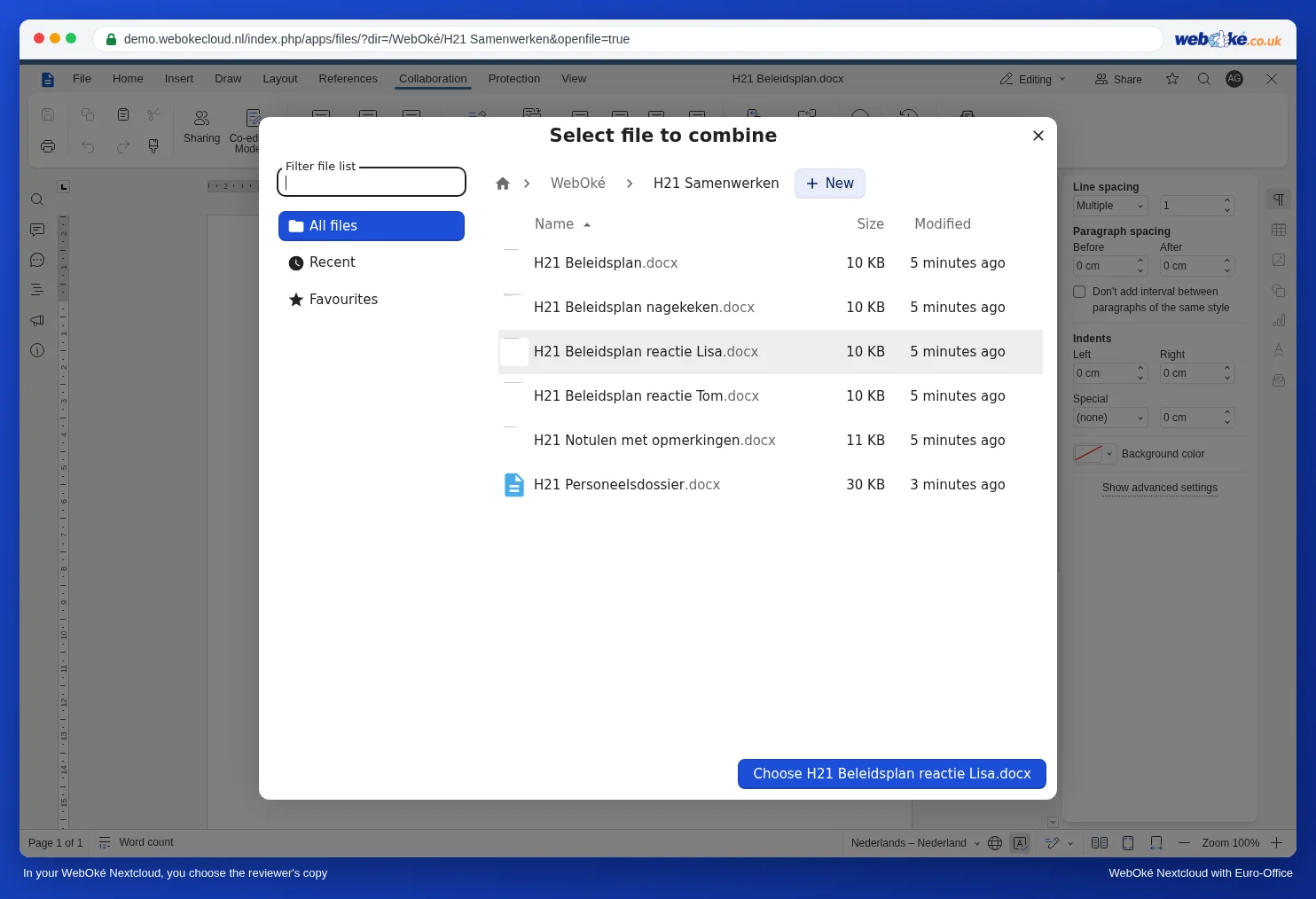
- Tiek atvērts logs Atlasīt failu apvienošanai. Atveriet vajadzīgo mapi, noklikšķiniet uz pirmā recenzenta kopijas un noklikšķiniet uz zilās pogas Izvēlēties.
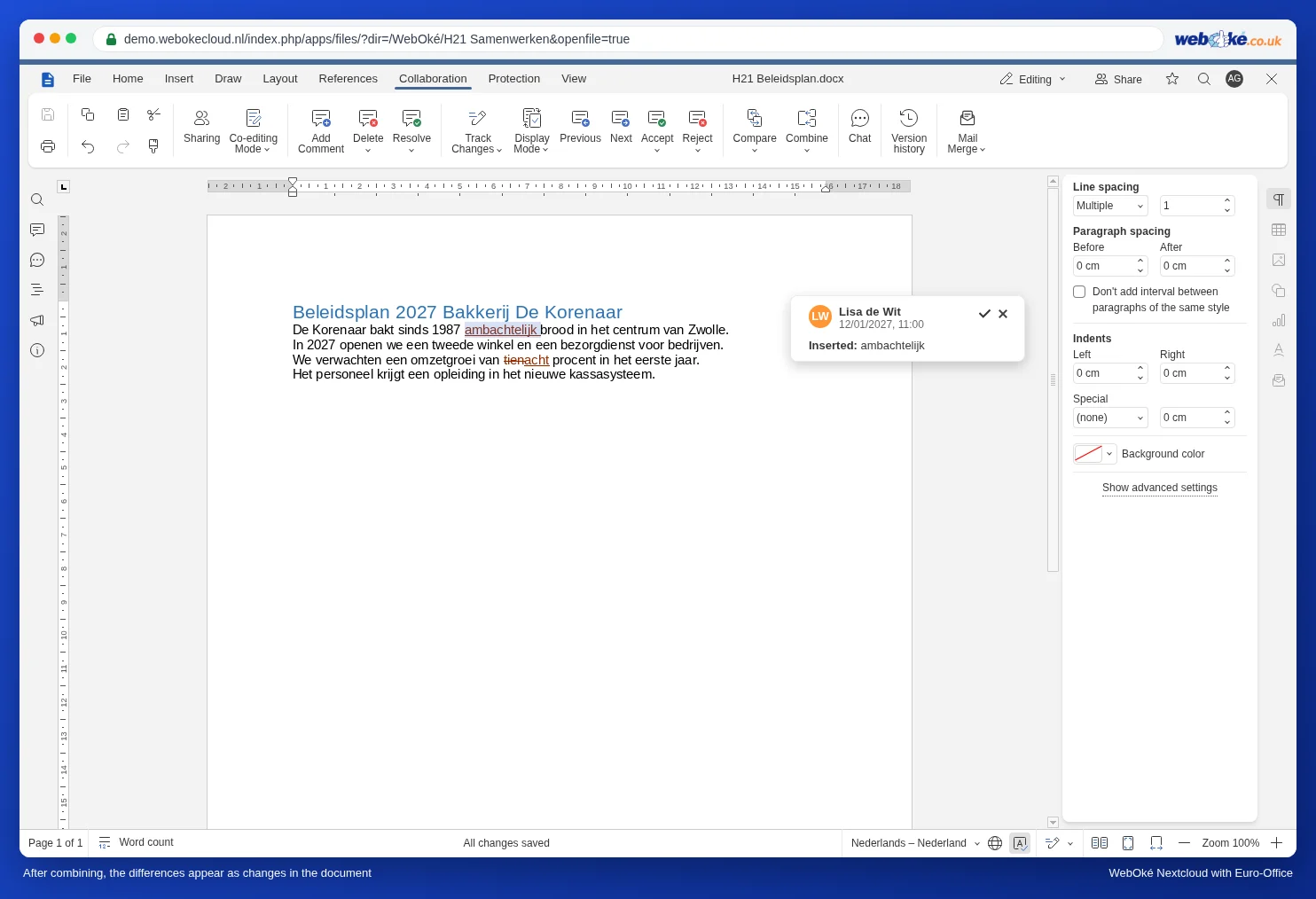
- Euro-Office salīdzina kopiju ar Jūsu dokumentu un ievieto visas atšķirības kā reģistrētas izmaiņas.
Kāds vārds tiek norādīts?
- Ja recenzents strādāja ar funkciju Izmaiņu reģistrēšana, Euro-Office pārņem šīs izmaiņas ar recenzenta vārdu, datumu un laiku.
- Ja recenzents rakstīja bez izmaiņu reģistrēšanas, Euro-Office katru atšķirību pārvērš izmaiņā ar tā autora vārdu, kas norādīts kopijā. Mūsu piemērā pie Toma labojumiem ir norādīts Tom Visser, jo viņa vārds bija norādīts kā faila autors.
Nākamās kopijas
Atkārtojiet šīs darbības ar otrā un trešā recenzenta kopiju. Apvienot var tikai vienu kopiju vienlaikus. Pēc katras reizes tiek pievienotas jaunās izmaiņas, katram recenzentam savā krāsā.
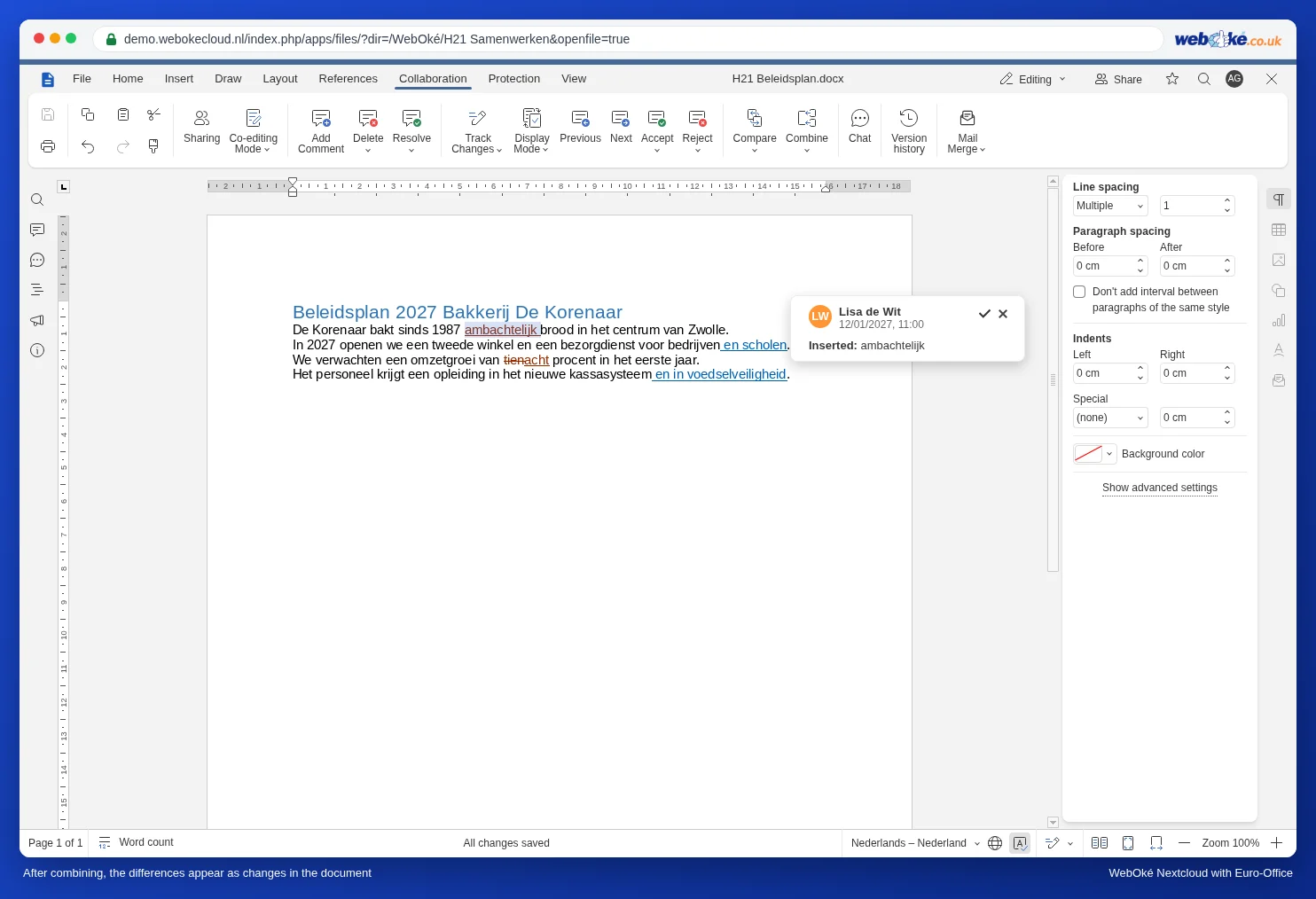
Padoms pārskatāmībai: izvērtējiet pirmā recenzenta izmaiņas, pirms apvienojat otro kopiju. Tā Jūs strādājat ar katras personas izmaiņām atsevišķi, un tās nesajaucas. Kā izvērtēt izmaiņas, lasiet rakstā Vairāku recenzentu izmaiņu pārskatīšana: pa vienai personai.
Apvienot vai salīdzināt?
| Apvienot | Salīdzināt (skatiet Dokumentu salīdzināšana) | |
|---|---|---|
| Paredzēts | Recenzentu kopiju pievienošanai Jūsu dokumentam | Lai redzētu, kas atšķiras starp divām versijām |
| Vārds pie atšķirībām | Kopijas autors | Un-named, ja autors nav norādīts |
Iespējamās problēmas
- Tikai teksta dokumentiem. Apvienošana un salīdzināšana ir pieejama tikai teksta redaktorā, nevis izklājlapām, prezentācijām vai PDF failiem.
- Strādājiet tikai oriģinālā. Tāpat kā salīdzinot, apvienojiet tikai tad, ja dokumentā strādājat Jūs viens pats. Ja dokumentā strādā arī kolēģis, palūdziet viņam to uz brīdi aizvērt.
- Veca kopija: ja kāds atsūta kopiju no vecākas versijas, viss, kas kopš tā laika pievienots, izskatīsies "dzēsts". Noraidiet šīs dzēšanas.
- Novērst ir vieglāk: nākamreiz koplietojiet vienu failu savā WebOké Nextcloud un ļaujiet visiem tajā strādāt ar funkciju Izmaiņu reģistrēšana (skatiet Izmaiņu reģistrēšana un pieņemšana). Ārējiem recenzentiem nosūtiet saiti ar rediģēšanas tiesībām (skatiet Dalīšanās ar kādu ārpus Jūsu organizācijas).