
17. nodaļa · 17.21
Ikonas un joslas, kas parāda, vai sasniedzat savu mērķi
Ražošanas pārskats ar mērķi katram produktam un faktiski pārdoto daudzumu: Jūs vēlaties ar vienu acu uzmetienu redzēt, kuri produkti sasniedz mērķi. Ar nosacījuma formatēšanu varat pievienot zaļu, dzeltenu vai sarkanu ikonu vai joslu, kas parāda, cik tālu esat ticis. Slazds: pēc noklusējuma ikonas salīdzina skaitļus savā starpā, nevis ar Jūsu mērķi. Tāpēc sliekšņi Jums jāiestata pašiem.
Kā piemēru ņemam Bakkerij De Korenaar: kolonnā A ir produkts, kolonnā B šī mēneša mērķis un kolonnā C pārdotais daudzums.
1. solis: palīgkolonna ar mērķa izpildes procentu
Ikona nevar tieši "salīdzināt ar blakus esošo šūnu". Tāpēc vispirms aprēķiniet, cik tālu esat. Šūnā D2 ierakstiet:
=IF(B2=0;"";C2/B2)
velciet formulu uz leju un piešķiriet kolonnai D procentu formātu. 1 265 pārdotas vienības pie mērķa 1 200 dod 105%. Funkcija IF novērš kļūdu #DIV/0!, ja mērķis nav norādīts.
2. solis: kārtula ar ikonām un saviem sliekšņiem
- Atlasiet procentus, D2:D7.
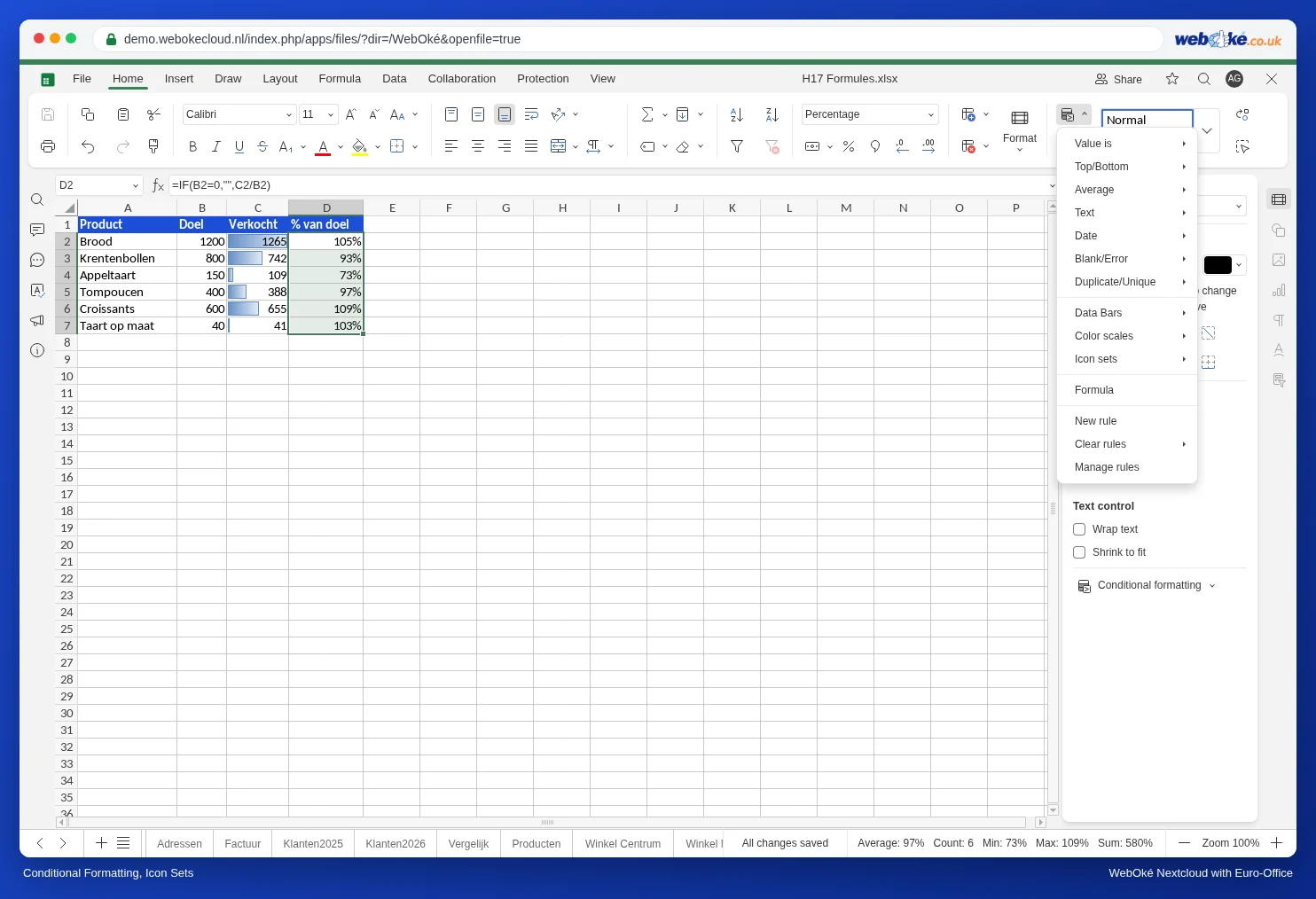
- Cilnē Sākums noklikšķiniet uz Nosacījuma formatēšana un izvēlieties Jauna kārtula. (Tajā pašā izvēlnē sadaļā Ikonu komplekti varat arī uzreiz izvēlēties komplektu, taču tad tiks izmantoti noklusējuma sliekšņi.)
- Laukā Kārtula izvēlieties Ikonu komplekti. Laukā Ikonu stils izvēlieties komplektu, piemēram, sarkanu, dzeltenu un zaļu.
- Katrai ikonai ir rinda ar salīdzinājumu, vērtību un tipu. Zaļajai ikonai iestatiet tipu Skaits un vērtību 1 (100% no mērķa).
- Dzeltenajai ikonai iestatiet tipu Skaits un vērtību 0,9. Viss, kas ir zemāk, saņem sarkanu ikonu.
- Noklikšķiniet uz OK.
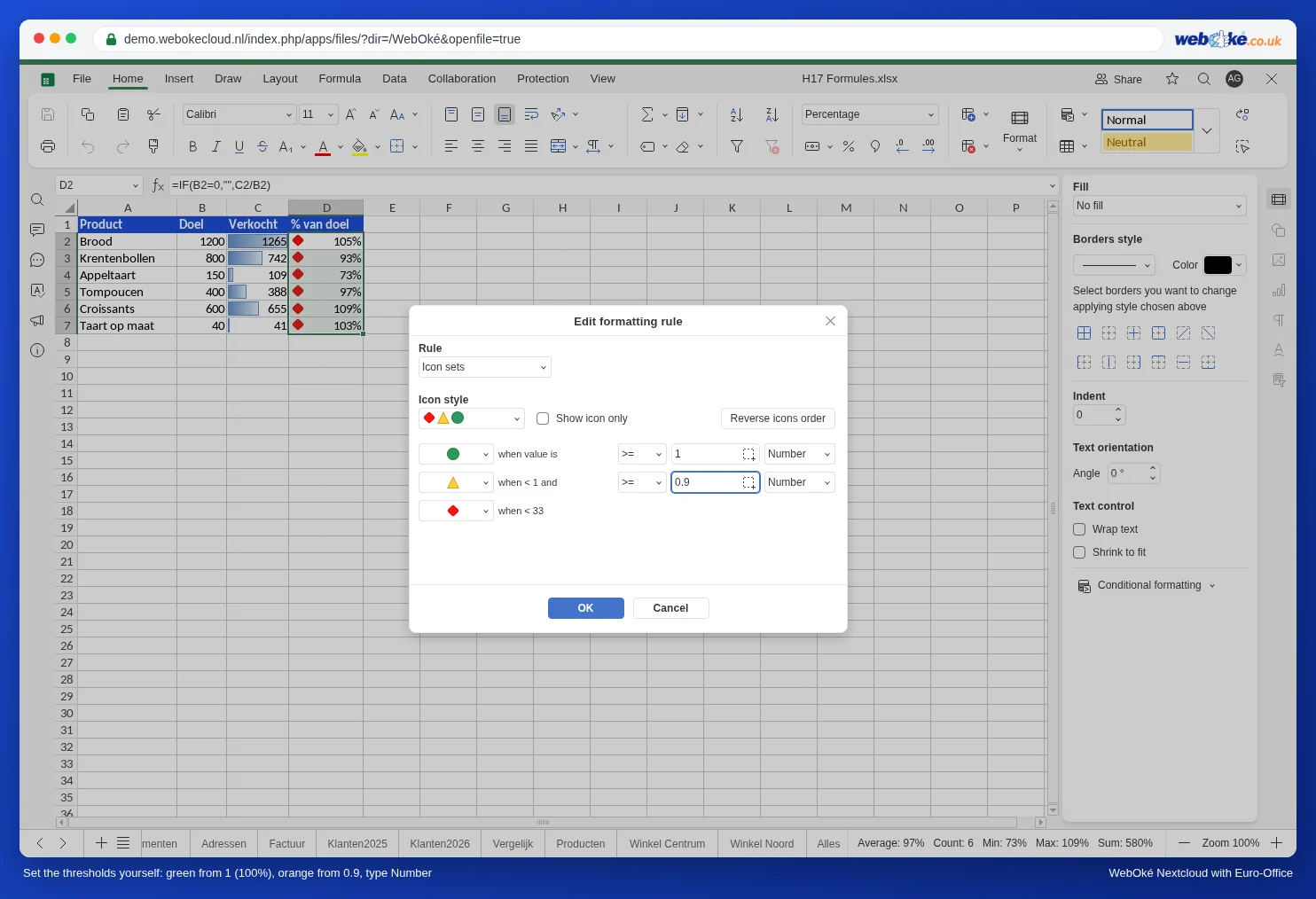
Kāpēc savi sliekšņi? Pēc noklusējuma ir iestatīts 67 un 33 ar tipu, kas skatās uz pārējām šūnām: tad sliktākais produkts vienmēr saņem sarkanu ikonu, pat ja tas savu mērķi sasniedz ar uzviju. Ar tipu Skaits un fiksētām vērtībām Jūs salīdzināt katru produktu ar tā paša mērķi.
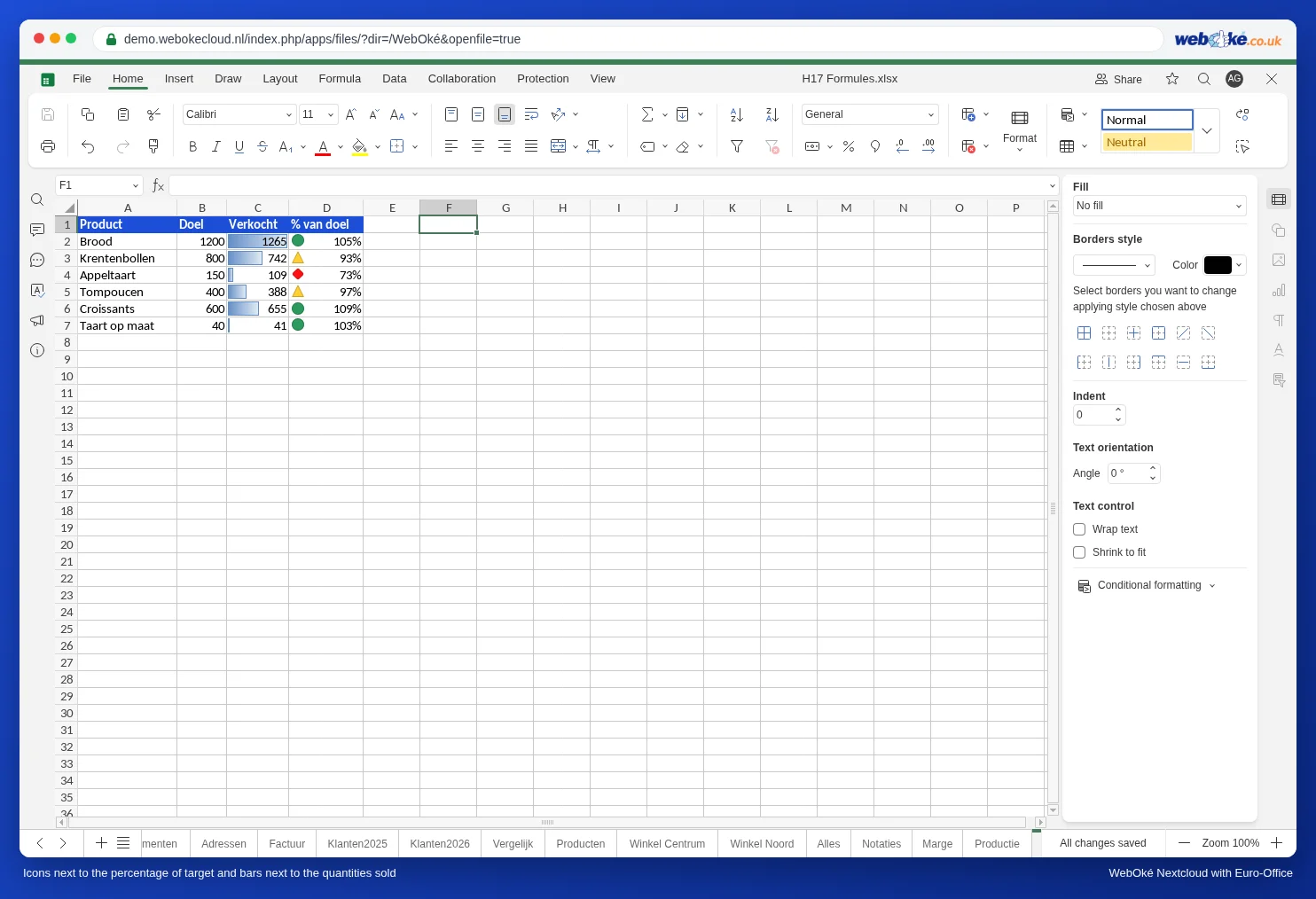
Tagad katrs produkts, kas sasniedz mērķi, saņem zaļu ikonu, produkti starp 90 un 100% dzeltenu, bet pārējie sarkanu. Tajā pašā logā atradīsiet arī Apgriezt ikonu secību (noderīgi, ja mazāka vērtība ir labāka, piemēram, sūdzībām) un Rādīt tikai ikonu, ja nevēlaties redzēt pašu procentu. Vēlāk kārtulu varat mainīt, izvēloties Nosacījuma formatēšana, Pārvaldīt kārtulas, Rediģēt.
Datu joslas
Josla šūnā parāda, cik liels ir skaitlis salīdzinājumā ar pārējiem. Atlasiet, piemēram, pārdotos daudzumus, C2:C7, un izvēlieties Nosacījuma formatēšana, Datu joslas un krāsu.
Slazdi
- Ikonas pašiem skaitļiem, nevis procentiem: tad Jūs salīdzināt produktus savā starpā, nevis ar to mērķi. Produkts ar zemu mērķi tad vienmēr būs sarkans.
- Procentuāli vai Procentile kā tips padara robežu atkarīgu no pārējām šūnām. Fiksētai robežai izvēlieties Skaits.
- Vērtība un formāts: šūna, kas rāda 93%, satur 0,93. Tāpēc salīdziniet ar 0,9 un 1, nevis ar 90 un 100.