
21. nodaļa · 21.4
Vairāku recenzentu izmaiņu pārskatīšana: pa vienai personai
Politikas plāns, līgums vai subsīdiju pieteikums nonāk pie vairākiem cilvēkiem. Visi strādā ar Izmaiņu reģistrēšana (skatiet Izmaiņu reģistrēšana un pieņemšana), un pēc tam Jums ir dokuments, kas pilns ar krāsainu tekstu. Kurš veica kuru izmaiņu, kā izlasīt, kā dokuments izskatīsies, kad viss būs iekļauts, un kā efektīvi izskatīt desmitiem izmaiņu? To uzzināsiet šeit.
Piemērs: maizes ceptuves Bakkerij De Korenaar politikas plāns 2027. gadam. To ir pārskatījuši gan Lisa de Wit, gan Tom Visser.
Kurš ko mainīja
Atveriet dokumentu un dodieties uz cilni Sadarbība. Euro-Office katram recenzentam piešķir savu krāsu. Ievietotais teksts ir pasvītrots šajā krāsā, dzēstais teksts ir pārsvītrots.
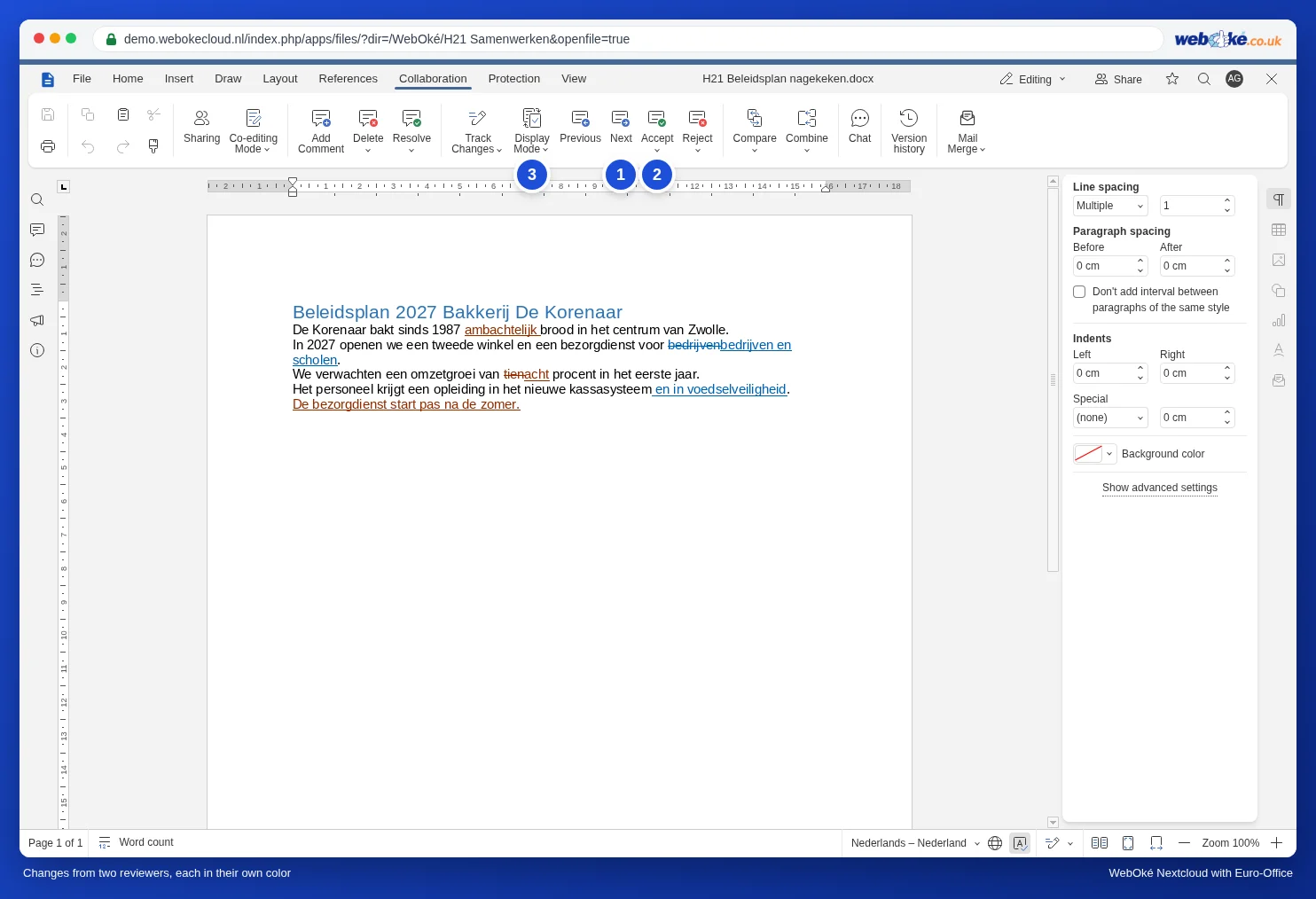
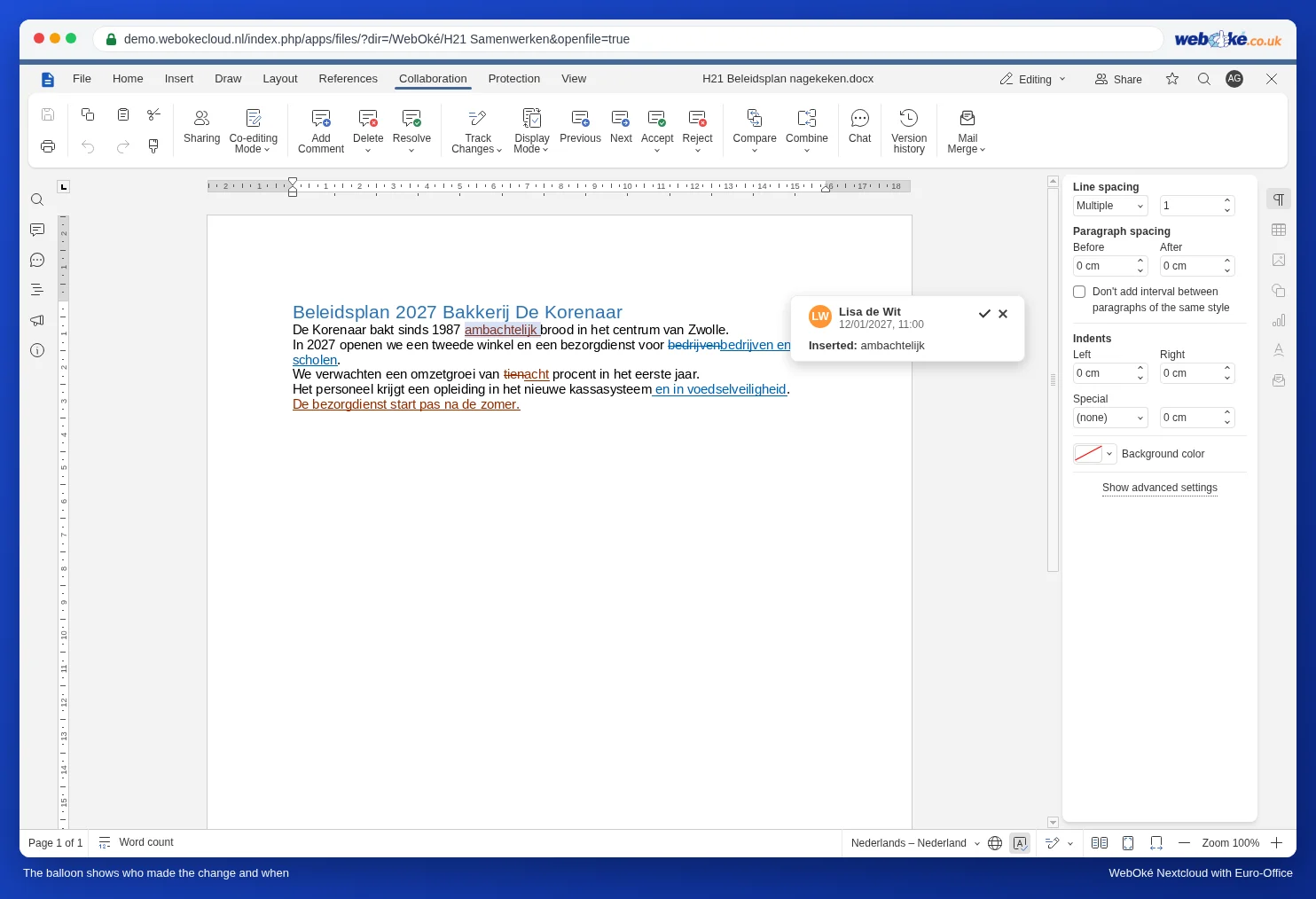
Noklikšķiniet uz Uz nākamo izmaiņu (1). Euro-Office pāriet uz nākamo izmaiņu un atver pie tās balonu. Tajā redzams recenzenta vārds, datums un laiks, kā arī tas, kas notika: Ievietots: vai Dzēsts: un aiz tā attiecīgais teksts.
Kā tas izskatīsies: attēlošanas režīms
Ja izmaiņu ir daudz, tekstu ir grūti lasīt. Noklikšķiniet uz Attēlošanas režīms (3) un izvēlieties:
- Atzīme: visas izmaiņas krāsā, ar baloniem. Šajā režīmā strādājiet, kad pārskatāt izmaiņas.
- Tikai uzcenojums: visas izmaiņas krāsā, bez baloniem. Pārskatāmāk uz neliela ekrāna.
- Gala: tā dokuments izskatīsies, ja pieņemsiet visas izmaiņas. Ideāli, lai izlasītu visu kopumā, pirms pieņemat lēmumu.
- Oriģināls: teksts bez nevienas izmaiņas, tāds, kāds tas bija, pirms recenzenti sāka darbu.
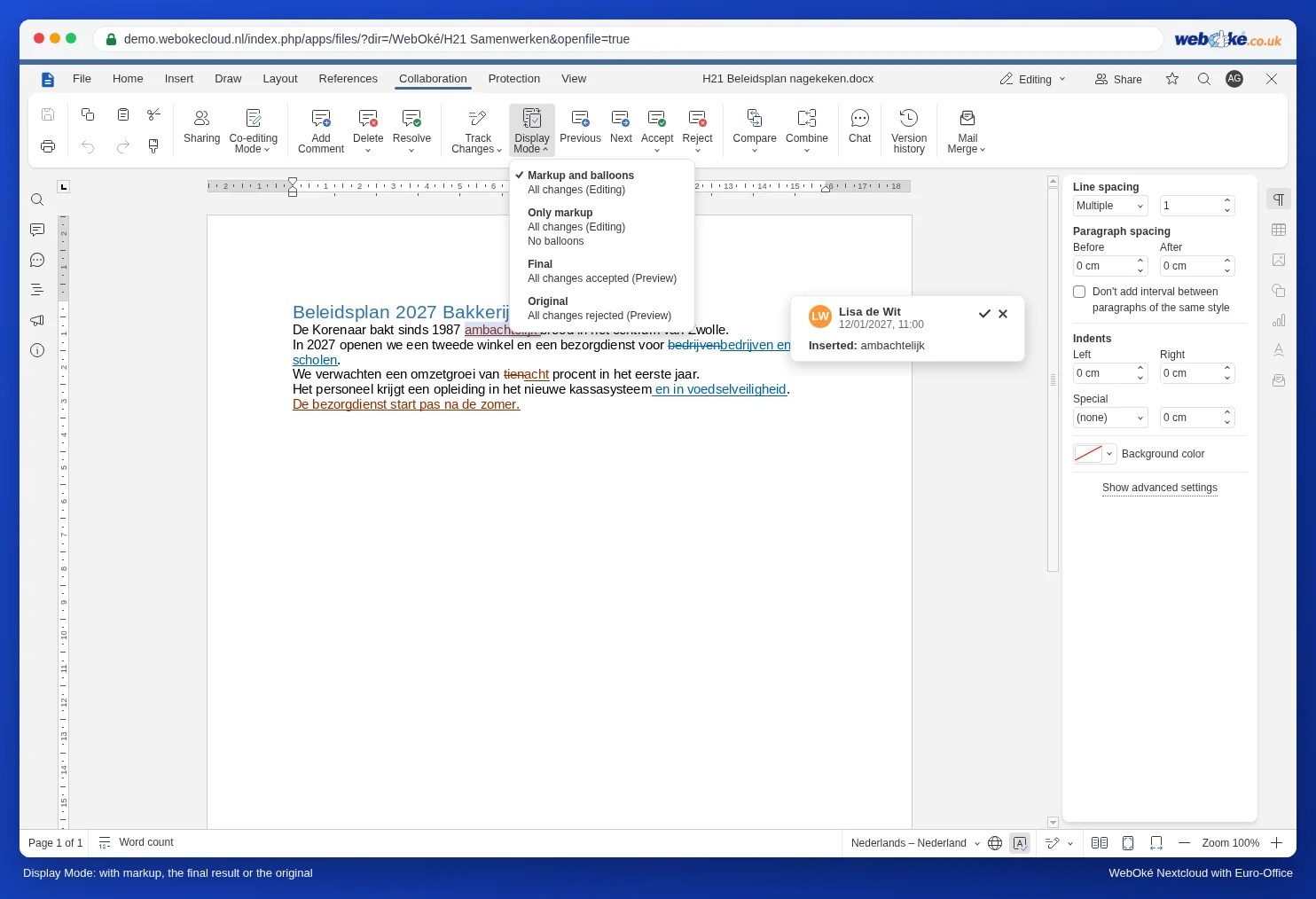
Attēlošanas režīms maina tikai to, ko Jūs redzat savā ekrānā. Pats dokuments un tas, ko redz Jūsu kolēģi, paliek nemainīgs.
Pārskatīšana pa vienai personai
Programmā Word izmaiņas var filtrēt pēc viena recenzenta. Euro-Office nav filtra pēc personas: Jūs vienmēr redzat visu izmaiņas. Tomēr pa vienai personai varat strādāt šādi:
- Iestatiet attēlošanas režīmu uz Atzīme un novietojiet kursoru pašā sākumā (Ctrl + Home).
- Atkārtoti noklikšķiniet uz Uz nākamo izmaiņu. Pievērsiet uzmanību krāsai un vārdam balonā.
- Ja izmaiņu veicis recenzents, kuru pašlaik izskatāt, izvēlieties Pieņemt vai Noraidīt. Ja izmaiņu veicis kāds cits, izlaidiet to ar Uz nākamo izmaiņu.
- Kad esat nonācis dokumenta beigās, sāciet atkal no sākuma ar nākamo recenzentu.
Zem Pieņemt un Noraidīt bultiņām ir divas izvēles: Pieņemt šībrīža izmaiņas (tikai šo) un Pieņemt visas izmaiņas (visu no visiem). Tas pats attiecas uz noraidīšanu.
Labāk: ļaujiet katram recenzentam strādāt savā kārtā
Ja tiešām vēlaties strādāt pa vienai personai, ļaujiet recenzentiem strādāt dokumentā pēc kārtas, nevis vienlaikus. Pēc Lisa kārtas pārskatiet viņas izmaiņas un pieņemiet to, kas ir labs, ar Pieņemt visas izmaiņas; pēc tam ir Tom kārta. Ja recenzenti dod priekšroku darbam savā kopijā, apvienojiet šīs kopijas pa vienai: skatiet Dažādu recenzentu kopiju apvienošana vienā dokumentā.
Kurš ko darīja: pārbaude vēlāk
Vai izmaiņas jau esat pieņēmuši un vēlāk vēlaties uzzināt, kurš ko mainīja? Cilnē Sadarbība noklikšķiniet uz pulksteņa ikonas Versiju vēsture (skatiet Versiju vēsture: iepriekšējās versijas atjaunošana). Pie katras versijas redzams, kurš strādāja dokumentā.
Bieži sastopamas kļūdas
- Pieņemt visas izmaiņas pieņem visu no visiem, arī no recenzenta, kura izmaiņas vēl neesat apskatījis. Izmantojiet to tikai tad, kad visu esat izlasījis, piemēram, attēlojumā Gala.
- Viesis bez vārda: ja recenzents strādāja, izmantojot publisku saiti, un neievadīja savu vārdu, balonā redzams Viesis. Lūdziet recenzentiem ievadīt savu vārdu (skatiet Dalīšanās ar kādu ārpus Jūsu organizācijas).
- Izmaiņu reģistrēšana ir izslēgta: ja recenzents raksta bez izmaiņu reģistrēšanas, Jūs neredzat ne krāsu, ne vārdu. Šīs izmaiņas joprojām varat padarīt redzamas, salīdzinot dokumentu ar vecāku versiju (skatiet Dokumentu salīdzināšana).