
21. nodaļa · 21.11
Odt un ods vai docx un xlsx: kurā formātā vislabāk sadarboties?
Ja līdz šim izmantojāt LibreOffice vai veco Nextcloud Office, Jums, visticamāk, ir arhīvs, pilns ar odt un ods failiem. Jūsu kolēģi un klienti bieži izmanto Word un Excel ar docx un xlsx failiem. Euro-Office atver abus veidus. Bet kuru formātu izvēlēties sadarbībai, un kad ir prātīgi failus konvertēt?
Piemērs: tenisa klubs biedru sarakstu un jaunumu vēstuli vienmēr ir veidojis LibreOffice (ods un odt). Valde tagad sadarbojas WebOké Nextcloud.
Kā tas darbojas Jūsu WebOké Nextcloud
Noklikšķinot uz odt, ods vai odp faila, Euro-Office to uzreiz atver rediģēšanai. Fails saglabā savu nosaukumu un formātu: Ledenlijst.ods paliek Ledenlijst.ods.
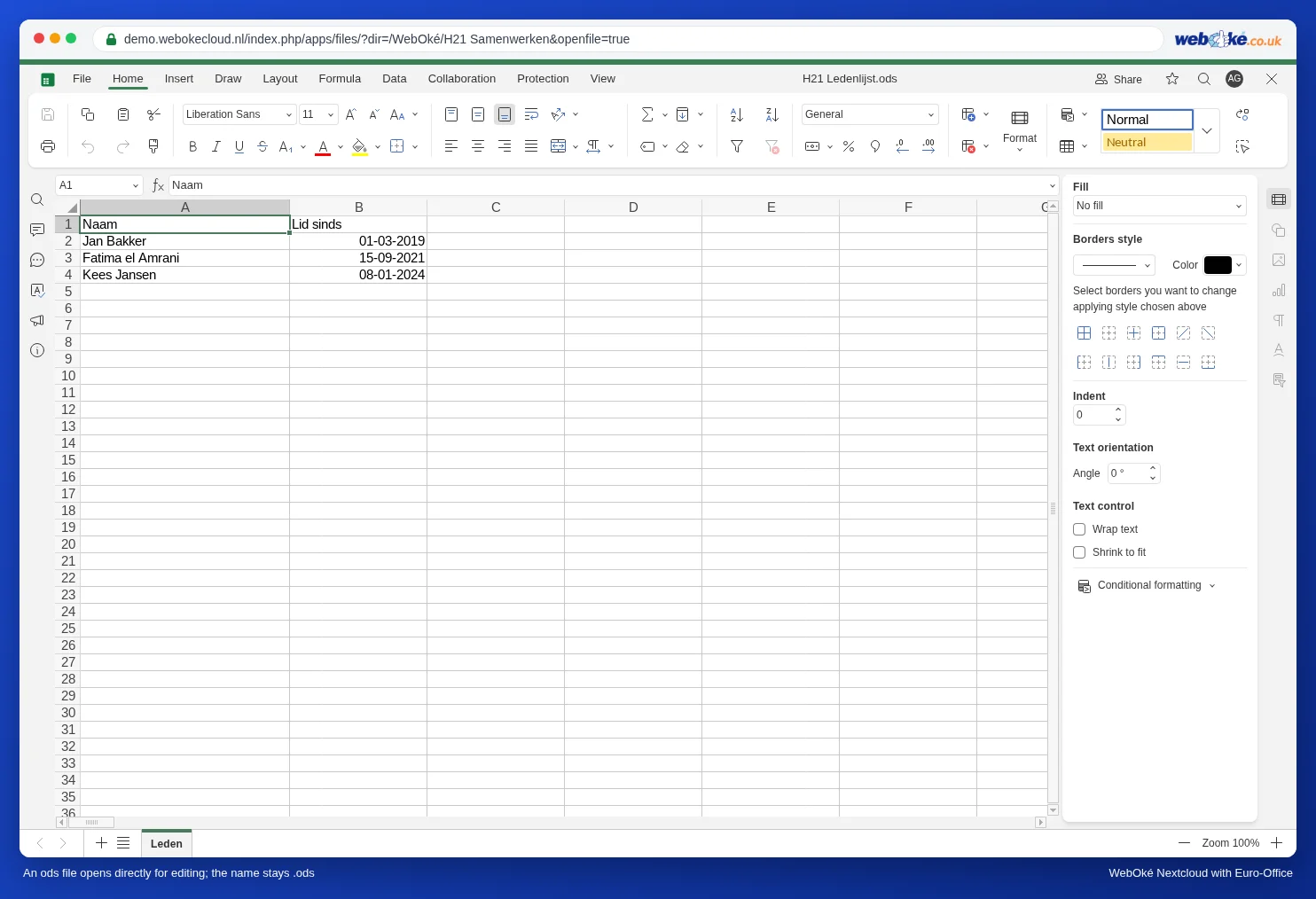
Mēs to pārbaudījām demonstrācijas vidē ar biedru sarakstu (ods) un jaunumu vēstuli (odt): pievienojām rindu, saglabājām un atkal apskatījām failu. Abi faili palika savā formātā, jaunais teksts bija saglabāts, datumi palika datumi un kolonnu platumi palika gandrīz nemainīgi.
Kāpēc formātam tomēr ir nozīme
Euro-Office ir veidots, balstoties uz Microsoft Office formātiem (docx, xlsx, pptx). Tāpēc odt vai ods fails atverot tiek konvertēts un saglabājot konvertēts atpakaļ. Vienkāršiem dokumentiem Jūs to nepamanīsiet. Failiem ar daudz īpaša formatējuma šīs konvertēšanas laikā kaut kas var mainīties, piemēram, attēla novietojums, pielāgots stils vai īpaša formula. Jo sarežģītāks fails, jo lielāka šāda iespēja.
Kuru formātu izvēlēties?
| Situācija | Ieteikums |
|---|---|
| Jūs sadarbojaties ar cilvēkiem, kuri izmanto Word vai Excel | docx un xlsx |
| Visi strādā Jūsu WebOké Nextcloud ar Euro-Office | docx un xlsx: tas ir formāts, kurā Euro-Office darbojas iekšēji |
| Vienkāršs saraksts vai vēstule no Jūsu vecā arhīva, ko laiku pa laikam atjaunināt | Atstājiet to odt vai ods formātā un pēc rediģēšanas pārbaudiet rezultātu |
| Jums jāiesniedz odt vai ods fails (piemēram, valsts iestādei vai arhīvam) | Strādājiet docx vai xlsx formātā un beigās lejupielādējiet kā odt vai ods (skatiet Lejupielādēt kā docx, xlsx, pptx, odt vai pdf) |
| Sarežģīts ods vai odt fails ar daudz formatējuma vai makrosiem no LibreOffice | Rediģējiet to LibreOffice savā datorā un izmantojiet Euro-Office lasīšanai |
Faila konvertēšana uz docx vai xlsx
- Atveriet odt vai ods failu savā WebOké Nextcloud.
- Noklikšķiniet uz Fails un izvēlieties Saglabāt kopiju kā. Izvēlieties DOCX vai XLSX un mapi savā Nextcloud.
- Atveriet kopiju, pārbaudiet formatējumu un turpmāk strādājiet kopijā. Pārvietojiet veco failu uz mapi Arhīvs, lai neviens nejauši nestrādātu nepareizajā failā.
Biežākās kļūdas
- Divas versijas līdzās. Pēc konvertēšanas Jums ir Ledenlijst.ods un Ledenlijst.xlsx. Vienojieties, kura ir īstā, un pārvietojiet otru uz arhīvu.
- Formatējums pazudis pēc rediģēšanas? Versiju vēsturē atjaunojiet iepriekšējo versiju (skatiet Versiju vēsture: iepriekšējās versijas atjaunošana) un pēc tam rediģējiet failu LibreOffice vai vispirms konvertējiet to uz docx vai xlsx.
- Fonti. Ja dokuments no LibreOffice izskatās citādi, bieži vien iemesls ir fonts, kura Euro-Office nav. Skatiet Fonti izskatās citādi.
- Makrosi no LibreOffice (Basic) Euro-Office nedarbojas. Euro-Office izmanto makrosus JavaScript valodā (skatiet Excel fails ar VBA makro: kas tagad? un VBA makro pārveidošana uz JavaScript pašu spēkiem: tulkošanas tabula).