
19. nodaļa · 19.11
Divu PDF failu salīdzināšana: kas ir mainījies?
Otra puse atsūta "nedaudz pielāgotu" piedāvājumu vai jaunu līgumu PDF formātā, nepasakot, kas ir mainījies. Lasīt abus dokumentus rindu pa rindai blakus aizņem daudz laika, un tā viegli var palaist garām kādu summu vai termiņu. Euro-Office nav pogas divu PDF failu salīdzināšanai, taču ir uzticams apkārtceļš: pārvērtiet abus PDF failus teksta dokumentos un ļaujiet Euro-Office tos salīdzināt.
Piemērā Bakkerij De Korenaar salīdzina divas uzkopšanas piedāvājuma versijas: Offerte versie 1.pdf un Offerte versie 2.pdf.
1. solis: abu PDF failu pārvēršana DOCX formātā
- Atveriet Offerte versie 1.pdf savā WebOké Nextcloud.
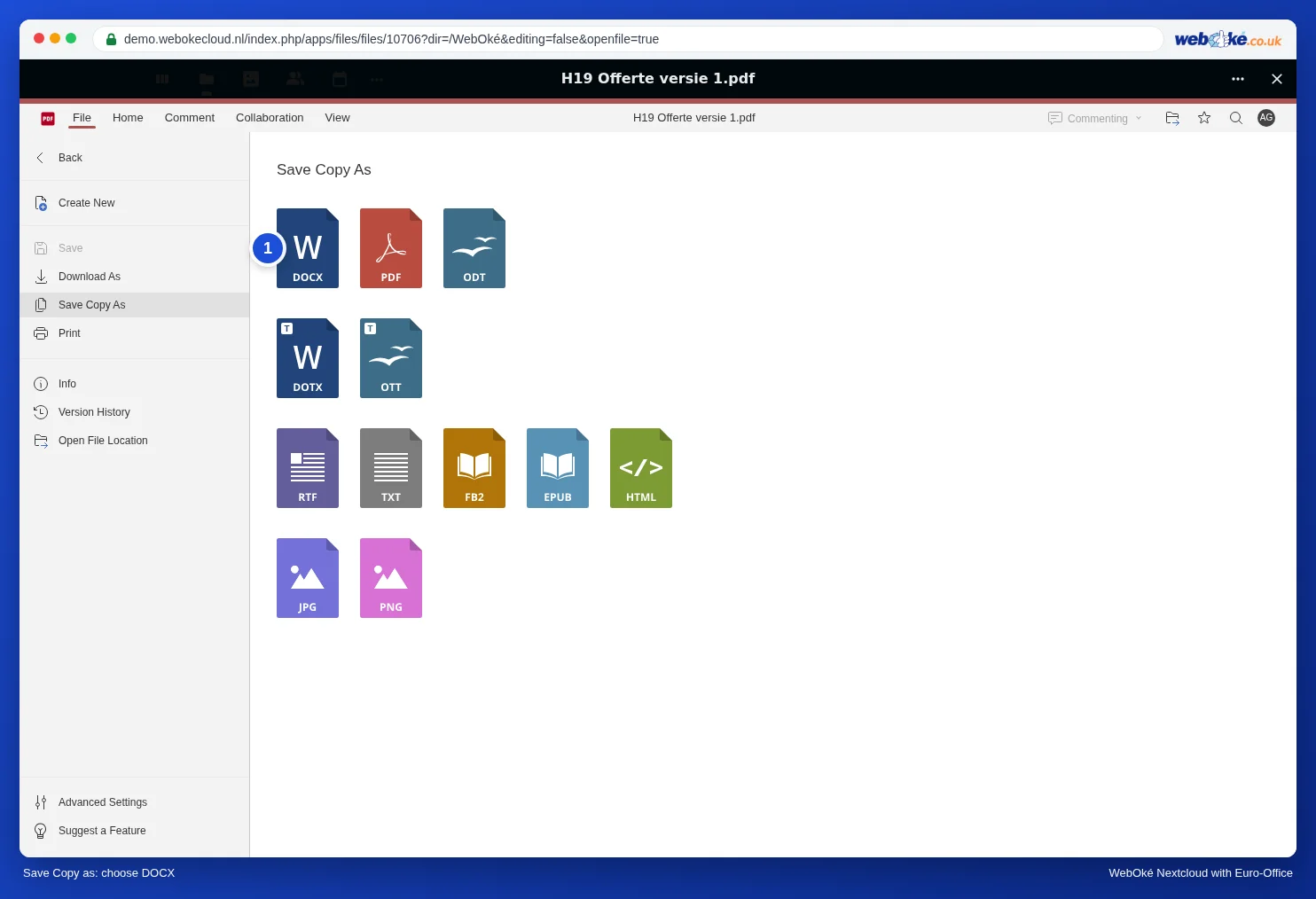
- Noklikšķiniet uz Fails, izvēlieties Saglabāt kopiju kā un noklikšķiniet uz DOCX (1).
- Euro-Office brīdina, ka PDF fails tiks pārvērsts rediģējamā formātā un var neizskatīties tieši tāpat. Noklikšķiniet uz OK. Arī otru paziņojumu par jauno formātu apstipriniet ar OK.
- Saglabājiet kopiju savā Nextcloud tāpat kā jebkuru citu Saglabāt kopiju kā (skatiet PDF faila pārvēršana rediģējamā Word dokumentā).
- To pašu izdariet ar Offerte versie 2.pdf.
Vairāk par PDF pārvēršanu Word formātā lasiet rakstā PDF faila pārvēršana rediģējamā Word dokumentā.
2. solis: salīdzināšana
- Atveriet vecās versijas DOCX failu.
- Atveriet cilni Sadarbība un noklikšķiniet uz Salīdzināt.
- Izvēlieties Dokuments no krātuves un izvēlieties jaunās versijas DOCX failu.
- Euro-Office atzīmē visas atšķirības dokumentā kā reģistrētas izmaiņas: tas, kas ir izdzēsts, ir pārsvītrots, bet tas, kas ir pievienots, ir iekrāsots.
Vairāk par izmaiņu pārskatīšanu, skatīšanas režīmu un izmaiņu pieņemšanu vai noraidīšanu lasiet rakstos Redzēt, kas ir mainījies starp divām līguma versijām un Vairāku recenzentu izmaiņu pārskatīšana: pa vienai personai.
Ņemiet vērā: mēs neesam demonstrācijas vidē no sākuma līdz beigām izgājuši cauri šo divu piedāvājumu pārvēršanai un salīdzināšanai. Darbības ir tādas pašas kā rakstos PDF faila pārvēršana rediģējamā Word dokumentā un Redzēt, kas ir mainījies starp divām līguma versijām. Tāpēc vienmēr pārbaudiet rezultātu pašā PDF failā.
Kam jāpievērš uzmanība?
- Summas, datumi un termiņi: tieši tajos slēpjas risks. Maizes ceptuves piemērā runa ir par nelielām izmaiņām, kuras parastā lasīšanā viegli palaist garām: mēneša cena no 1 250 uz 1 295 eiro, apmaksas termiņš no 14 uz 8 dienām un uzteikuma termiņš no 1 uz 3 mēnešiem.
- Šķietamas izmaiņas: pārvēršanas laikā rinda var beigties nedaudz citādi vai tabula var tikt veidota citādi. Tad Euro-Office redz atšķirību, kuras pēc satura nav. Ja redzat atšķirību, vienmēr ieskatieties arī pašā PDF failā.
- Skenētos PDF failos nav teksta, tāpēc tos šādi salīdzināt nevar. Skatiet Kā padarīt skenētu PDF meklējamu.
Labāk novērst
Ja Jūs bieži kopīgi strādājat pie līgumiem, palūdziet otrai pusei atsūtīt atpakaļ DOCX failu ar ieslēgtu funkciju Izmaiņu reģistrēšana (skatiet Izmaiņu reģistrēšana un pieņemšana) vai ļaujiet otrai pusei strādāt tieši Jūsu dokumentā, izmantojot koplietošanas saiti (skatiet Publiskas saites izveide (lasīšanai vai rediģēšanai)). Tad Jūs redzēsiet katru izmaiņu bez nepieciešamības salīdzināt.