
21. nodaļa · 21.8
Daudz komentāru dokumentā: kārtošana, rādīšana pēc statusa un atrisināšana vienā reizē
Dokumentā, ko izskatījuši pieci kolēģi, var viegli sakrāties trīsdesmit komentāru. Kuri vēl ir atvērti, kurš ko rakstīja, un kā tos kārtīgi noslēgt, kad viss ir apstrādāts? Kā pievienot komentāru un pieminēt kādu, varat izlasīt rakstā Komentāru pievienošana un personas pieminēšana. Šeit runa ir par daudzu komentāru pārvaldību vienlaikus.
Piemērs: sanāksmes protokols par Bakkerij De Korenaar otro veikalu ar Lisa, Tom un Anne komentāriem.
Panelis Komentāri
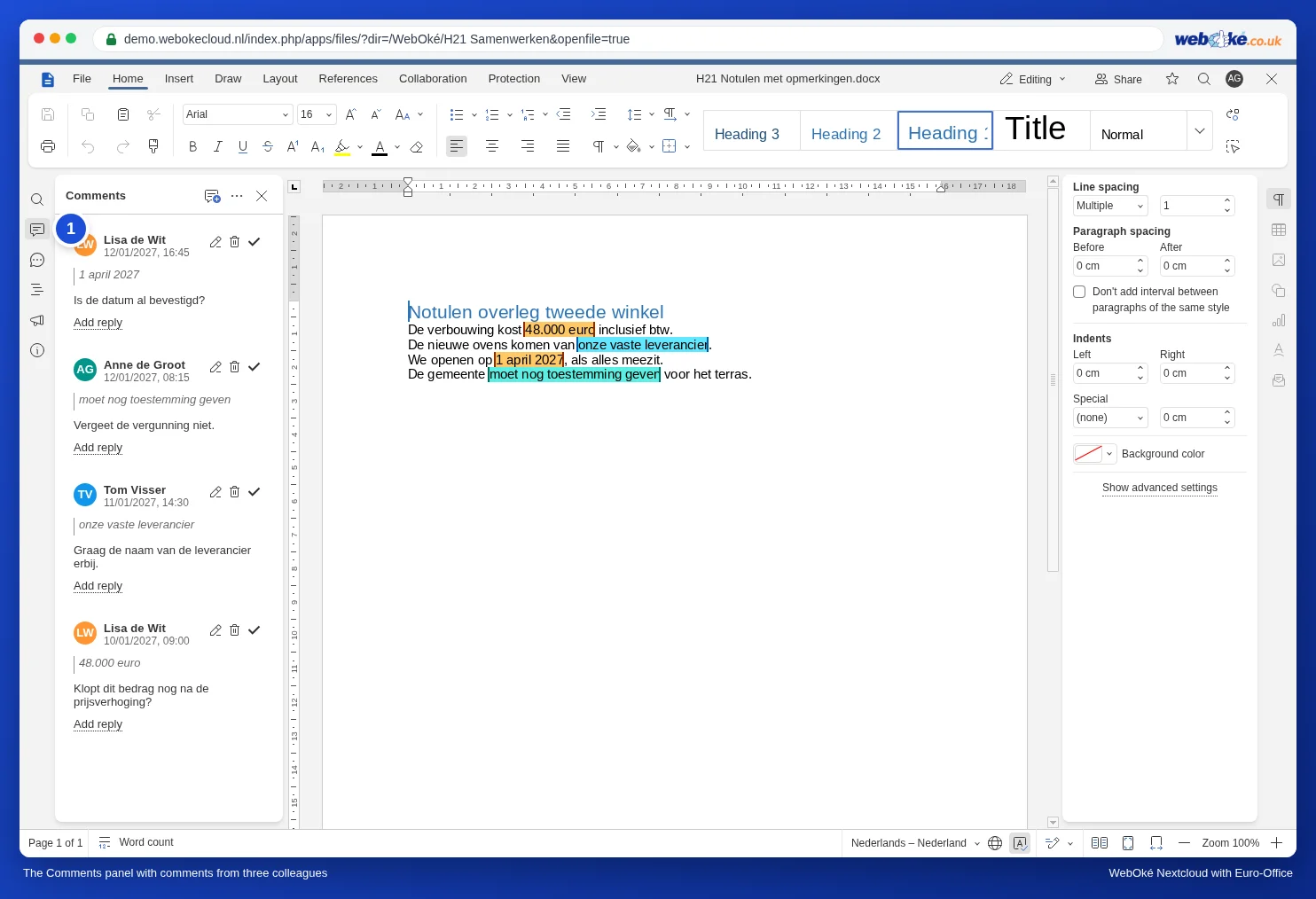
Kreisajā sānjoslā noklikšķiniet uz runas burbuļa ikonas (1). Panelī Komentāri visi komentāri redzami cits zem cita, ar vārdu, datumu un tekstu, pie kura tie pievienoti. Noklikšķiniet uz komentāra, lai pārietu pie tā.
Kārtošana
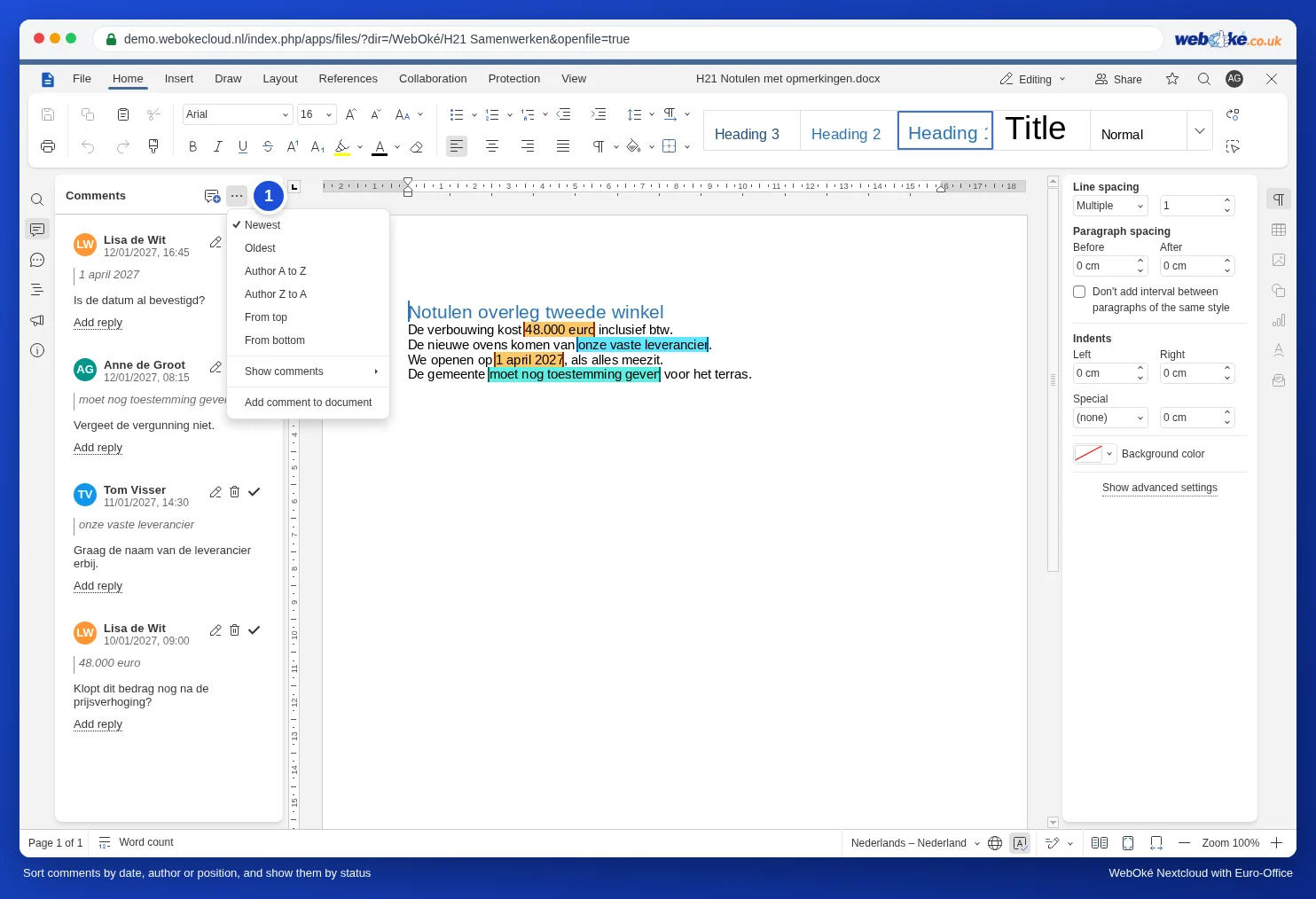
Paneļa augšdaļā ir poga ar trim punktiem (1). Tajā atrodas kārtošanas un filtrēšanas iespējas. Varat izvēlēties:
- Visjaunākais vai Visvecākais: pēc datuma. Ērti, lai redzētu, kas pievienots kopš vakardienas.
- Autors no A līdz Z vai Autors no Z līdz A: visi Lisa komentāri kopā, pēc tam Tom komentāri.
- No augšas vai No apakšas: dokumenta secībā. Ērti, ja dokumentu apstrādājat no sākuma līdz beigām.
Rādīt tikai atvērtos komentārus
Tajā pašā izvēlnē ir opcija Show comments. Novietojiet uz tās peles rādītāju un izvēlieties:
- Atvērts: tikai komentāri, kas vēl nav atrisināti. Tā vienā mirklī redzat, kas vēl jāizdara.
- Atrisināts: tikai apstrādātie komentāri, piemēram, lai kaut ko atrastu.
- Visi: atkal redzams viss.
Komentāra apstrāde
Kad komentārs ir apstrādāts, noklikšķiniet komentārā uz ķeksīša, lai to atrisinātu. Atrisināts komentārs tiek saglabāts: vēlāk varat to apskatīt un atkal atvērt ar Atvērt vēlreiz. Tā Jūs sekojat līdzi paveiktajam, nepazaudējot diskusiju.
Atrisināšana vienā reizē
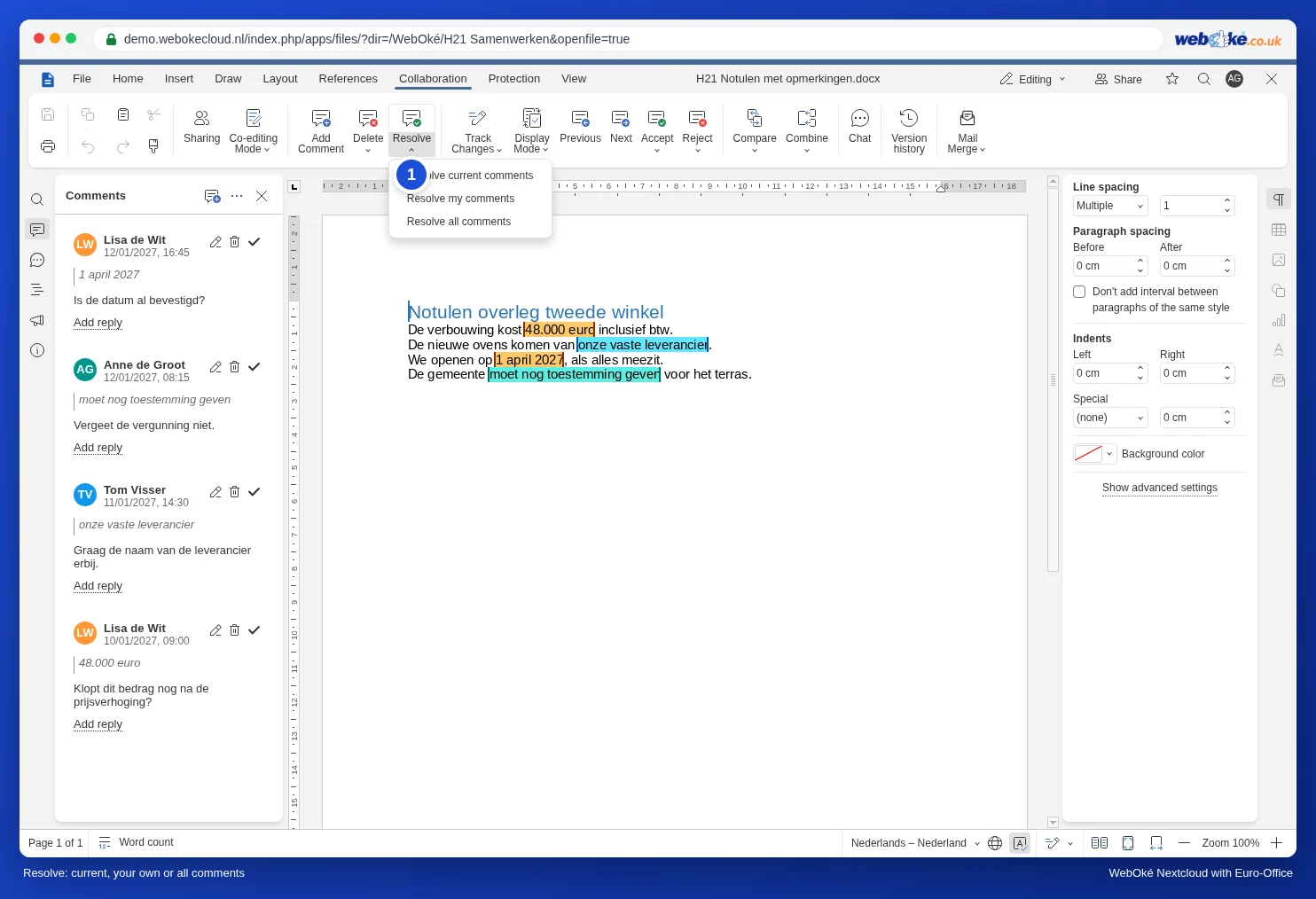
Atveriet cilni Sadarbība un noklikšķiniet uz bultiņas pie Atrisināt (1):
- Atrisināt pašreizējos komentārus: komentārs, kurā pašlaik atrodaties.
- Atrisināt manus komentārus: tikai komentāri, kurus pievienojāt Jūs. Noderīgi, ja pārskatāt dokumentu: Jūs sakārtojat savus komentārus, bet citu komentārus atstājat.
- Atrisināt visus komentārus: viss vienā reizē, piemēram, kad galīgā versija ir gatava.
Atrisināto komentāru paslēpšana
Vai nevēlaties atrisinātos komentārus dokumentā vairs redzēt nemaz? Noklikšķiniet uz Fails, izvēlieties Papildu iestatījumi un sadaļā Komentāri noņemiet ķeksīti pie Rādīt atrisinātos komentārus. Tas attiecas tikai uz Jūsu ekrānu.
Ko nevar izdarīt
- Filtrēt pēc vienas personas. Kārtošana pēc autora sagrupē vienas personas komentārus kopā, taču pārējie paliek redzami. Filtra "tikai Lisa" nav.
- Eksportēt komentārus uz sarakstu vai tabulu nav iespējams.
Biežākās kļūdas
- Atrisināts nenozīmē izdzēsts. Ja nosūtāt dokumentu klientam, atrisinātie komentāri tajā joprojām ir, un klients tos var redzēt programmā Word. Vispirms izdzēsiet tos: skatiet Komentāru un izmaiņu noņemšana pirms dokumenta nosūtīšanas.
- Dzēst vai atrisināt? Dzēsiet komentāru tikai tad, ja diskusijai vairs nav nozīmes. Atrisināšana saglabā vēsturi.