
16. nodaļa · 16.7
Virsraksts paliek lapas apakšā vai tabula sadalās divās daļās
Nodaļas virsraksts atrodas pašā lapas apakšā, bet teksts sākas tikai nākamajā lapā. Vai arī rindkopas pēdējā rindiņa viena pati atrodas jaunas lapas augšā. Vai arī neliela tabula ar piecām rindām tiek sadalīta divās lapās. Daudzi to risina ar papildu Enter nospiešanu, taču pēc nākamās izmaiņas viss atkal pārvietojas un tukšās rindas atrodas nepareizā vietā. Euro-Office to var nokārtot pats, izmantojot dažus rindkopas iestatījumus.
Kur atrast iestatījumus
- Noklikšķiniet virsrakstā (vai rindkopā), kuru vēlaties noturēt kopā.
- Labajā panelī (rindkopas iestatījumi, ar ikonu ¶) apakšā noklikšķiniet uz Rādīt papildu iestatījumus.
- Atveriet cilni Rindas un lapas pārtraukumi.
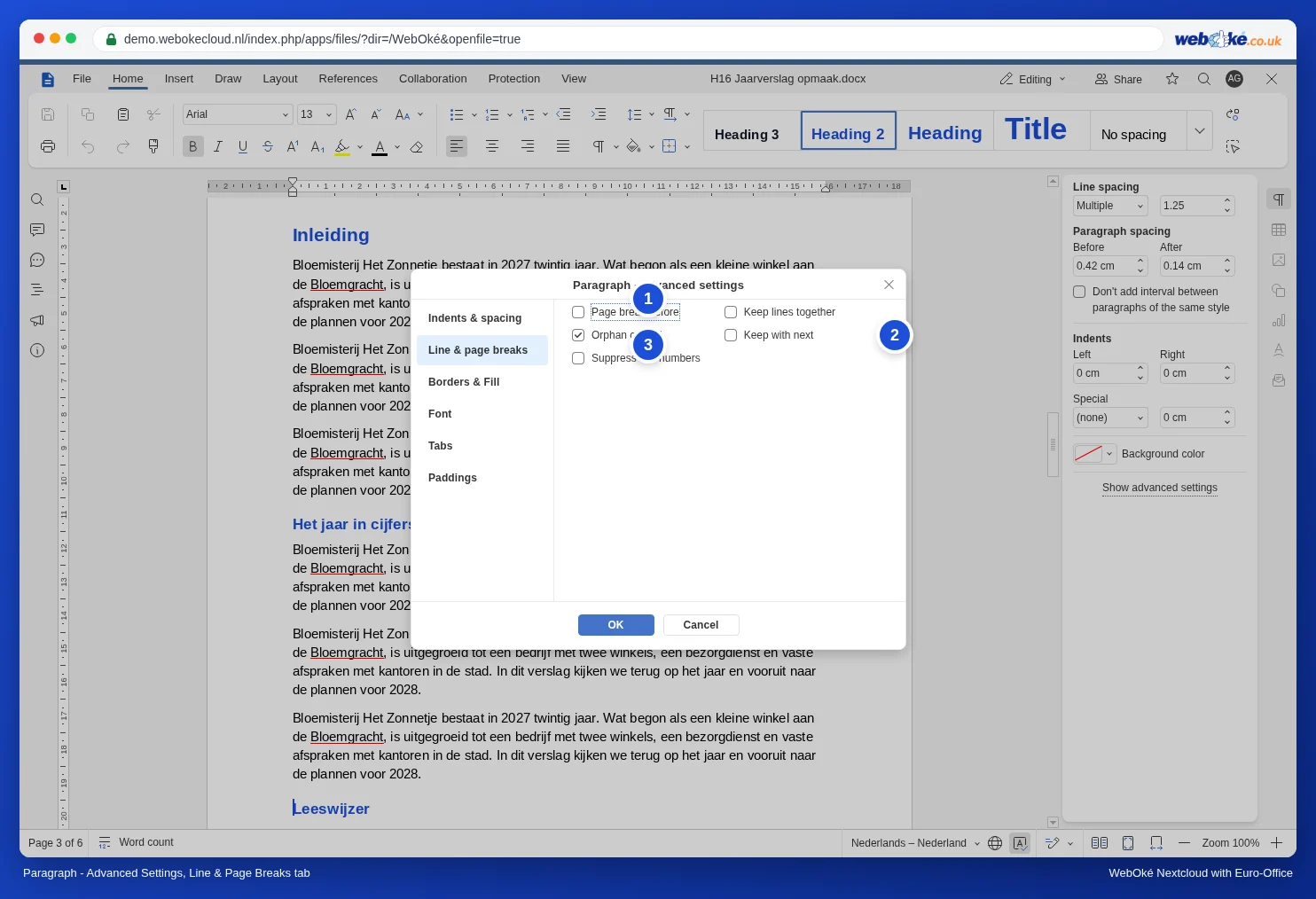
Ko dara katra opcija
| Opcija | Ko tā dara | Kam to izmantot |
|---|---|---|
| Nenoraut no nākošā | Šī rindkopa vienmēr atrodas tajā pašā lapā, kurā nākamā rindkopa. | Virsrakstiem, rindai virs tabulas vai attēla. |
| Turēt līnijas kopā | Rindkopa nekad netiek sadalīta divās lapās. | Adrešu blokiem, parakstam ar vārdu un amatu. |
| Lapas pārtraukums pirms | Rindkopa vienmēr sākas jaunas lapas augšā. | Nodaļu virsrakstiem (Virsraksts 1). |
| Bāreņrindiņu kontrole | Neļauj vienai atsevišķai rindkopas rindiņai palikt vienai pašai lapas augšā vai apakšā. | Parastam tekstam; parasti jau ir ieslēgta. |
Visiem virsrakstiem uzreiz: stilā
Nav lielas jēgas to darīt katram virsrakstam atsevišķi. Iestatiet to vienreiz virsraksta stilā:
- Noklikšķiniet virsrakstā ar stilu Virsraksts 1 un papildu iestatījumos ieslēdziet Nenoraut no nākošā un, ja nepieciešams, Lapas pārtraukums pirms. Noklikšķiniet uz OK.
- Cilnē Sākums stilu galerijā ar peles labo pogu noklikšķiniet uz stila Virsraksts 1 un izvēlieties Atjaunināt no atlases.
- Rīkojieties tāpat ar Virsraksts 2 un Virsraksts 3, taču tikai ar Nenoraut no nākošā.
No šī brīža katra nodaļa sākas jaunā lapā, un neviens virsraksts vairs nepaliek viens pats lapas apakšā. Pēc tam izdzēsiet atsevišķos lapas pārtraukumus un tukšās rindas, ko iepriekš ievietojāt tam pašam mērķim: lai tos redzētu, cilnē Sākums ieslēdziet Nedrukājamās rakstzīmes.
Kā noturēt kopā nelielu tabulu
- Atlasiet visas tabulas rindas, izņemot pēdējo.
- Rindkopas papildu iestatījumos ieslēdziet Nenoraut no nākošā.
Tagad katrai rindai jāatrodas tajā pašā lapā, kurā nākamā rinda, tāpēc visai tabulai, ja tā neietilpst, būtu jāpārvietojas uz nākamo lapu kopā. Tā ir tāda pati darba metode kā programmā Word; pēc iestatīšanas pārbaudiet, vai tabula Jūsu dokumentā tiešām paliek kopā, piemēram, pievienojot virs tās dažas rindas. Garai tabulai to nedariet: tā var droši turpināties nākamajā lapā, atkārtojot galvenes rindu (skatiet Garas tabulas galvenes rindas atkārtošana katrā lapā).
Biežākās kļūdas
- Neiestatiet Nenoraut no nākošā parastām teksta rindkopām. Tad viss tiecas palikt kopā, veseli bloki pārvietojas uz nākamo lapu un rodas lieli balti tukšumi.
- Ja starp virsrakstu un tekstu ir tukša rindkopa, virsraksts turas pie šīs tukšās rindas. Izdzēsiet tukšo rindkopu; atstarpei izmantojiet atstarpi pēc virsraksta stilā.
- Ja Lapas pārtraukums pirms darbojas kopā ar manuāli ievietotu lapas pārtraukumu, rodas tukša lapa. Izvēlieties vienu no abiem.
- Ja no Word atvērts dokuments pārvietojas vairākās vietās vienlaikus, bieži vien ir arī citi cēloņi, piemēram, fonti un rindstarpas. Skatiet Word dokuments, kas Euro-Office nobīdās: labošana pēc cēloņa.