
18. nodaļa · 18.9
Kā saglabāt pārskatāmību lielā prezentācijā bez sadaļām
Prezentācija ar piecdesmit vai vairāk slaidiem, piemēram, gada plāns, mācību kurss vai produktu katalogs, ātri kļūst nepārskatāma. Programmā PowerPoint šādu prezentāciju sadala sadaļās: tās ir nodaļas slaidu sarakstā, kuras var izvērst un sakļaut. Euro-Office sadaļas neatbalsta. Jūs nevarat tās izveidot, un sadaļas no PowerPoint faila netiek attēlotas.
Ievērojot dažus pastāvīgus paradumus, arī ar lielu prezentāciju var ērti strādāt. Kā piemēru izmantosim Bakkerij De Korenaar mācību kursa prezentāciju ar nodaļām Inleiding, Brood, Gebak un Afsluiting.
Kas notiek ar sadaļām no PowerPoint
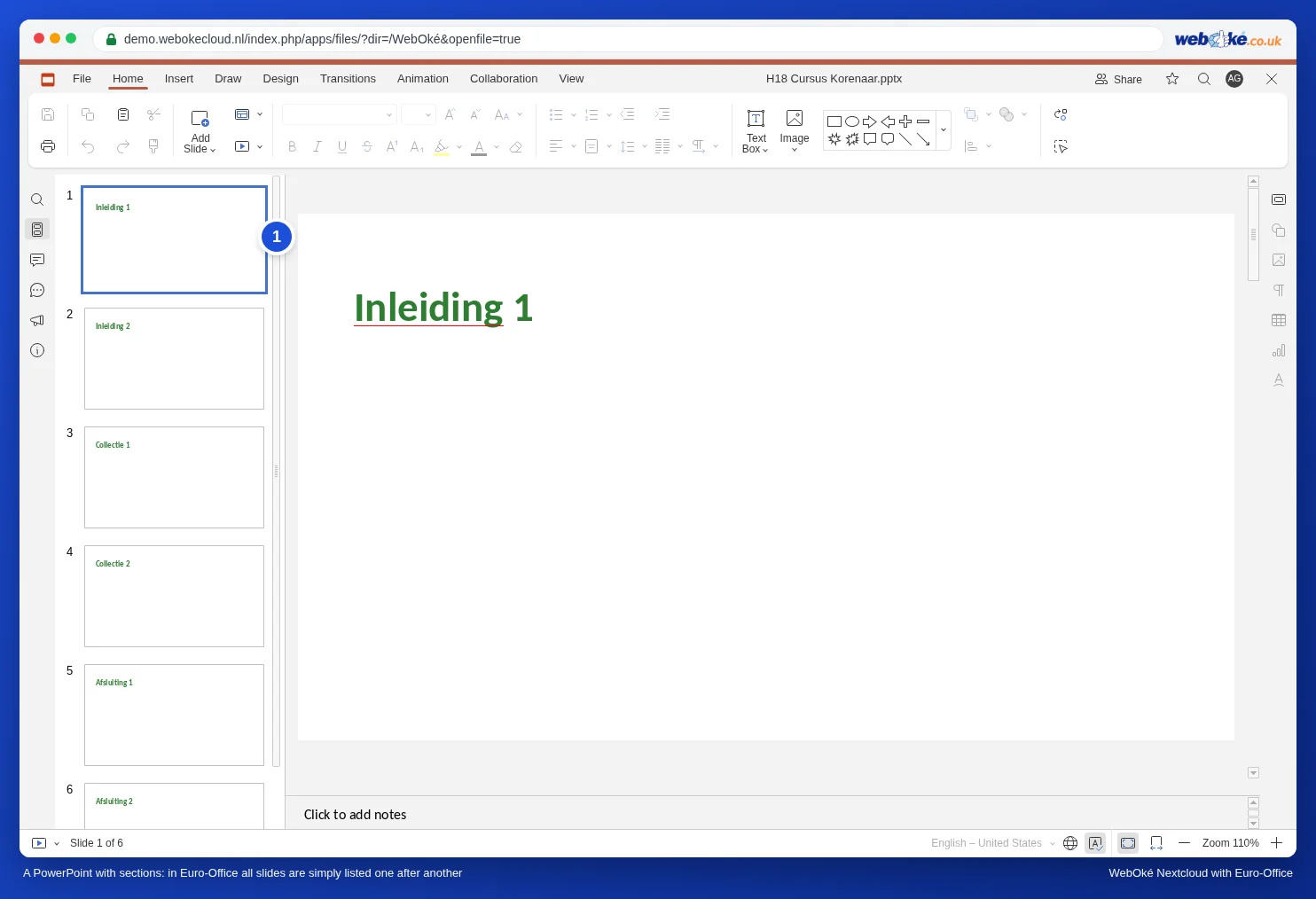
Ja Jūs atverat PowerPoint failu ar sadaļām programmā Euro-Office, visi slaidi pārskatā vienkārši ir izvietoti cits zem cita. Sadaļu nosaukumi nekur nav redzami. Vēl svarīgāk: tiklīdz Jūs prezentāciju rediģējat un saglabājat programmā Euro-Office, sadaļas pazūd arī no faila. Mēs to pārbaudījām ar pptx failu, kurā bija trīs sadaļas: pēc vienas nelielas izmaiņas programmā Euro-Office visas trīs sadaļas bija pazudušas, arī tiem, kas pēc tam failu atver programmā PowerPoint.
Ņemiet vērā: vai Jūs strādājat kopā ar kolēģi, kurš izmanto PowerPoint un kuram sadaļas ir ļoti noderīgas? Vienojieties, kurš rediģēs failu, vai lūdziet kolēģim pēc Jūsu izmaiņām sadaļas izveidot no jauna. Ja nepieciešams, pirms darba sākšanas saglabājiet oriģināla kopiju, izmantojot Fails, Saglabāt kopiju kā.
1. paradums: atdalītājslaids katrai nodaļai
Sāciet katru nodaļu ar atsevišķu slaidu, kuram ir izkārtojums Sadaļas galvene: ar lielu virsrakstu, piemēram, "2. nodaļa: Brood". Pārskatā kreisajā pusē šie slaidi uzreiz izceļas, un arī Jūsu auditorija zina, kur Jūs atrodaties.
- Pārskatā noklikšķiniet uz iepriekšējās nodaļas pēdējā slaida.
- Cilnē Sākums noklikšķiniet uz bultiņas zem Pievienot slaidu un izvēlieties Sadaļas galvene.
- Ierakstiet nodaļas nosaukumu.
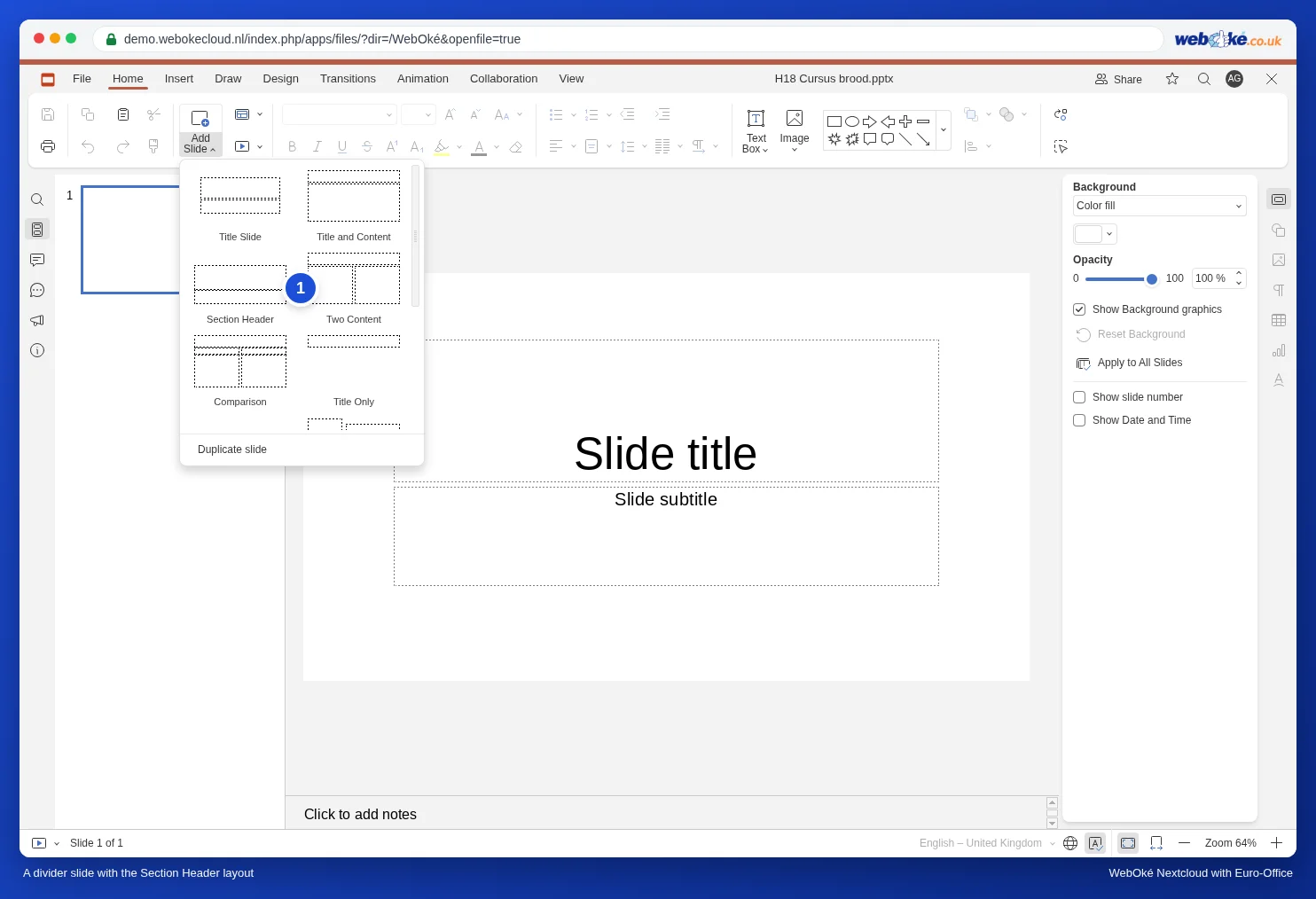
Vai sarakstā nav Sadaļas galvene? Tad prezentācija ir izveidota citā programmā ar saviem izkārtojumiem. Šādā gadījumā izveidojiet vienu atdalītājslaidu ar lielu virsrakstu un savu fona krāsu un dublējiet to katrai nodaļai.
2. paradums: satura slaids ar saitēm
Aiz titullapas slaida ievietojiet satura slaidu ar nodaļām un katru nodaļu pārvērtiet par saiti uz tās atdalītājslaidu. Katrā atdalītājslaidā ievietojiet saiti atpakaļ uz saturu. Tā darba laikā un prezentēšanas laikā Jūs ar vienu klikšķi varat pāriet uz vajadzīgo nodaļu. Kā izveidot šādu saiti, lasiet rakstā Interaktīva prezentācija ar izvēlni un pogām uz slaidiem. Ņemiet vērā: saite atceras slaida numuru. Ja vēlāk pievienojat slaidus, pārbaudiet saites satura slaidā.
3. paradums: ātra meklēšana un pārvietošana
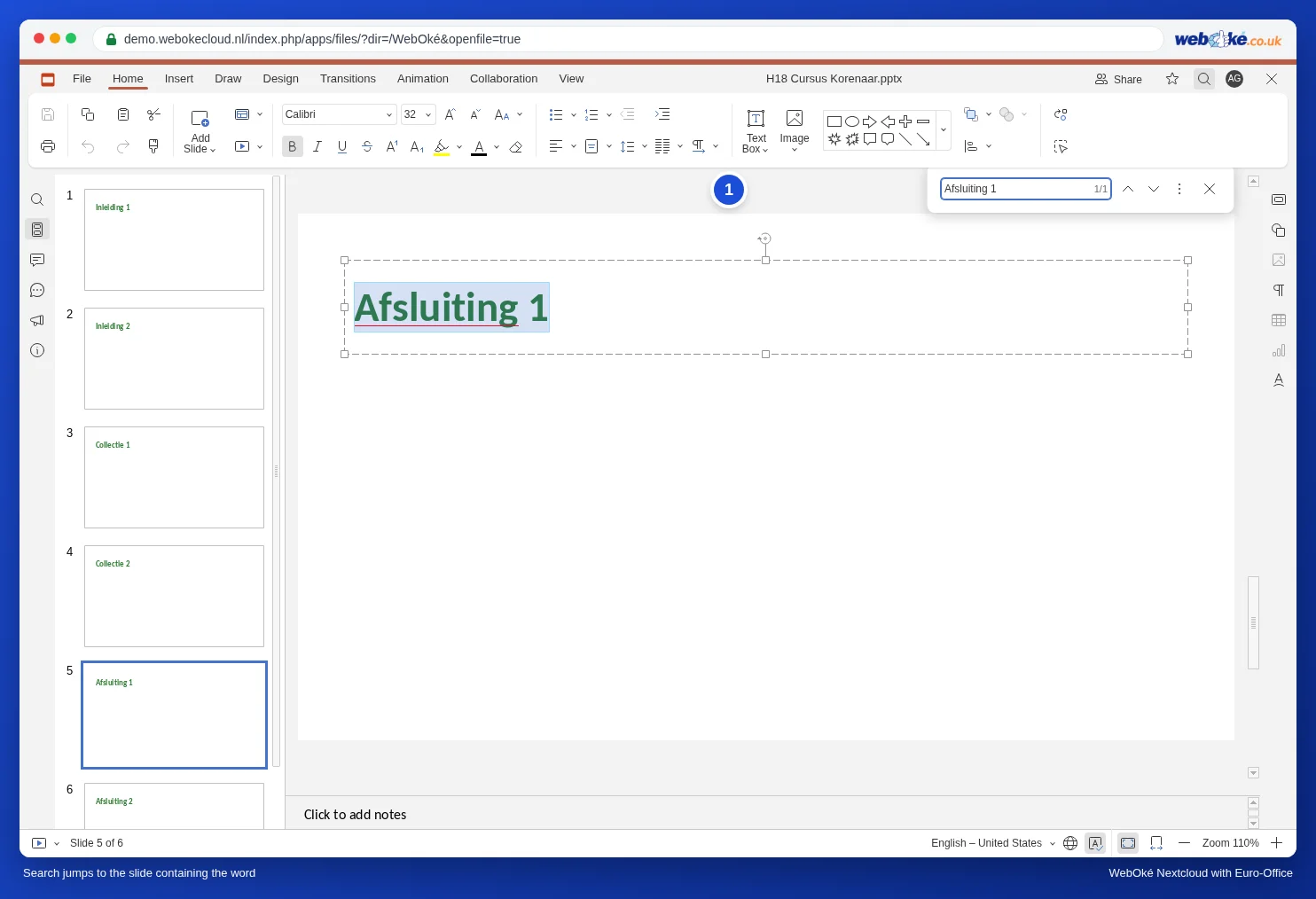
- Meklēt: nospiediet Ctrl+F (Mac datorā Cmd+F) un ierakstiet vārdu no virsraksta, piemēram, nodaļas nosaukumu. Euro-Office pāriet uz slaidu, kurā ir šis vārds.
- Slaidu pārvietošana: pārskatā ar peles labo pogu noklikšķiniet uz slaida un izvēlieties Pārvietot slaidu uz sākumu vai Pārvietot slaidu uz beigām. Tas ietaupa daudz vilkšanas garā sarakstā. Vairākus slaidus vienlaikus atlasiet, turot nospiestu taustiņu Shift vai Ctrl.
- Nodaļas īslaicīga izlaišana: atlasiet slaidus, noklikšķiniet ar peles labo pogu un izvēlieties Nerādīt slaidu. Slaidi paliek prezentācijā, bet netiek rādīti slaidrādē. Tas ir ērti, ja īsākai versijai vēlaties kādu daļu izlaist.
4. paradums: sadalīšana atsevišķās prezentācijās
Vai prezentācija kļūst patiešām pārāk liela, piemēram, mācību kurss ar divsimt slaidiem? Tad katrai nodaļai izveidojiet atsevišķu prezentāciju vienā mapē Jūsu WebOké Nextcloud. Visām daļām izmantojiet vienu un to pašu veidni (skatiet Sava korporatīvā stila veidnes izveide: slaidu šablons, izkārtojumi un vietturi), tad viss izskatīsies vienādi. Atsevišķi faili atveras ātrāk, un Jūsu kolēģi var vienlaikus strādāt pie dažādām nodaļām. Ja ļoti liels fails vairs neatveras vai netiek saglabāts, lasiet rakstu Ļoti liels fails, kas neatveras vai vairs netiek saglabāts.
Biežākās kļūdas
- Paslēptie slaidi tiek ieskaitīti numerācijā: ja paslēpjat 4. slaidu, nākamais slaids joprojām ir 5. slaids.
- Ja dzēšat vai pārvietojat slaidus, saite norāda uz veco slaida numuru un tātad uz citu slaidu (skatiet Interaktīva prezentācija ar izvēlni un pogām uz slaidiem). Pēc lielām izmaiņām pārbaudiet saites satura slaidā.