
18. nodaļa · 18.5
PowerPoint prezentācija ar saviem fontiem: teksts pārvietojas vai iziet ārpus malas
Jūs saņemat prezentāciju no reklāmas aģentūras vai galvenā biroja, kas izveidota PowerPoint ar korporatīvā stila fontu, piemēram, Montserrat, Avenir vai Segoe UI. Euro-Office virsraksti pēkšņi aizņem divas rindas, teksts iziet ārpus lauka vai burti vienkārši izskatās citādi. Pamatinformāciju atradīsiet rakstā Fonti izskatās citādi. Šeit aplūkojam prezentācijas sīkāk, jo tajās tas ir pamanāmāk nekā teksta dokumentā: slaidam ir noteikts izmērs, un tekstam nav kur pazust.
Piemērs: Bakkerij De Korenaar, WebOké klients, saņem no franšīzes organizācijas prezentāciju Montserrat fontā. Pārlūkprogrammā maiznieks katrā slaidā redz citu fontu, nekā autori bija iecerējuši.
Kāpēc tā notiek
Euro-Office Jūsu WebOké Nextcloud attēlo tekstu ar fontiem, kas atrodas Euro-Office serverī. Fontus, kas iegulti pptx failā, Euro-Office neizmanto. Ja fonta serverī nav, Euro-Office izvēlas aizstājēju. Ja aizstājējs ir platāks, virsraksts vairs neietilpst vienā rindā.
WebOké Euro-Office serverī cita starpā ir Carlito, Caladea, Liberation Sans, Liberation Serif, Open Sans, Ubuntu, DejaVu Sans un plašs Noto fontu klāsts citām rakstības sistēmām. Arial, Calibri, Montserrat, Avenir Next un Segoe UI tajā nav, tāpat kā vairums korporatīvā stila fontu.
1. darbība: noskaidrojiet, kurš fonts patiesībā ir paredzēts
- Noklikšķiniet tekstā, kas izskatās citādi.
- Cilnē Sākums apskatiet fonta lauku. Tajā redzams failā norādītais nosaukums, piemēram, Montserrat, arī tad, ja Euro-Office tekstu attēlo ar citu fontu.
- Noklikšķiniet uz bultiņas blakus nosaukumam. Ja nosaukuma sarakstā nav, Euro-Office izmanto aizstājēju.
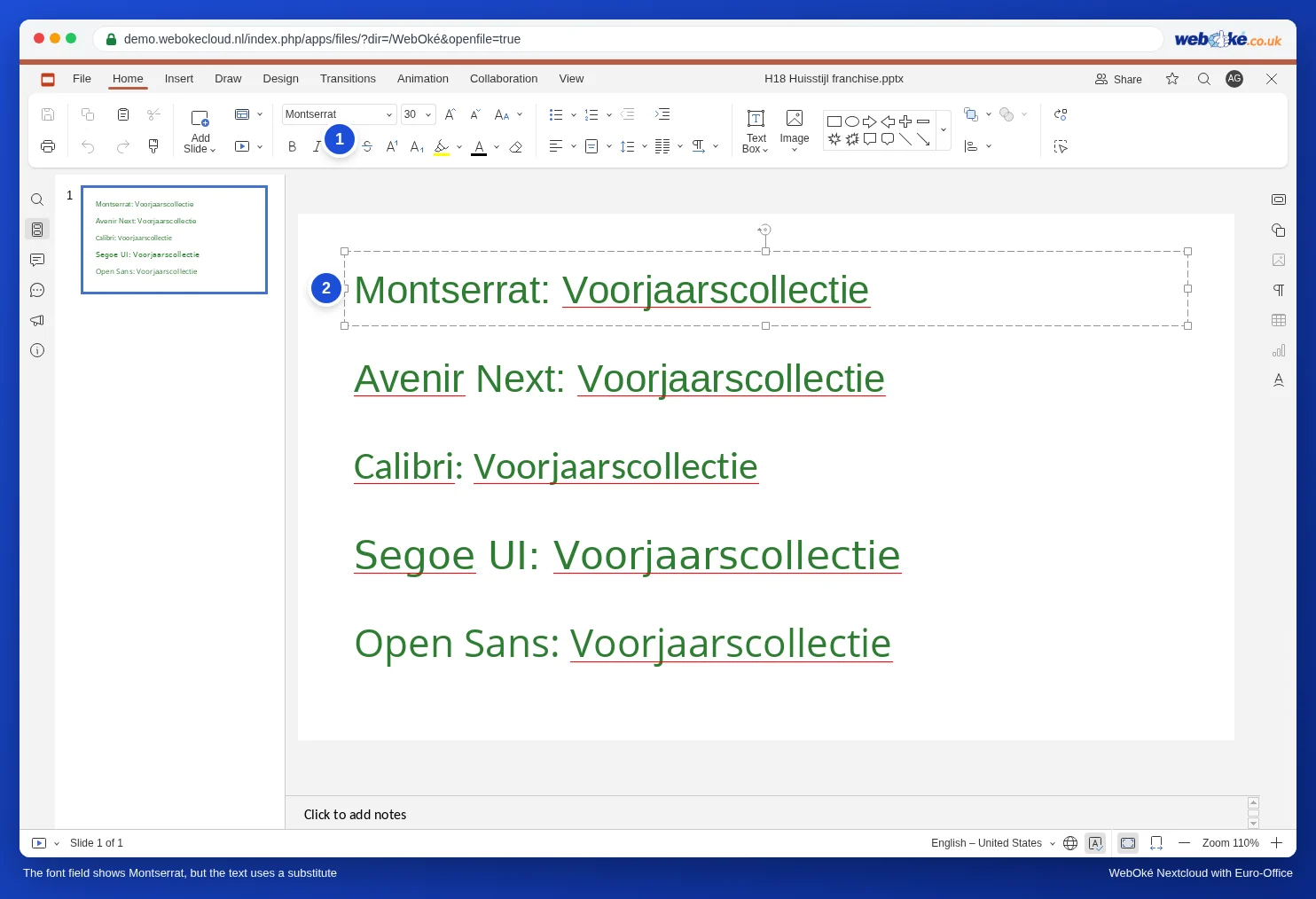
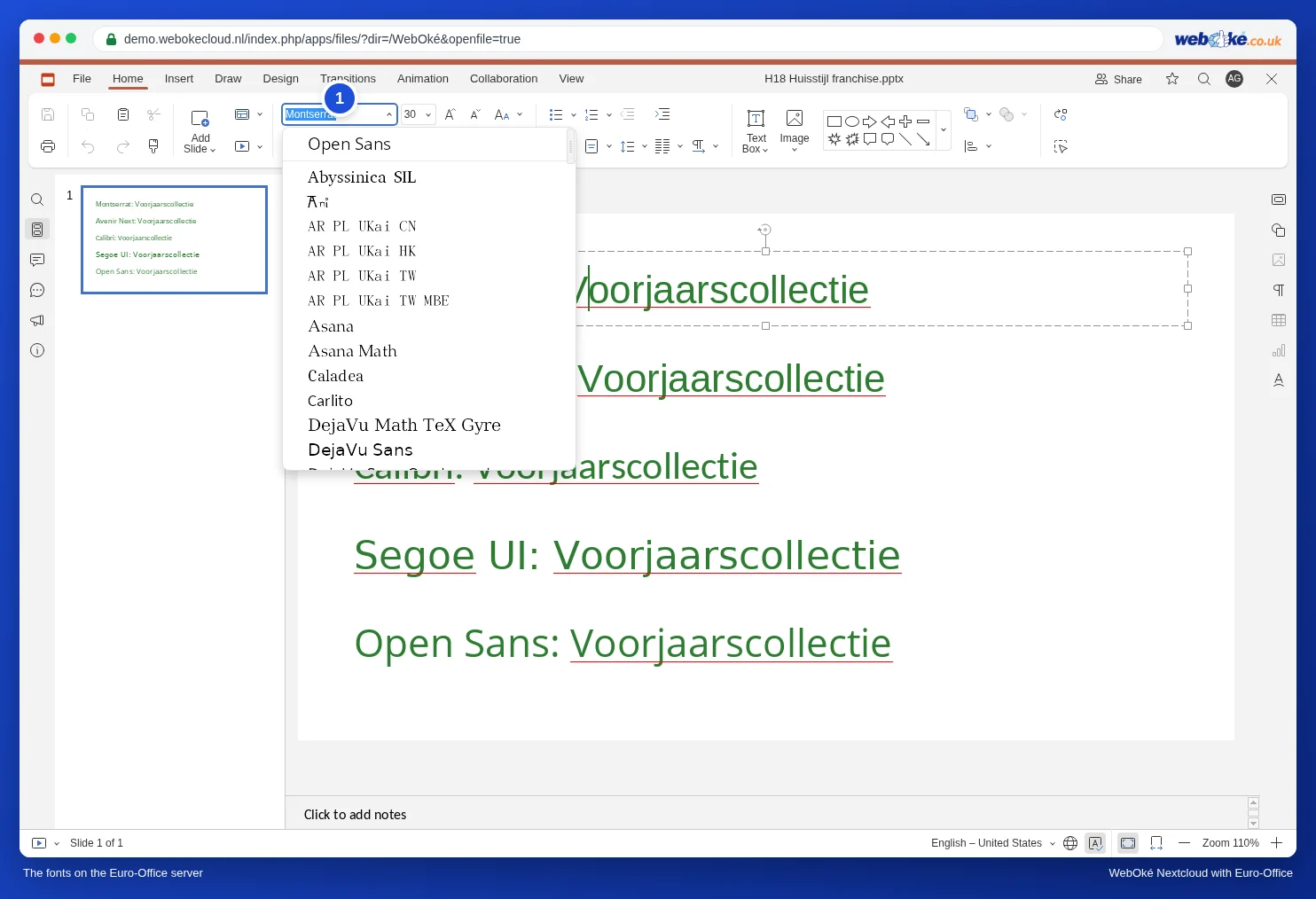
Ja paši ierakstāt tāda fonta nosaukumu, kura nav, Euro-Office brīdina: "Fonts, kuru vēlaties saglabāt, pašreizējā ierīcē nav pieejams. Teksta stils tiks attēlots, izmantojot vienu no sistēmas fontiem. Saglabātais fonts tiks izmantots, kad tas būs pieejams." Ja izvēlaties Jā, nosaukums failā saglabājas, bet Euro-Office redzat aizstājēju.

2. darbība: izvēlieties, ko vēlaties
Ir divas labas iespējas atkarībā no tā, kas prezentāciju izmantos turpmāk.
- Prezentācija atgriežas pie PowerPoint lietotājiem (galvenā biroja, reklāmas aģentūras): atstājiet fontu nemainītu. Euro-Office tas izskatās nedaudz citādi, taču PowerPoint datorā, kurā ir Montserrat, viss atkal ir tā, kā iecerēts. Mainiet tikai tekstu un veidojiet to nedaudz īsāku par lauku, lai paliktu rezerve.
- Jūs paši prezentējat no Euro-Office: aizstājiet fontu ar tādu, kas serverī ir. Tad gan Jūs, gan Jūsu auditorija redzat tieši to, kas ir slaidā.
| Fonts failā | Piemērots aizstājējs Euro-Office |
|---|---|
| Calibri | Carlito (tieši tikpat plats) |
| Arial, Helvetica | Liberation Sans (tieši tikpat plats kā Arial) |
| Montserrat, Avenir, Segoe UI, Gill Sans | Open Sans vai Ubuntu (nav tikpat plats: pārbaudiet katru slaidu) |
| Times New Roman, Georgia | Liberation Serif |
3. darbība: ātri aizstājiet fontu
Euro-Office nav pogas, ar kuru vienā reizē aizstāt fontu visā prezentācijā. Tomēr to var izdarīt ātri:
- Vispirms slaidu šablons. Atveriet Skatīt, Slaidu šablons, noklikšķiniet uz pamatlapas, atlasiet virsraksta lauku un teksta lauku un izvēlieties jauno fontu. Visi slaidi, kas izmanto šablona laukus, mainās automātiski. Skatiet Sava korporatīvā stila veidnes izveide: slaidu šablons, izkārtojumi un vietturi. Aizveriet ar Close Master.
- Pēc tam atsevišķie teksta lauki, katrā slaidā. Noklikšķiniet tukšā slaida vietā un nospiediet Ctrl+A (Mac: Cmd+A). Tagad ir atlasīti visi slaida lauki. Cilnē Sākums izvēlieties jauno fontu. Viss slaida teksts to iegūst vienā reizē.
- Kreisajā pusē noklikšķiniet uz nākamā slaida un atkārtojiet 2. soli.

4. darbība: pārbaudiet, vai teksts neiziet ārpus lauka
Pēc tam pārskatiet visus slaidus, vislabāk slaidrādē (Rādīt no sākuma). Pievērsiet uzmanību virsrakstiem, kas pēkšņi aizņem divas rindas, tekstam, kas iziet ārpus lauka apakšmalas, un sarakstiem, kas sniedzas līdz malai. Samaziniet teksta lielumu par vienu punktu vai nedaudz palieliniet lauku.
Iespējamās kļūdas
- Iegulti fonti: PowerPoint var iegult fontus pptx failā. Euro-Office tos neizmanto. Arī tad Jūs redzat aizstājēju.
- Aizstāšana ir galīga: ja izvēlaties Open Sans un saglabājat, failā ir Open Sans, arī PowerPoint lietotājiem. Šaubāties? Vispirms izveidojiet kopiju ar Fails, Saglabāt kopiju kā.
- Īpašs virsraksta fonts, kam tiešām jāpaliek nemainītam: palūdziet autoram saglabāt virsrakstu PowerPoint kā attēlu un ievietojiet šo attēlu slaidā. Attēls visur izskatās vienādi.
- Vai saņēmējam tam jāizskatās tieši tāpat? Nosūtiet pdf (skatiet Prezentācijas saglabāšana PDF vai PPTX formātā).
Kas nav iespējams
Savus fontus Euro-Office serverī ievietot nav iespējams: serveris ir vienāds visiem WebOké klientiem. Programma Nextcloud Office Jūsu datorā izmanto fontus, kas ir Jūsu datorā (skatiet Fonti izskatās citādi un Euro-Office kā programma Jūsu datorā: kas tas ir un kad to lietot?). To varat lejupielādēt vietnē www.weboke.lv/download.