
19. nodaļa · 19.2
Kopsummas aprēķināšana PDF veidlapā
Pasūtījuma veidlapa, izdevumu atskaite vai cenu pieprasījums kļūst patiešām ērts, ja veidlapa rēķina pati: katrā rindā skaits reiz cena, un apakšā kopsumma. Programmā Adobe Acrobat šādu aprēķinu iestata pašā veidlapā. Kā tas ir Euro-Office?
Īsā atbilde: Euro-Office izpilda aprēķinus, kas PDF veidlapā jau ir iestatīti, taču Euro-Office nevar pats pievienot laukam aprēķinu. Tālāk uzzināsiet, ko tas nozīmē praksē un kuru ceļu izvēlēties.
Veidlapa, kas jau rēķina: vienkārši aizpildiet
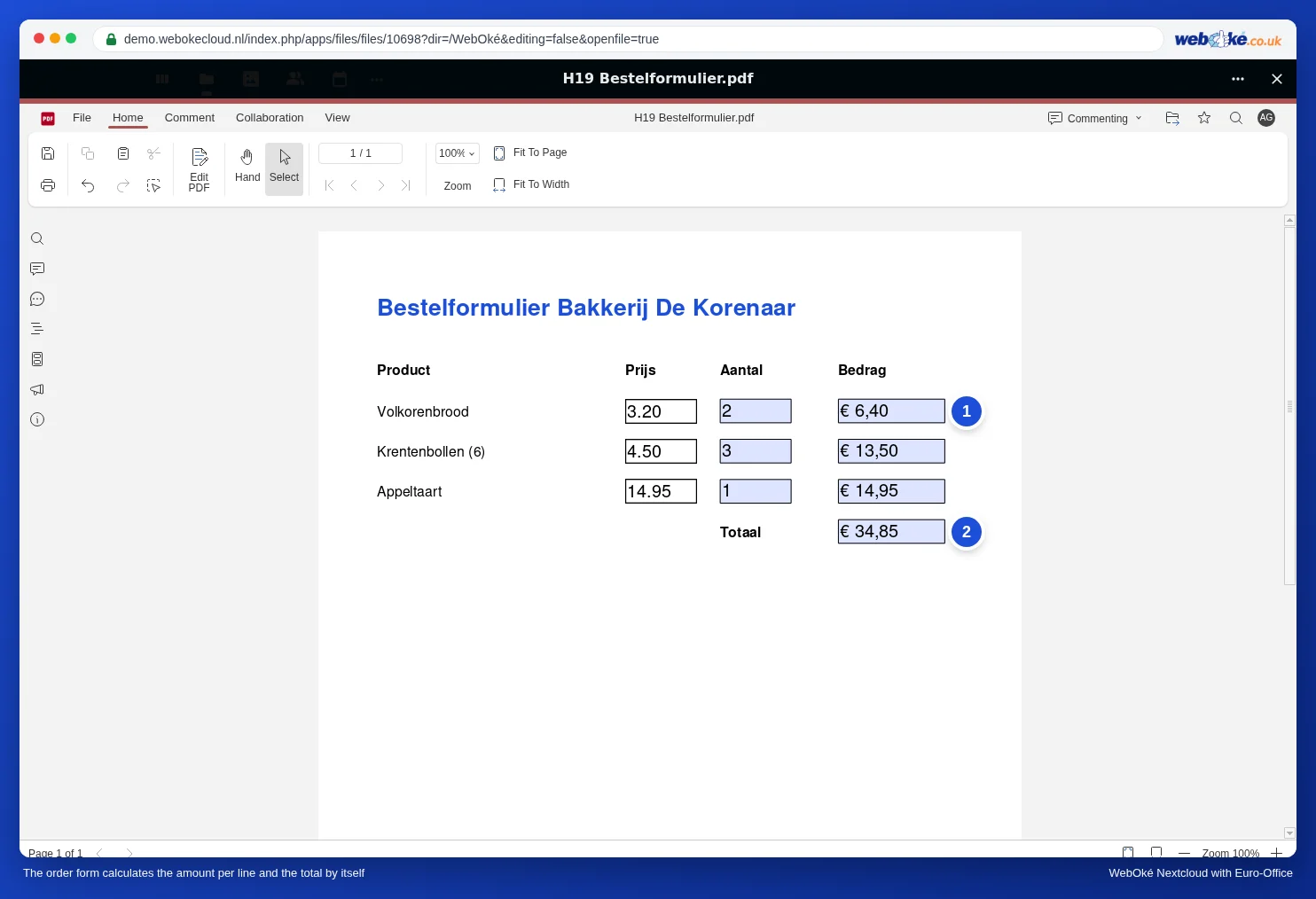
Maizes ceptuvei Bakkerij De Korenaar ir pasūtījuma veidlapa, kas savulaik izveidota programmā Acrobat. Katrā rindā ir cena, skaits un summa; apakšā ir kopsumma.
- Atveriet veidlapu savā WebOké Nextcloud.
- Laukā Skaits ierakstiet skaitli un nospiediet Tab.
- Šīs rindas summa (1) un kopsumma (2) uzreiz tiek pārrēķinātas.
Ņemiet vērā: Euro-Office automātiski nesaglabā to, ko PDF failā aizpildāt vai maināt. Pirms PDF faila aizvēršanas nospiediet Ctrl + S vai noklikšķiniet augšējā kreisajā stūrī uz Saglabāt. Ja aizvērsiet failu, to nesaglabājot, Jūsu darbs tiks zaudēts. Mūsu testā (2026. gada novembrī) aizpildītās vērtības pēc saglabāšanas un aizvēršanas dažu sekunžu laikā parādījās failā Jūsu WebOké Nextcloud (skatiet PDF veidlapas aizpildīšana). Pēc tam droši atveriet PDF failu vēlreiz, lai pārliecinātos, ka viss ir saglabāts.
Paša veidota veidlapa, kas rēķina: izvēlieties izklājlapu
Euro-Office sadaļā Veidlapas iestatījumi teksta laukam varat izvēlēties Formāts, piemēram, Skaits vai Procentuāli, taču nav iestatījuma, kas liktu laukam saskaitīt vai reizināt. Ja vēlaties pats izveidot veidlapu, kas rēķina, vislabākā izvēle ir izklājlapa:
- Izveidojiet jaunu izklājlapu ar kolonnām Produkts, Cena, Skaits un Summa.
- Kolonnā Summa ievadiet formulu, piemēram, =B3*C3, un apakšā =SUM(D3:D10).
- Aizsargājiet visu, izņemot kolonnu Skaits, lai aizpildītājs varētu mainīt tikai skaitu. Kā to izdarīt, lasiet rakstā Formulu aizsardzība koplietotā izklājlapā.
- Kopīgojiet izklājlapu vai ļaujiet katram klientam aizpildīt savu kopiju (skatiet Veidlapas kopīgošana, lai katrs aizpildītu savu eksemplāru).
Vai gala rezultātam tomēr jābūt PDF failam, piemēram, kā pielikumam rēķinam? Tad lejupielādējiet aizpildīto izklājlapu kā PDF (skatiet Lejupielādēt kā docx, xlsx, pptx, odt vai pdf).
Vai arī: ļaujiet ievadīt kopsummu, bet pārbaudiet ievadi
Ja paliek PDF veidlapa bez aprēķina, ļaujiet aizpildītājam pašam ierakstīt kopsummu un padariet lauku stingru: laukam izvēlieties Formāts un pēc tam Skaits, lai tajā varētu ievadīt tikai skaitli. Kā pārbaudīt ievadi, lasiet rakstā Ievades pārbaude veidlapā: pasta indekss, IBAN, telefona numurs un datums.
Biežākās kļūdas
- Nemainiet esošas veidlapas aprēķinu laukus, ja nezināt, kā tie izveidoti. Ja izdzēsīsiet lauku, no kura atkarīga kopsumma, vai piešķirsiet tam citu Nosaukums, kopsumma vairs nebūs pareiza, un Euro-Office aprēķinu atjaunot nevar.
- Ierakstiet tikai skaitli laukā, ar kuru tiek rēķināts, piemēram, 2 laukā Skaits. Eiro zīmi un decimāldaļas veidlapa pievieno pati, kā redzams piemērā laukā Summa.
- Atverot ar publisku saiti, aprēķini nedarbojas: apmeklētājs bez konta atver PDF failu Nextcloud PDF skatītājā, nevis Euro-Office (skatiet Veidlapas kopīgošana, lai katrs aizpildītu savu eksemplāru). Mūsu testā summas un kopsumma tur palika tukšas. Tādā gadījumā lūdziet aizpildītājam pašam pārbaudīt kopsummu vai izvēlieties izklājlapu.
- Pārbaudiet kopsummu, pirms nosūtāt pasūtījumu vai izdevumu atskaiti. Cita veidota veidlapa var saturēt kļūdas.