
20. nodaļa · 20.2
Datuma un laika automātiska ievietošana, kad kāds maina šūnu
Žurnālā, krājumu sarakstā vai pārbaudes sarakstā ir svarīgi zināt, kad rinda ir aizpildīta. Piemēram, Bakkerij De Korenaar, WebOké klients, uztur krāšņu temperatūru žurnālu: tas, kurš mēra, ieraksta temperatūru, un blakus jānorāda laiks. Pēc tam šis laiks vairs nedrīkst mainīties.
Funkcija NOW() šeit nepalīdz: tā vienmēr parāda pašreizējo laiku un mainās pie katras pārrēķināšanas. Ir divi veidi, kas darbojas: īsinājumtaustiņš un makro.
1. veids: ar īsinājumtaustiņu
Noklikšķiniet šūnā un nospiediet Ctrl+;, lai ievietotu šodienas datumu, vai Ctrl+Pārvietošana+;, lai ievietotu laiku. Euro-Office ievieto fiksētu vērtību, kas vairs nekad nemainās. Ja vēlaties abus vienā šūnā: vispirms datums, tad atstarpe, tad laiks.
Šis ir visuzticamākais veids, un tas darbojas visiem, arī programmā Excel. Trūkums: to nedrīkst aizmirst.
2. veids: makro, kas seko izmaiņām
Makro var "klausīties" izmaiņas darblapā. Tiklīdz kāds kaut ko ieraksta kolonnā C, makro ievieto datumu un laiku tās pašas rindas kolonnā D. Programmā Excel to darījāt ar Worksheet_Change; programmā Euro-Office to sauc par onWorksheetChange.
- Atveriet žurnālu. Mūsu piemērā kolonnā A ir krāsns, kolonnā B darbinieks, kolonnā C temperatūra un kolonnā D laiks.
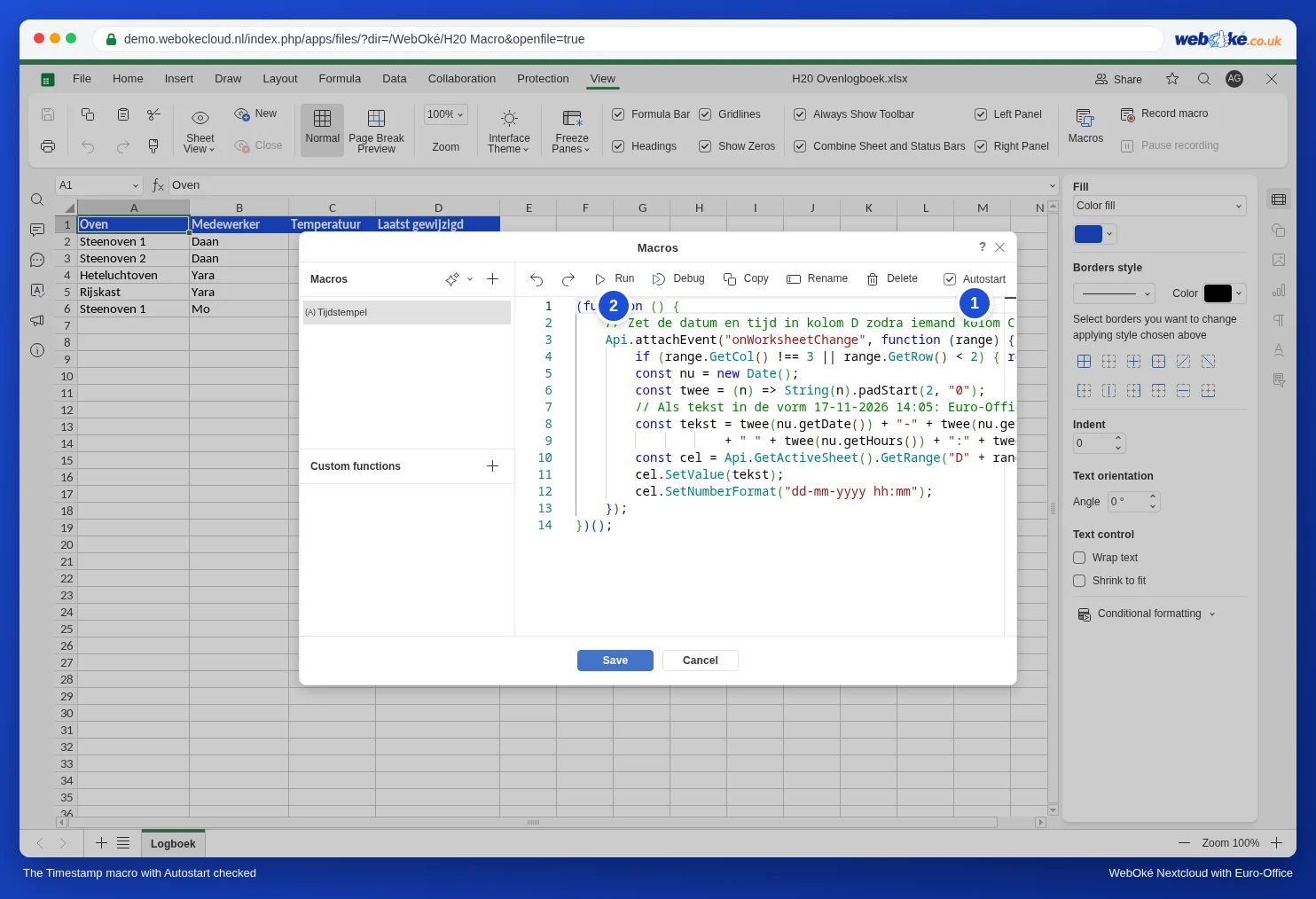
- Cilnē Skatīt noklikšķiniet uz Makro, noklikšķiniet uz pluszīmes blakus Makro un nosauciet makro par Tijdstempel (ar Pārdēvēt).
- Ielīmējiet šo kodu:
(function () {
    // Ievieto datumu un laiku kolonnā D, tiklīdz kāds maina kolonnu C (Temperatūra).
    Api.attachEvent("onWorksheetChange", function (range) {
        if (range.GetCol() !== 3 || range.GetRow() < 2) { return; }
        const nu = new Date();
        const twee = (n) => String(n).padStart(2, "0");
        // Kā teksts formā 17-11-2026 14:05: Euro-Office to pārvērš par īstu datumu.
        const tekst = twee(nu.getDate()) + "-" + twee(nu.getMonth() + 1) + "-" + nu.getFullYear()
                    + " " + twee(nu.getHours()) + ":" + twee(nu.getMinutes());
        const cel = Api.GetActiveSheet().GetRange("D" + range.GetRow());
        cel.SetValue(tekst);
        cel.SetNumberFormat("dd-mm-yyyy hh:mm");
    });
})();- Augšējā labajā stūrī atzīmējiet Autostart (1). Tad makro katru reizi, kad fails tiek atvērts, no jauna sāk klausīties. Bez automātiskās palaišanas laika zīmogs darbojas tikai līdz brīdim, kad aizverat failu.
- Vienu reizi noklikšķiniet uz Izpildīt (2), lai makro sāktu klausīties jau tagad, un noklikšķiniet uz Saglabāt.
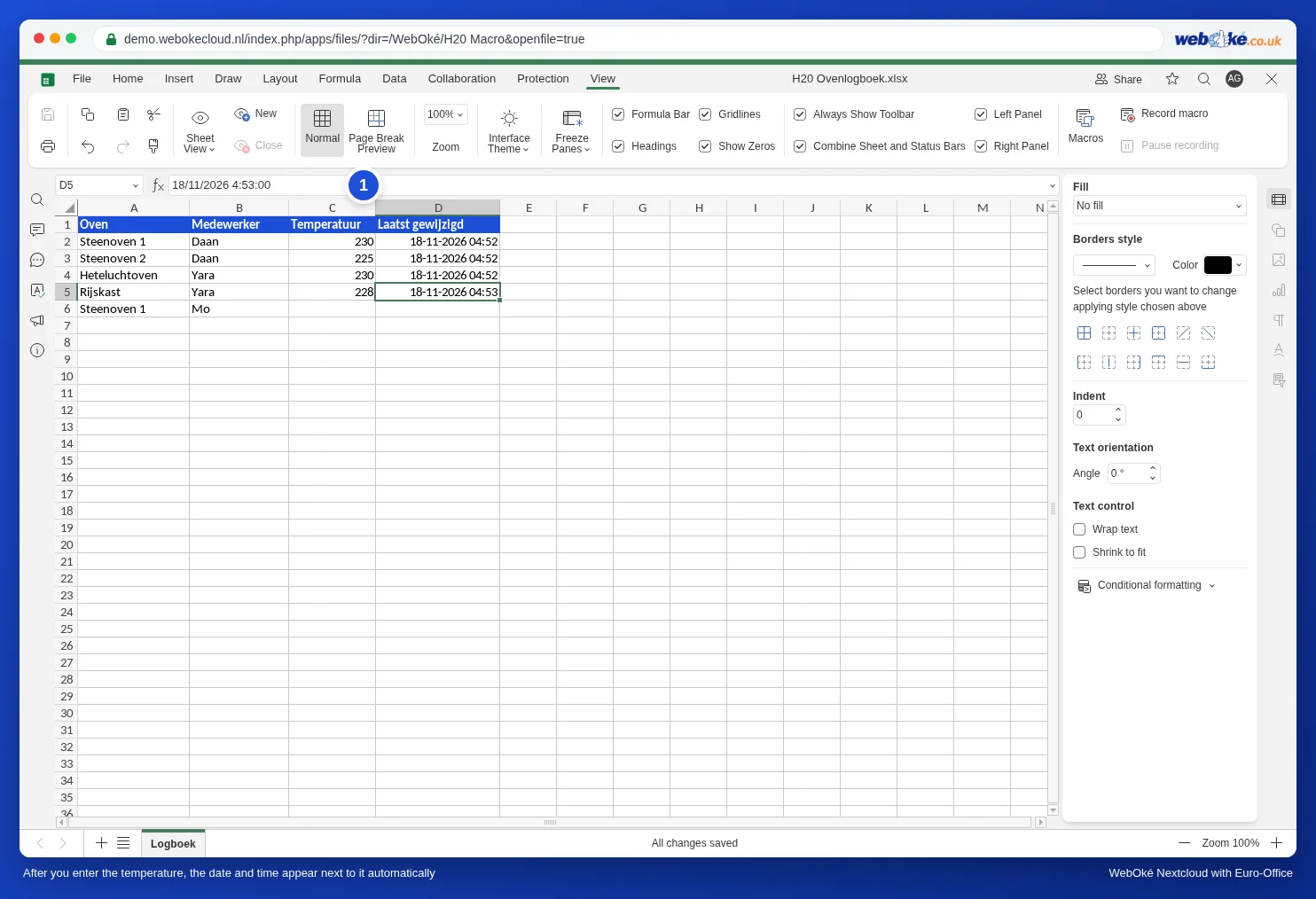
Tagad ierakstiet temperatūru kolonnā C. Uzreiz pēc tam kolonnā D parādās datums un laiks.
Kā darbojas kods
- Api.attachEvent("onWorksheetChange", ...) piesaista koda fragmentu katrai izmaiņai darblapā. range ir šūna, kas tikko mainījās.
- GetCol() !== 3: tiek ņemta vērā tikai kolonna C (trešā kolonna). GetRow() < 2: virsraksta rinda tiek izlaista.
- new Date() ir izmaiņas brīdis. Makro to pārvērš tekstā formā 17-11-2026 14:05, tieši tā, kā Jūs to ierakstītu paši. Euro-Office to atpazīst kā datumu un laiku, un SetNumberFormat nodrošina attēlojumu. Tādējādi šo kolonnu varat kārtot, filtrēt un izmantot aprēķinos, piemēram, lai noteiktu, cik daudz laika pagāja starp divām pārbaudēm.
- Vēlaties citu kolonnu? Aizstājiet 3 ar kolonnas numuru (A=1, B=2 utt.) un "D" ar kolonnu laika zīmogam.
Vai tas darbojas pēc atkārtotas atvēršanas?
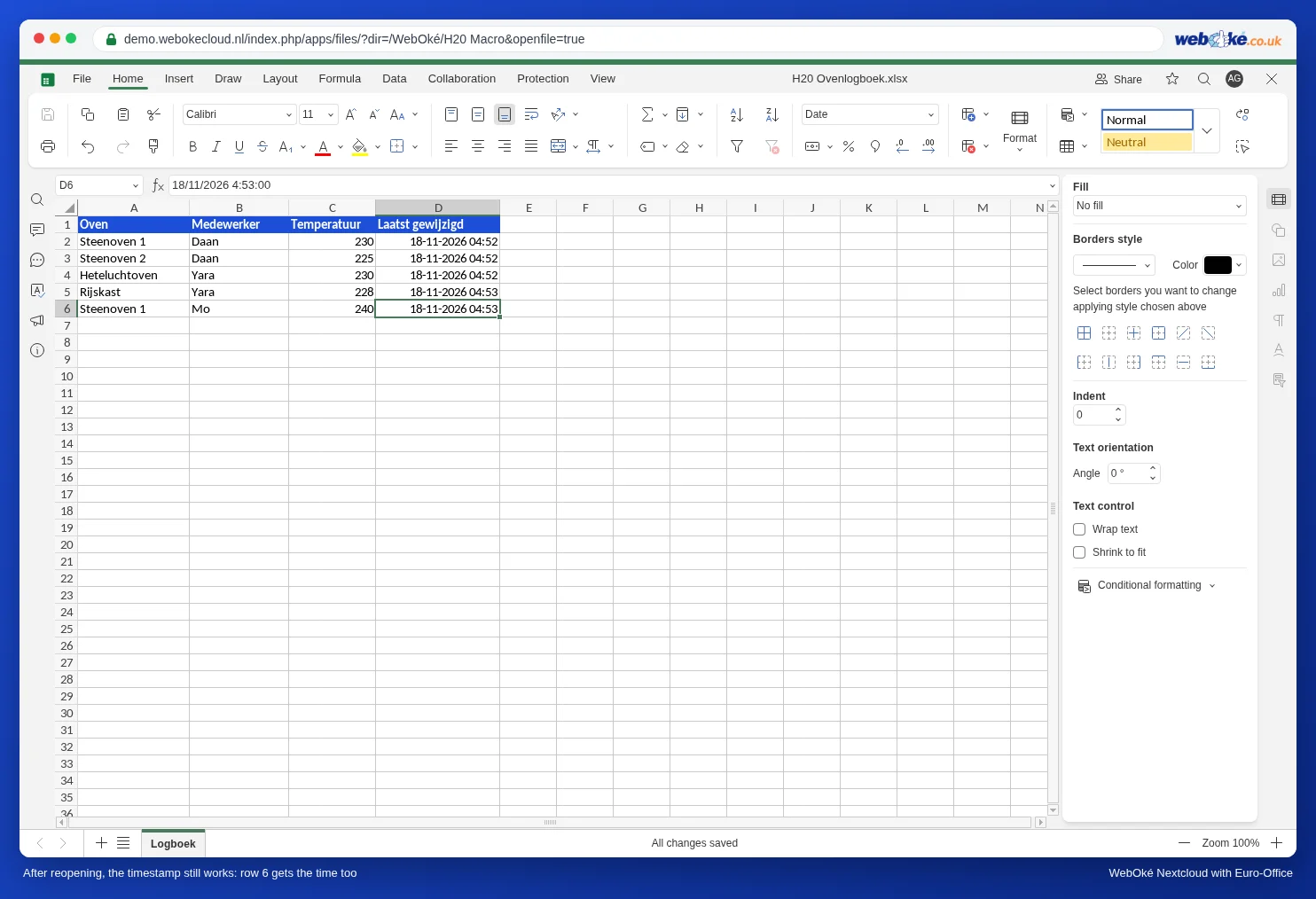
Jā. Mūsu testā mēs aizvērām žurnālu un atvērām to no jauna. Euro-Office tad jautā: Failā ir automātiskie makro. Vai vēlaties izpildīt makro? Noklikšķiniet uz Jā, un laika zīmogs atkal darbojas, arī jaunās rindās. Ja izvēlaties Nē, fails atveras kā parasti, bet bez laika zīmoga. Vairāk par šo jautājumu skatiet Droša makro lietošana: makro iestatījumi, automātiskā palaišana kolēģiem un atkārtota izmantošana.
Excel triks ar riņķveida atsauci nedarbojas
Excel pazinēji zina triku ar formulu, kas atsaucas pati uz sevi: =IF(C2="";"";IF(D2="";NOW();D2)) kopā ar iteratīvo aprēķinu. Euro-Office arī ir šis iestatījums: Fails, Papildu iestatījumi, sadaļā Aprēķina opcija Enable iterative calculation (1).
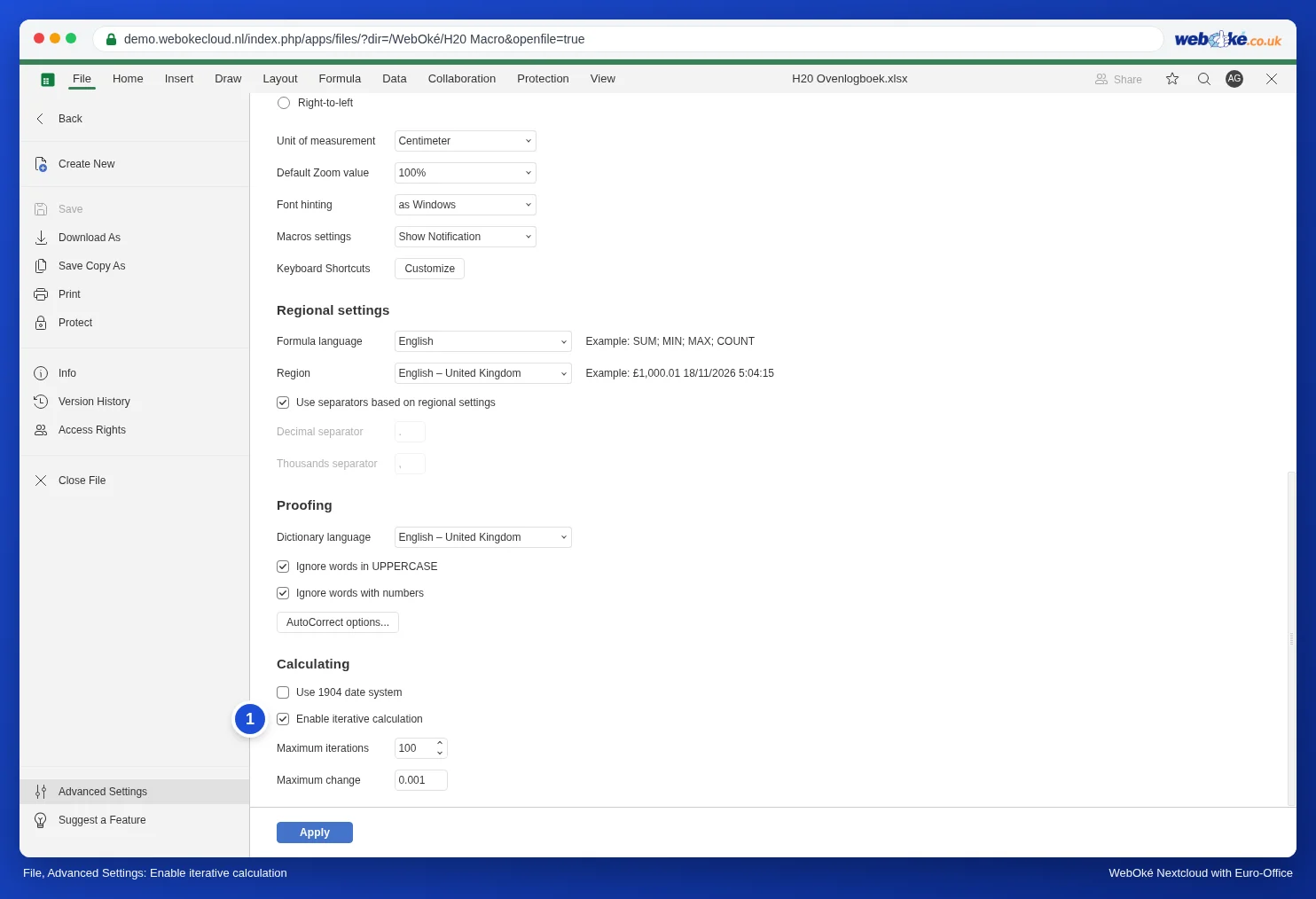
Mūsu testā triks tomēr nedarbojās. Ar ieslēgtu opciju un formulu kolonnā D šūna palika tukša pēc tam, kad ierakstījām temperatūru. Turklāt pēc faila aizvēršanas un atkārtotas atvēršanas opcija atkal bija izslēgta, un atverot parādījās brīdinājums par riņķveida atsaucēm.
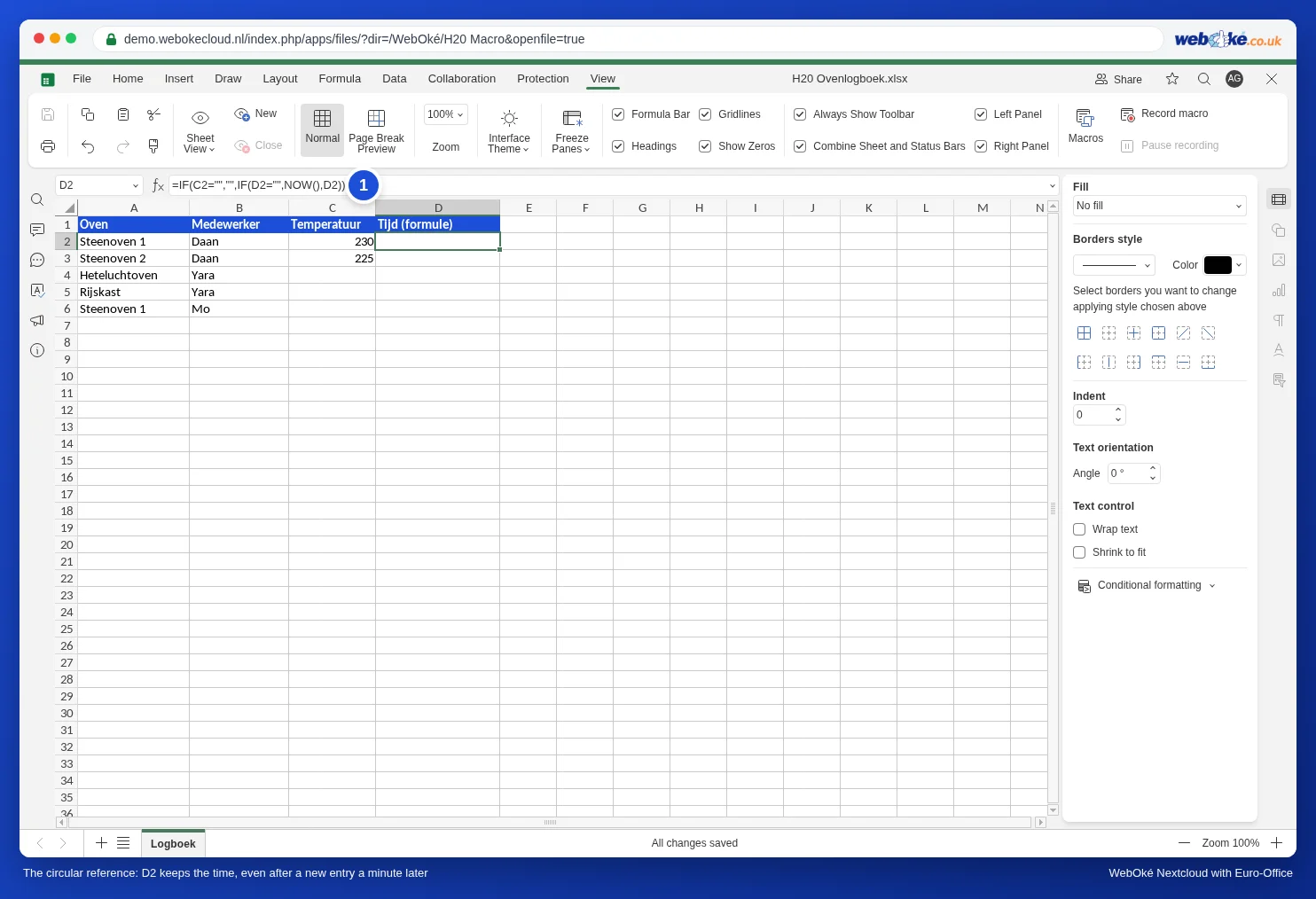
Tāpēc programmā Euro-Office izmantojiet īsinājumtaustiņu vai makro. Ja Jums ir Excel fails ar šo triku, aizstājiet formulas ar šajā rakstā aprakstīto makro.
Makro slazdi
- Vairāku šūnu ielīmēšana: ja vienlaikus ielīmējat divas temperatūras šūnās C4 un C5, mūsu testā laika zīmogu saņēma tikai pirmā rinda (D4). Ierakstiet vērtības pa vienai vai pārējām rindām pievienojiet laika zīmogu ar īsinājumtaustiņu.
- Laiks tiek ņemts no tā datora, kurā tiek rakstīts. Ja kolēģa pulkstenis ir iestatīts nepareizi, arī laika zīmogs būs nepareizs.
- Kolēģim izslēgti makro? Ja kolēģis atverot izvēlas Nē vai makro ir atspējoti, viņa ievadītie dati laika zīmogu nesaņem. Vienojieties, ka šim failam visi izvēlas Jā.
- Laika zīmogs mainās līdzi: ja vēlāk maināt temperatūru, kolonna D saņem šīs izmaiņas laiku. Tātad laika zīmogs nozīmē "pēdējoreiz mainīts", nevis "pirmoreiz aizpildīts".
- Programmā Excel laika zīmogi saglabājas kā parasti datumi, taču jauni tur neparādās: Excel šo makro neizpilda.