
16. nodaļa · 16.2
Nodaļas nosaukums katras lapas augšā (mainīgā galvene)
Pārskatos un grāmatās katras lapas augšā ir redzams tās nodaļas nosaukums, kurā atrodaties: mainīgā galvene. 5. lapā ir "1. Ievads", 12. lapā "3. Sadarbība mākonī". Programmā Word to panāk ar lauku STYLEREF galvenē, kas atrod pēdējo virsrakstu ar stilu Virsraksts 1. Daudzi lietotāji mēģina to pašu darīt arī Euro-Office.
STYLEREF galvenē nedarbojas
Euro-Office atpazīst lauku STYLEREF, taču tikai parastajā tekstā. Galvenē vai kājenē tas vienmēr parāda paziņojumu Kļūda! Dokumentā nav norādīta stila teksta, neatkarīgi no tā, kādu stila nosaukumu izmantojat. Demonstrācijas vidē mēs to pārbaudījām ar visiem rakstības variantiem ("Virsraksts 1", "Heading 1", 1).
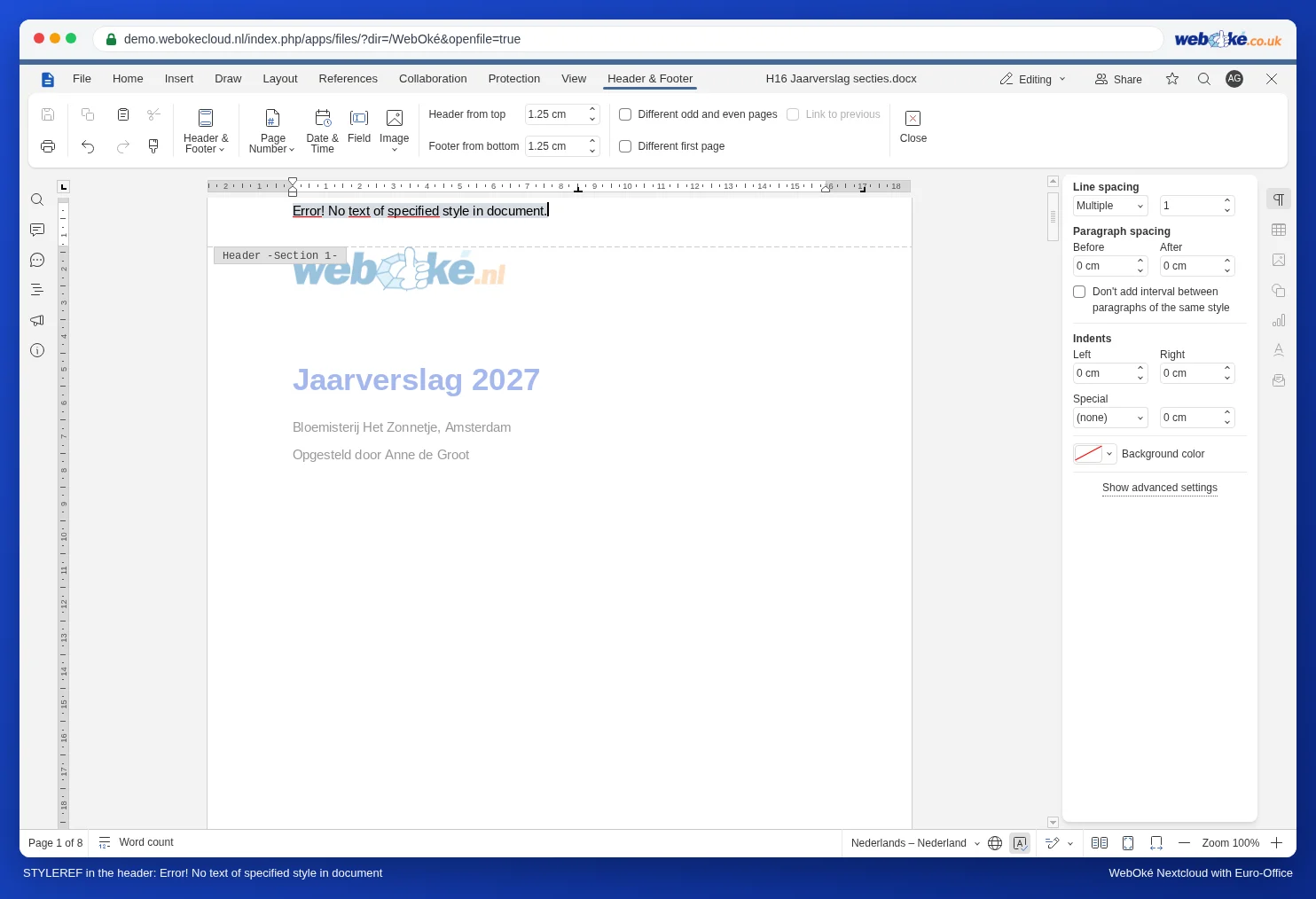
Ja Jums ir Word dokuments ar šādu mainīgo galveni, ņemiet vērā, ka Euro-Office šis lauks netiks pareizi atjaunināts. Pārbaudiet galveni un aizstājiet lauku ar ierakstītu tekstu, kā aprakstīts tālāk.
Kā to izdarīt: atsevišķa sadaļa katrai nodaļai
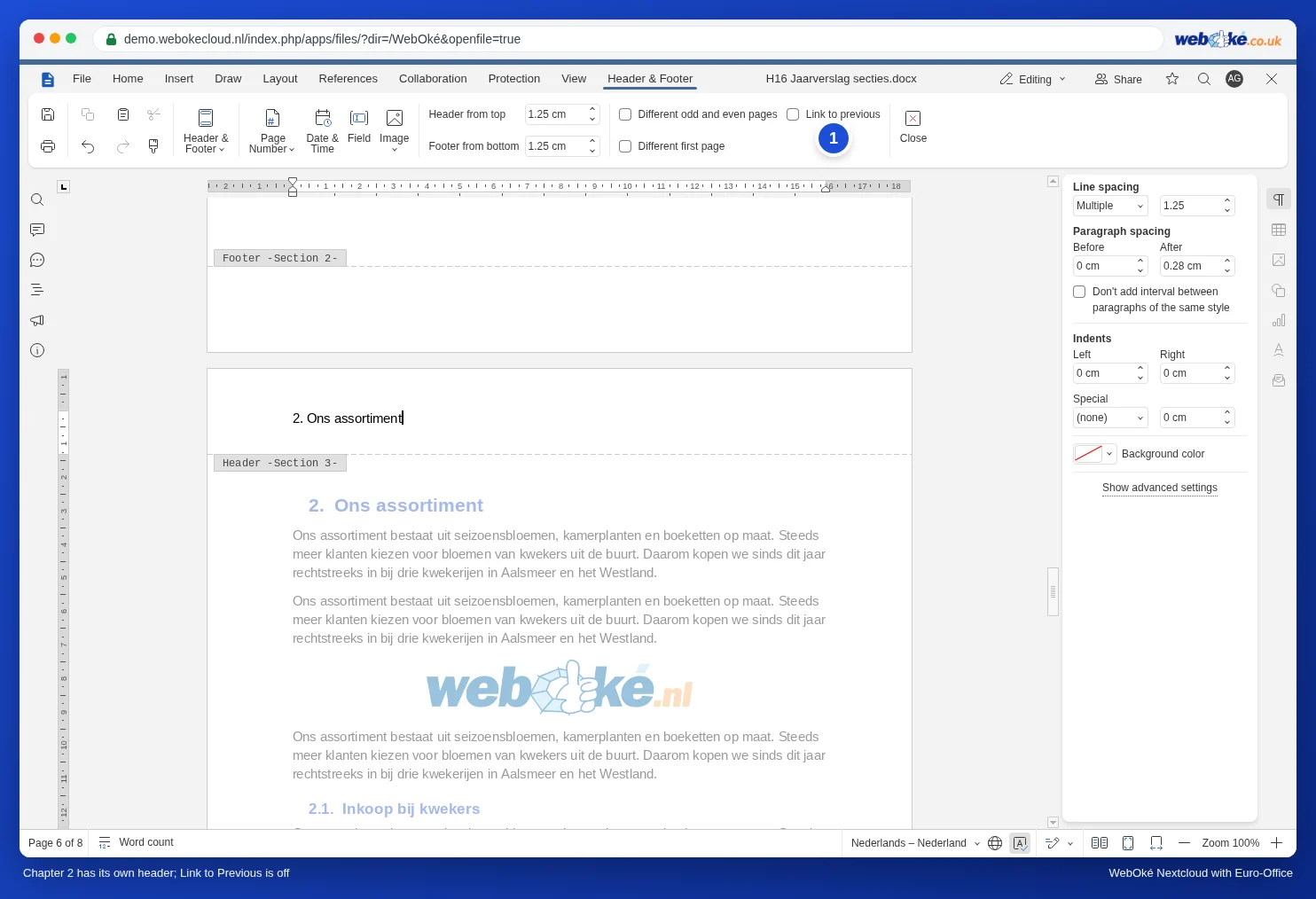
Katrai nodaļai izveidojiet atsevišķu sadaļu ar savu galveni un ierakstiet tajā nodaļas nosaukumu. Tas jāizdara tikai vienreiz, pēc tam nosaukums paliek savā vietā. Īsumā:
- Pirms katras nodaļas ievietojiet sadaļas pārtraukumu: cilne Izklājums, Pārtraukumi, Ievietot atlases pārtraukumu, Nākamā lapa.
- Veiciet dubultklikšķi pirmās nodaļas galvenē un ierakstiet nosaukumu, piemēram, "1. Ievads".
- Pārejiet uz nākamās nodaļas galveni, izslēdziet Saite uz iepriekšējo un aizstājiet nosaukumu ar "2. Mūsu sortiments".
- Atkārtojiet to katrai nodaļai.
Visa informācija, arī par kājenēm un pirmo lapu bez galvenes, ir atrodama rakstā Atšķirīga galvene vai kājene katrai nodaļai.
Kur STYLEREF darbojas
Parastajā tekstā lauks gan iegūst pēdējo virsrakstu, ja izmantojat angļu stila nosaukumu: STYLEREF "Heading 1" (ar pēdiņām). Ar latvisko nosaukumu "Virsraksts 1" tas nedarbojas. Nodaļu numuriem parakstos (Attēls 2-1) šis lauks nav nepieciešams: to automātiski nodrošina logs Ievietot parakstu (skatiet Paraksti ar nodaļas numuru un krusteniskās atsauces ("skat. Figūra 2-1")).
Biežākās kļūdas
- Ja maināt nodaļas nosaukumu, pielāgojiet arī attiecīgās sadaļas galveni. Tas nenotiek automātiski.
- Ja ieslēdzat virsrakstu numerāciju (skatiet Automātiska virsrakstu numerācija: 1, 1.1 un 1.1.1), ierakstiet nodaļas numuru galvenē pats.
- Vai nodaļas pirmajai lapai nav vajadzīga galvene? Šajā sadaļā ieslēdziet Different first page un atstājiet šo galveni tukšu.
- Kājenē vajadzīgs tikai lapas numurs vai "Lapa 3 no 12"? Tas notiek automātiski, izmantojot laukus: skatiet Lauku izmantošana: lapa X no Y, "skatiet lapu 14", nemainīgs datums un sava numerācija.