
20. nodaļa · 20.7
Makro, kas nedarbojas: kļūdu meklēšana
Jūs ielīmējat makro, noklikšķināt uz Izpildīt, un nekas nenotiek. Nav ne kļūdas ziņojuma, ne paskaidrojuma. Tā ir visbiežāk dzirdētā sūdzība par makro programmā Euro-Office, īpaši tad, ja kods ņemts no interneta vai no tērzēšanas robota. Euro-Office nerāda makro kļūdas dokumentā. Jums tās jāpadara redzamas pašiem. To var izdarīt divos veidos: ievietojot kļūdu šūnā vai izmantojot pārlūka konsoli.
Piemērs ar kļūdu
Šim makro jānolasa statuss no E2 un jāieraksta "Gelukt" šūnā G2. Tajā ir viena kļūda: getValue ar mazo burtu g.
(function () {
    const blad = Api.GetActiveSheet();
    console.log("stap 1: blad gevonden", blad.GetName());
    const status = blad.GetRange("E2").getValue();
    console.log("stap 2: status", status);
    blad.GetRange("G2").SetValue("Gelukt");
})();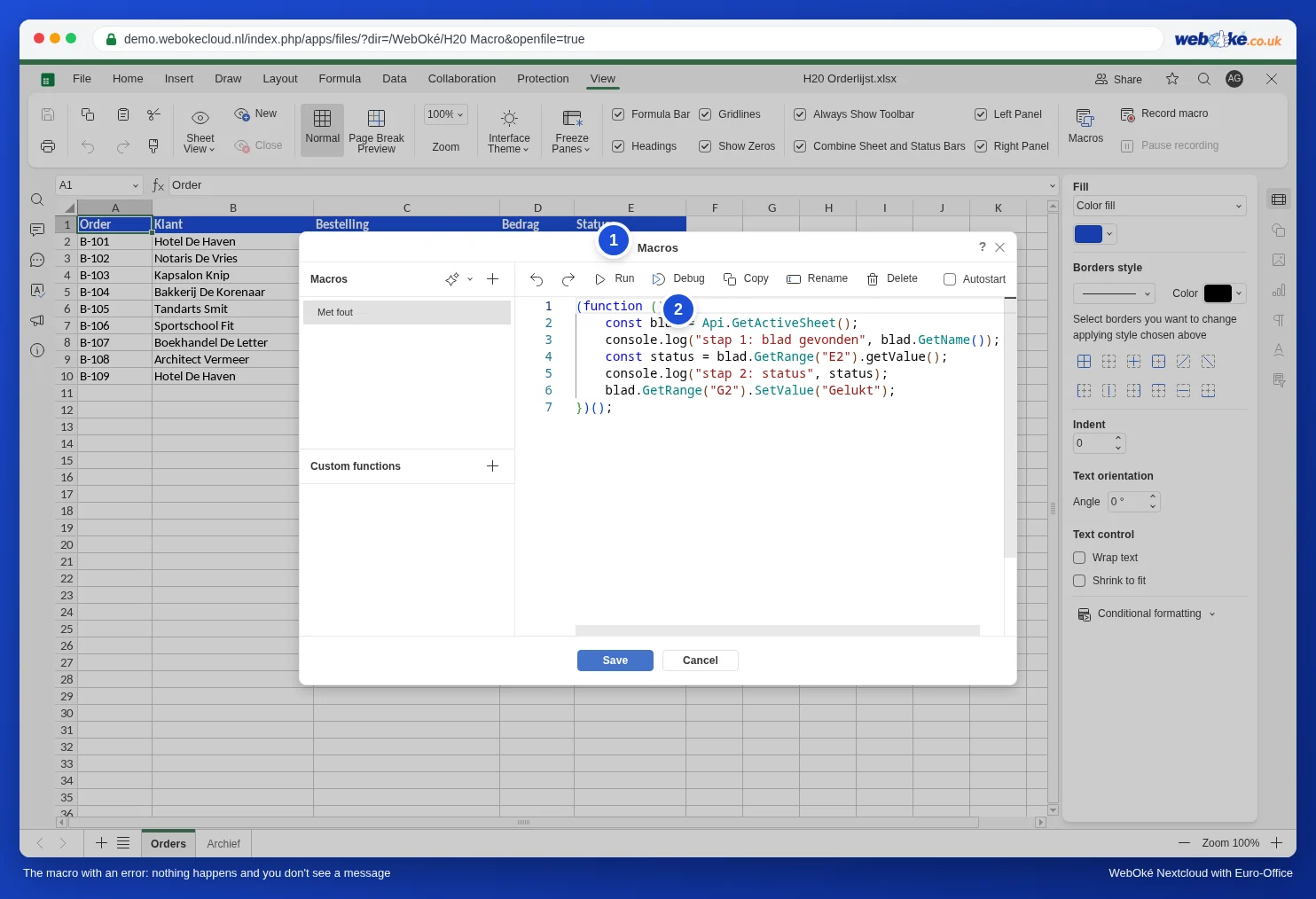
Ja noklikšķināt uz Izpildīt, šūna G2 paliek tukša. Makro apstājas pie kļūdainās rindas: viss, kas ir pirms tās, tiek izpildīts, bet viss, kas pēc tās, netiek.
1. veids: kļūdas ievietošana šūnā
Ievietojiet sava makro kodu starp try un catch. Ja kaut kas noiet greizi, makro pāriet uz catch daļu. Tur Jūs ievietojat kļūdas ziņojumu šūnā, lai to varētu redzēt tieši darblapā:
(function () {
    const blad = Api.GetActiveSheet();
    try {
        const status = blad.GetRange("E2").getValue();
        blad.GetRange("G2").SetValue("Gelukt: " + status);
    } catch (fout) {
        // Parādīt kļūdas ziņojumu šūnā.
        blad.GetRange("G1").SetValue("Fout in de macro:");
        blad.GetRange("G2").SetValue(fout.message);
    }
})();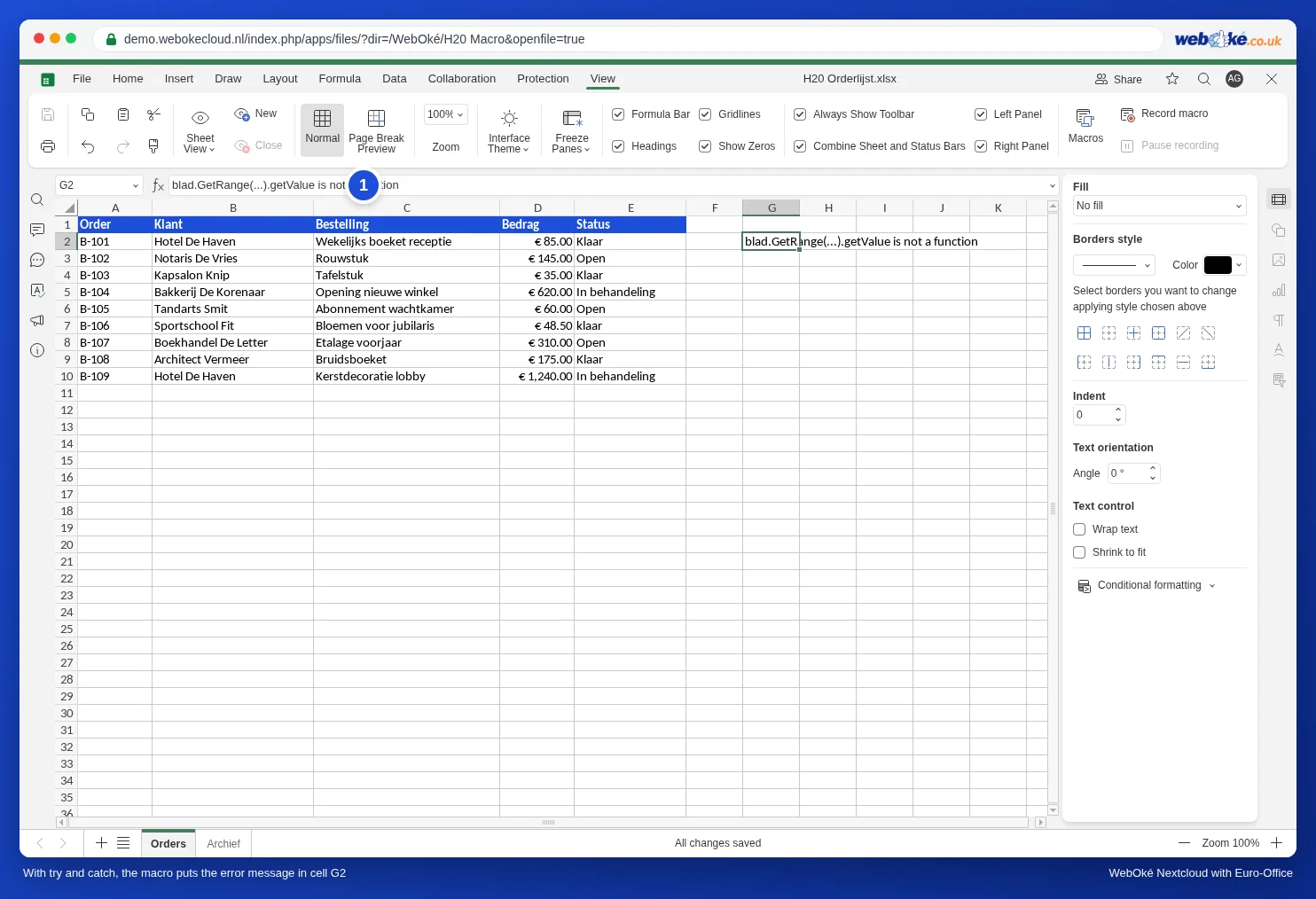
Ziņojums ir angļu valodā, taču parasti to ir viegli saprast. Biežākie ziņojumi:
| Ziņojums | Nozīme | Risinājums |
|---|---|---|
| ... is not a function | Šāda metode neeksistē. | Pārbaudiet rakstību ar lielo burtu: GetValue, SetValue, GetRange. |
| Cannot read properties of null (reading 'GetName') | Kaut kas, ko pieprasāt, neeksistē. Mūsu testā: Api.GetSheet("Archif") ar drukas kļūdu darblapas nosaukumā. | Pārbaudiet nosaukumu burtu pa burtam, arī lielos burtus un atstarpes. |
| ... is not defined | Tiek izmantots nosaukums, kas nekur nav izveidots. | Pārbaudiet, vai mainīgo esat izveidojuši ar const vai let un vai nosaukums visur ir uzrakstīts vienādi. |
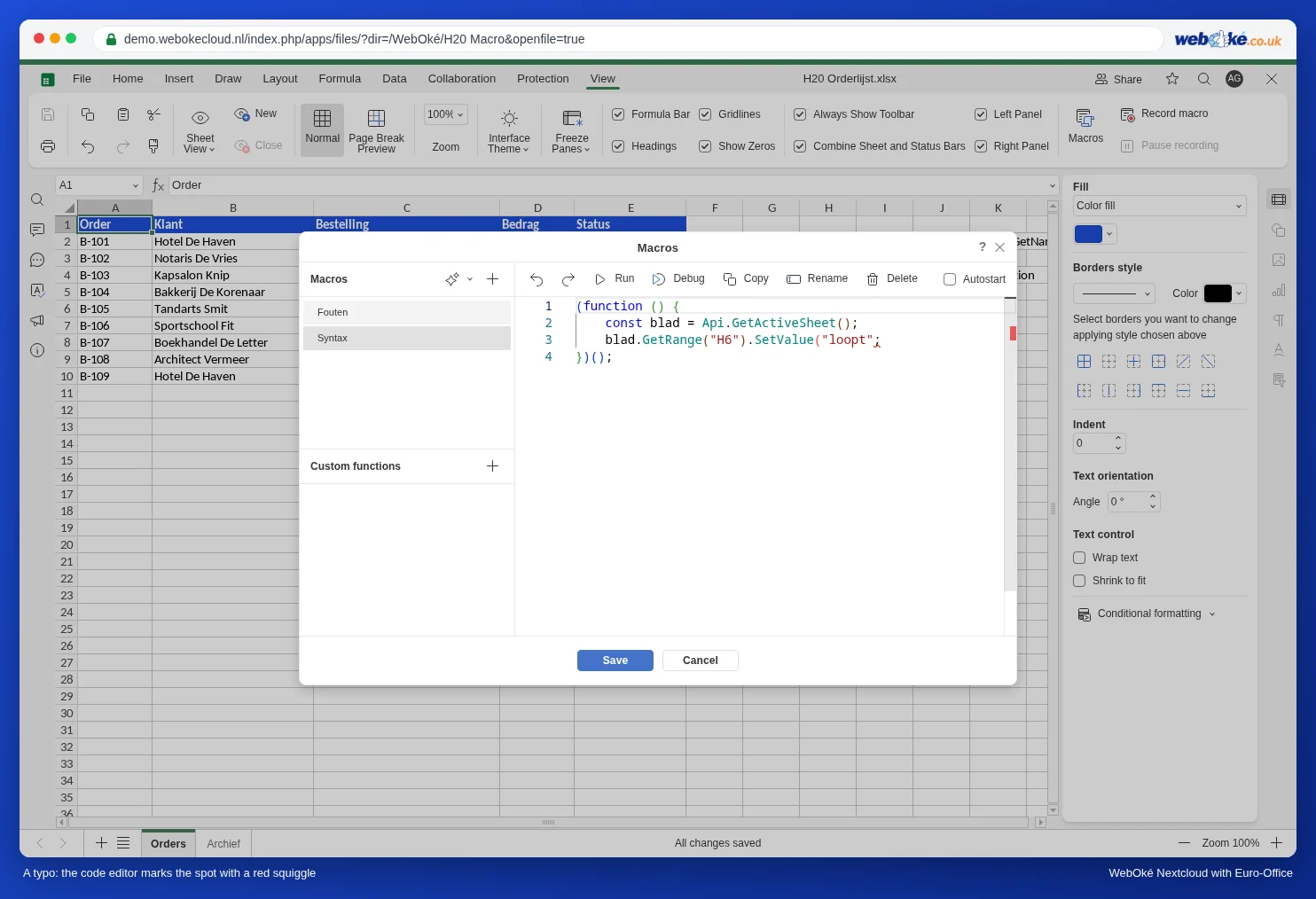
Drukas kļūda pašā kodā, piemēram, aizmirsta iekava, šūnā ziņojumu neizveido: tādā gadījumā makro vispār netiek palaists. Tomēr koda redaktors pasvītro attiecīgo vietu ar sarkanu viļņotu līniju, un labajā pusē ritjoslā parādās sarkana svītriņa.
Kad makro darbojas, try un catch varat noņemt vai atstāt: tie nekaitē.
2. veids: pārlūka konsole
Garākiem makro noder redzēt, cik tālu makro tiek. Šim nolūkam kodā ievietojiet rindas ar console.log, kā iepriekš redzamajā piemērā. Šis teksts parādās Jūsu pārlūka konsolē.
- Pārlūkā nospiediet F12 (Mac datorā Cmd+Option+I). Tiek atvērti izstrādātāja rīki.
- Noklikšķiniet uz cilnes Konsole.
- Logā Makro noklikšķiniet uz Izpildīt.
- Konsolē tagad redzamas console.log rindas un sarkanā krāsā kļūda. Mūsu piemērā: vispirms "stap 1: blad gevonden Orders", pēc tam "TypeError: blad.GetRange(...).getValue is not a function". 2. solis neparādās: tieši tur radās kļūda.
Poga Debug blakus pogai Izpildīt ir paredzēta tiem, kas vēlas ar izstrādātāja rīkiem iziet cauri kodam soli pa solim. Mūsu testā Debug konsolē deva tādu pašu rezultātu kā Izpildīt.
Kontrolsaraksts, ja nekas nenotiek
- Lielie burti: gandrīz visas metodes sākas ar lielo burtu: GetActiveSheet, GetRange, SetValue, GetValue. Izņēmums ir attachEvent no Datuma un laika automātiska ievietošana, kad kāds maina šūnu, ar mazo burtu a.
- Pareizā darblapa: GetActiveSheet ir darblapa, kas pašlaik ir atvērta. Ja atvērta cita darblapa, makro darbojas tajā.
- Darblapu nosaukumi: tieši tādi, kā cilnē, ar tiem pašiem lielajiem burtiem un atstarpēm.
- Ārējās rindas: kods atrodas starp (function () { un })();. Ja aizmirstat pēdējo rindu, makro nekad netiek izpildīts.
- Kods no tērzēšanas robota vai interneta bieži izmanto Excel VBA vai Google Sheets metodes, kuras Euro-Office nepazīst, piemēram, getRange ar mazo burtu vai Cells. Skatiet atbilstību tabulu rakstā VBA makro pārveidošana uz JavaScript pašu spēkiem: tulkošanas tabula.
- Makro ar automātisko palaišanu netiek izpildīts, ja, atverot dokumentu, izvēlējāties Nē. Skatiet Droša makro lietošana: makro iestatījumi, automātiskā palaišana kolēģiem un atkārtota izmantošana.
Kas nav iespējams
- Ziņojums uz ekrāna, kā MsgBox programmā Excel: makro nevar parādīt logu. Alternatīva ir šūna ar ziņojumu.
- Iepriekšējo izpildes reižu žurnāls: Euro-Office nesaglabā, kad un kurš makro tika izpildīts. Ja vēlaties to uzskaitīt, ļaujiet makro pašam ierakstīt rindu ar datumu un laiku darblapā Logboek.
- F12 lietotnē Jūsu tālrunī: konsole ir pieejama tikai pārlūkā Jūsu datorā.