
20. nodaļa · 20.5
Tekstu un veidnes lauku aizvietošana vienā reizē ar makrosu
Daudzi uzņēmumi izmanto vienu un to pašu veidni piedāvājumiem, līgumiem vai apstiprinājumiem. Vietās, kur saturs katram klientam atšķiras, ir lauki, piemēram, {klantnaam}, {datum} un {bedrag}. Ar funkciju Atrast un aizvietot (skatiet Meklēt un aizvietot) Jums katrs lauks jāaizvieto atsevišķi, un kādu no tiem ir viegli aizmirst. Pasta sapludināšana (skatiet Vēstuļu izveide no adresātu saraksta) ir paredzēta daudzu vēstuļu izveidei vienlaikus no adrešu saraksta. Ja vienlaikus jāsagatavo tikai viens piedāvājums, visērtāk ir izmantot makrosu: Jūs augšpusē ievadāt vērtības, noklikšķināt uz Izpildīt, un visi lauki tiek aizpildīti vienā reizē.
Veidne
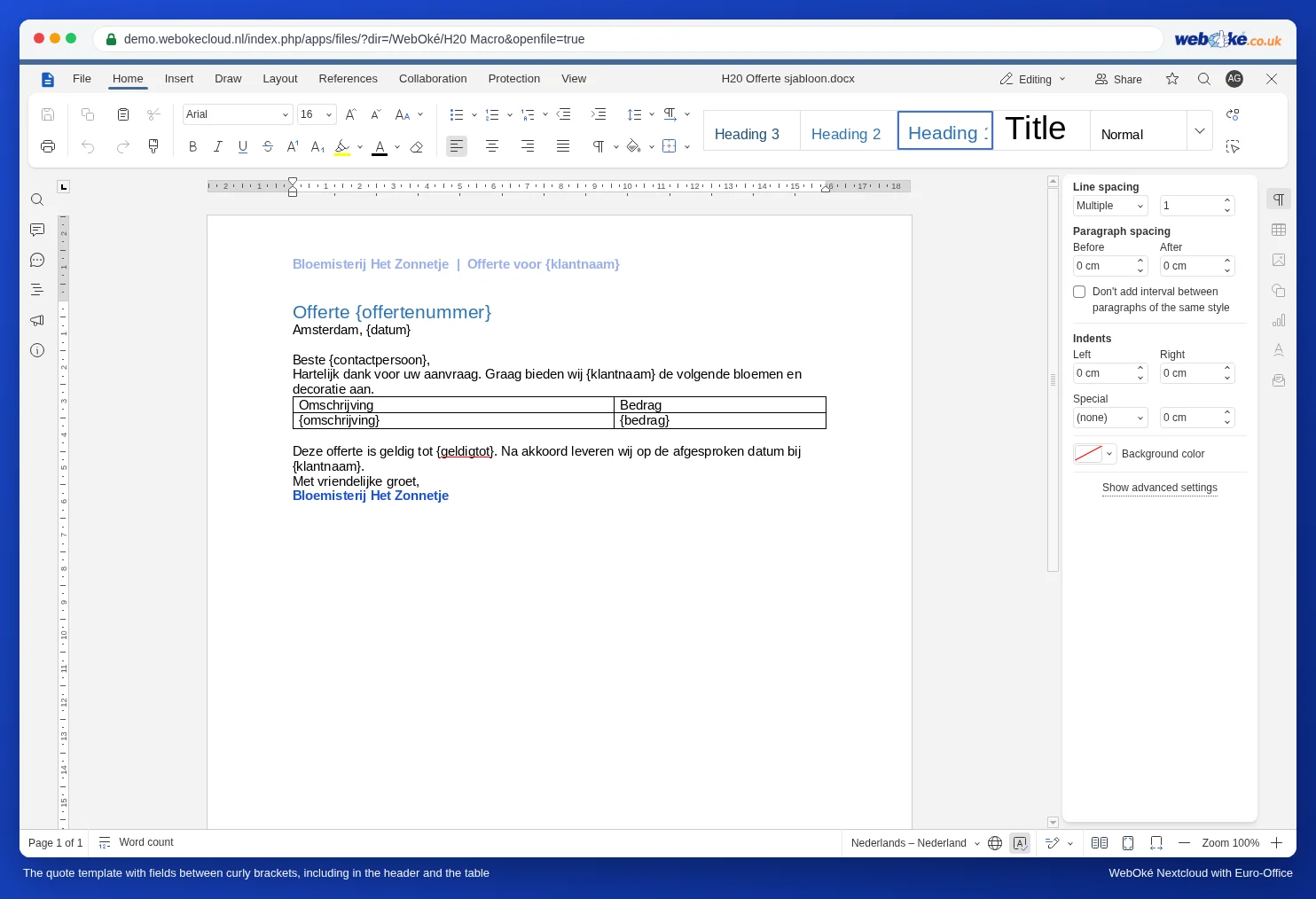
Ziedu veikalam Bloemisterij Het Zonnetje ir piedāvājuma veidne ar laukiem galvenē, tekstā, tabulā un kājenē. Katrs lauks ir ievietots figūriekavās. Tas ir svarīgi: tā Jūs varat būt droši, ka šāds vārds nekur citur tekstā neparādās. Vārds "datum" var būt arī parastā teikumā, bet "{datum}" ne.
Soli pa solim
- Izveidojiet veidnes kopiju jaunajam piedāvājumam: WebOké Nextcloud, izmantojot trīs punktus blakus failam un Kopēt, vai Euro-Office, izmantojot Fails, Saglabāt kopiju kā. Nekad nestrādājiet pašā veidnē.
- Atveriet kopiju un cilnē Skatīt noklikšķiniet uz Makrosi.
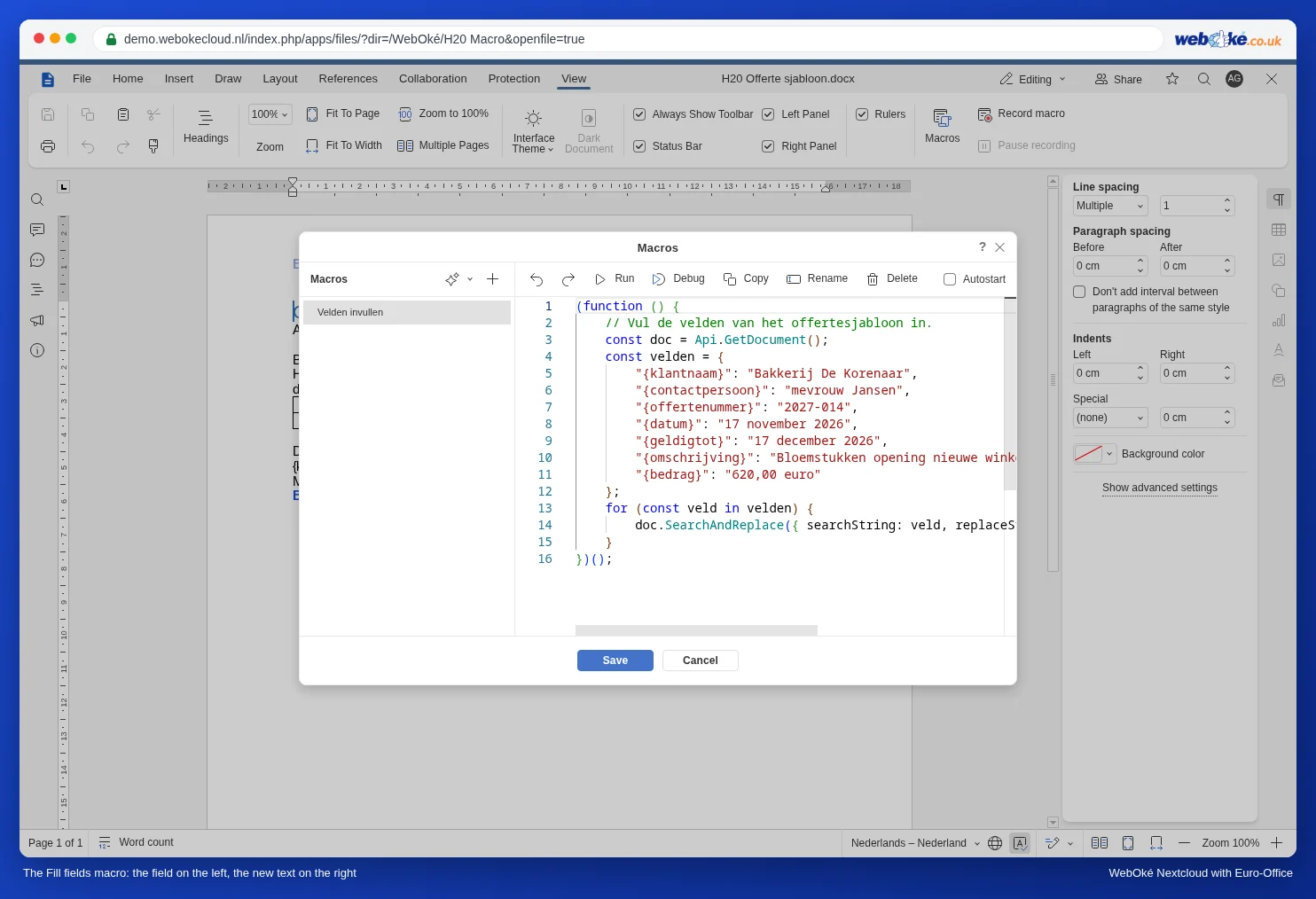
- Noklikšķiniet uz plus zīmes blakus Makrosi, nosauciet makrosu Aizpildīt laukus un ielīmējiet zemāk redzamo kodu.
- Pa labi no katra kola ievadiet tekstu šim klientam.
- Noklikšķiniet uz Izpildīt un pēc tam uz Saglabāt.
(function () {
    // Aizpilda piedāvājuma veidnes laukus.
    const doc = Api.GetDocument();
    const velden = {
        "{klantnaam}": "Bakkerij De Korenaar",
        "{contactpersoon}": "mevrouw Jansen",
        "{offertenummer}": "2027-014",
        "{datum}": "17 november 2026",
        "{geldigtot}": "17 december 2026",
        "{omschrijving}": "Bloemstukken opening nieuwe winkel",
        "{bedrag}": "620,00 euro"
    };
    for (const veld in velden) {
        doc.SearchAndReplace({ searchString: veld, replaceString: velden[veld], matchCase: true });
    }
})();
Kā darbojas kods
- velden ir pāru saraksts: lauks tādā veidā, kā tas ir dokumentā, un jaunais teksts. Jūs varat pievienot tik daudz rindu, cik vēlaties. Pievērsiet uzmanību komatam katras rindas beigās, izņemot pēdējo.
- SearchAndReplace aizvieto katru lauka gadījumu visā dokumentā. Ja {klantnaam} parādās trīs reizes, tas tiek aizvietots trīs reizes.
- matchCase: true nodrošina, ka lielajiem un mazajiem burtiem jāsakrīt precīzi. {Klantnaam} ar lielo burtu tādā gadījumā netiek aizvietots.
- Formatējums saglabājas: lauks, kas bija treknrakstā vai zils, kļūst par tekstu treknrakstā vai zilā krāsā.
Kur tas darbojas un kur ne?
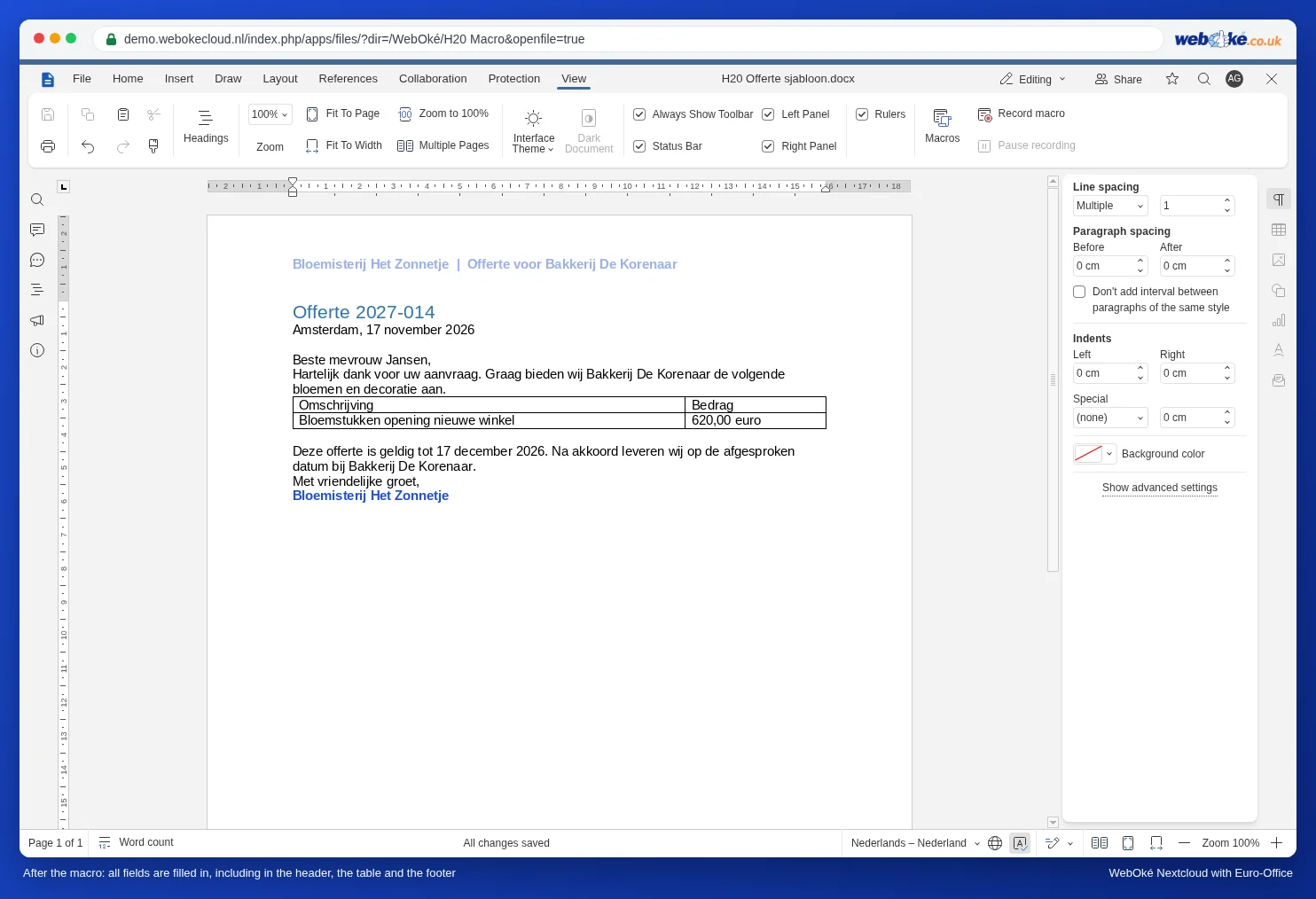
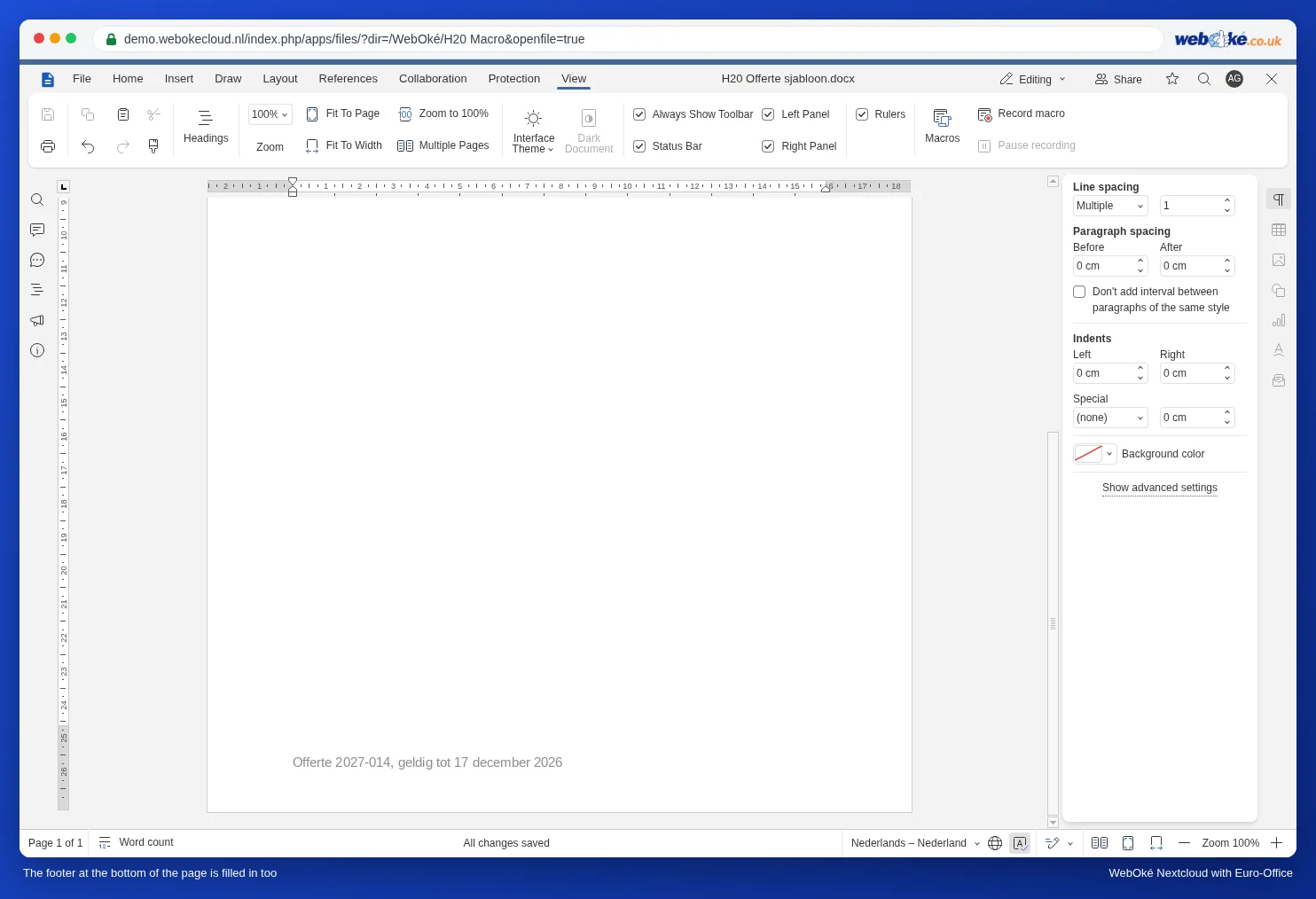
Mūsu testā makross aizpildīja laukus visur: parastajā tekstā, tabulā, galvenē lapas augšpusē un kājenē lapas apakšā.
Makrosa saglabāšana veidnē
Ievietojiet makrosu pašā veidnē ar tukšām vērtībām vai parauga vērtībām. Tad tas jau būs katrā kopijā: Jūs atverat kopiju, pielāgojat vērtības un noklikšķināt uz Izpildīt. Makross, kas darbotos visiem Jūsu dokumentiem vienlaikus, Euro-Office nepastāv; skatiet Droša makro lietošana: makro iestatījumi, automātiskā palaišana kolēģiem un atkārtota izmantošana.
Biežākās kļūdas
- Kāds lauks paliek neaizpildīts: pārbaudiet, vai tas dokumentā ir rakstīts tieši tāpat, ar tiem pašiem lielajiem burtiem un bez atstarpēm figūriekavās.
- Pēdiņas Jūsu tekstā: ja jaunajā tekstā ir taisnās pēdiņas ("), ievietojiet pirms tām slīpsvītru: \". Apostrofs, piemēram, "Hotel 't Anker", problēmas nerada.
- Makross nejauši izpildīts veidnē? Izmantojiet versiju vēsturi, lai atjaunotu veidni (skatiet Versiju vēsture: iepriekšējās versijas atjaunošana).
Ko nevar izdarīt
- Ņemt vērtības no izklājlapas: makross var strādāt tikai savā dokumentā, tas nevar ielūkoties citā failā. Ja klientu dati Jums ir izklājlapā, izmantojiet pasta sapludināšanu (skatiet Vēstuļu izveide no adresātu saraksta).
- Pieprasīt vērtības logā, kā InputBox programmā Word: makross nevar parādīt ievades logu. Vērtības Jūs ievadāt kodā.