
19. nodaļa · 19.12
PDF faila aizsargāšana ar paroli
Algas lapiņas, medicīniskos ziņojumus vai piedāvājumu ar izdevīgām cenām nevēlaties nejauši izplatīt. Tāpēc daudzi jautā, kā uzlikt paroli pašam PDF failam, lai to varētu atvērt tikai saņēmējs. Tālāk uzziniet, ko Euro-Office Jūsu WebOké Nextcloud var un ko nevar, un kāds ir drošākais veids praksē.
Parole pašam PDF failam: pārlūkā tas nav iespējams
PDF redaktorā pārlūkā izvēlnē Fails nav opcijas Aizsargāt. Tādēļ Euro-Office Jūsu WebOké Nextcloud nevarat uzlikt PDF failam atvēršanas paroli. Teksta dokumentam tas ir iespējams: skatiet Dokumenta šifrēšana ar paroli, atvēršana vai paroles noņemšana.
PDF faila ar paroli atvēršana: tas ir iespējams
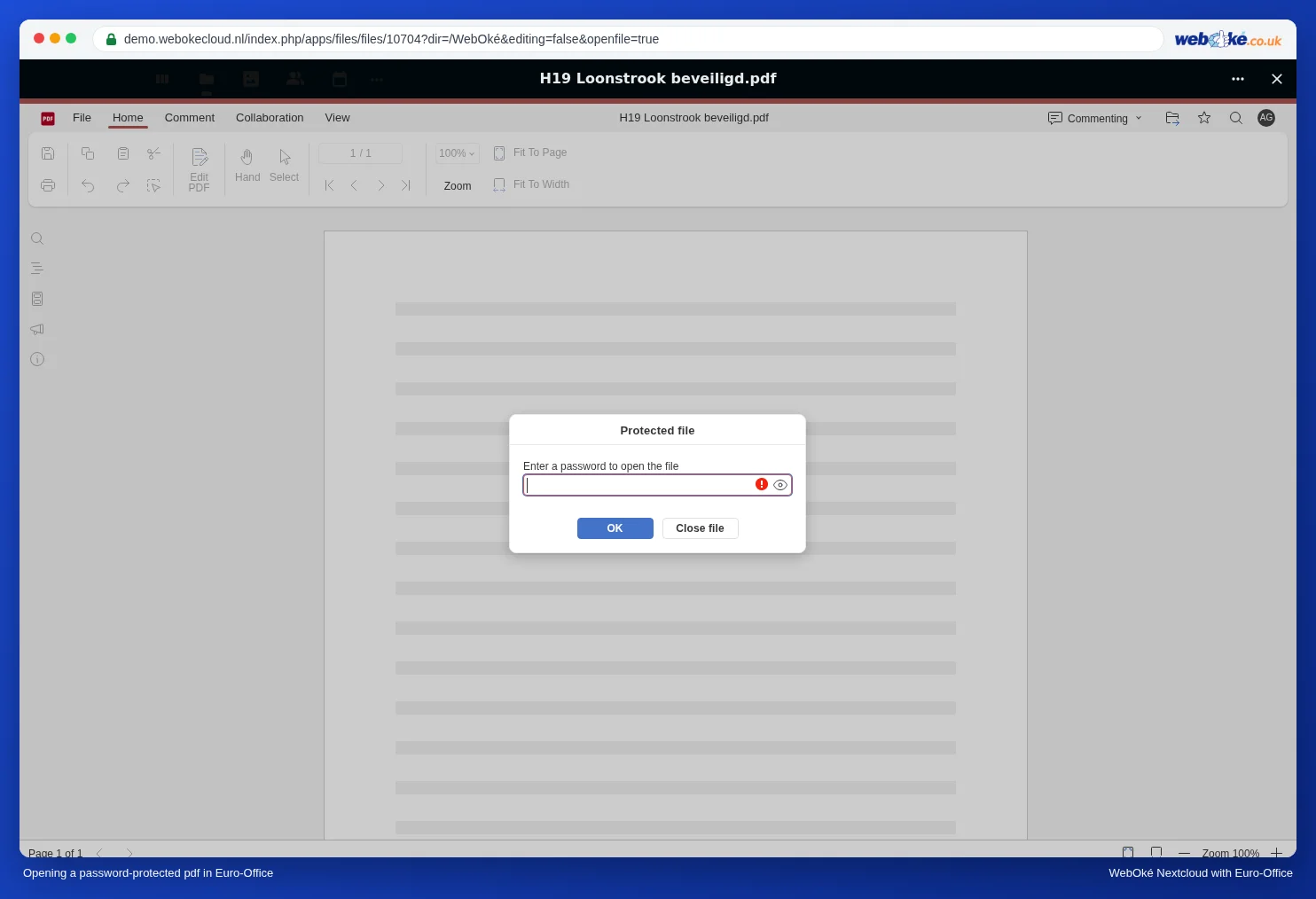
Vai pats saņemat PDF failu ar paroli, piemēram, algas lapiņu no grāmatvedības? Ievietojiet to savā WebOké Nextcloud un noklikšķiniet uz tā. Euro-Office logā Aizsargāts fails prasīs paroli. Ievadiet to un noklikšķiniet uz OK; PDF fails atvērsies kā parasti. Lasīšana failu nemaina: parole paliek spēkā.
Labāks veids: saite ar paroli un derīguma termiņu
PDF fails ar paroli, ko nosūtāt pa e-pastu, uz visiem laikiem paliek saņēmēja pastkastītē, un bieži arī Jūsu nosūtītajās vēstulēs. Drošāk ir atstāt PDF failu savā WebOké Nextcloud un kopīgot saiti:
- Izveidojiet publisku saiti uz PDF failu ar atļauju Tikai skatīt (skatiet Publiskas saites izveide (lasīšanai vai rediģēšanai)).
- Iestatiet tai paroli un derīguma termiņu, piemēram, pēc 14 dienām (skatiet Parole un derīguma termiņš saitei).
- Nosūtiet saiti pa e-pastu, bet paroli pa citu kanālu, piemēram, īsziņā vai pa tālruni.
- Pēc derīguma termiņa beigām saite vairs nedarbojas. Varat to atsaukt arī agrāk, ja PDF fails kļūdas pēc nonācis pie nepareizās personas.
Tā kontrole paliek Jūsu rokās: varat atsaukt saiti, un fails neatrodas brīvi kāda cita pastkastītē.
Vai tiešām vajadzīgs PDF fails ar paroli?
Daži saņēmēji noteikti vēlas aizsargātu PDF failu kā pielikumu. Tādā gadījumā lejupielādējiet PDF failu (skatiet Lejupielādēt kā docx, xlsx, pptx, odt vai pdf) un uzlieciet paroli ar PDF programmu savā datorā, kas to atbalsta. Arī tad nosūtiet paroli pa citu kanālu.
Biežākās kļūdas
- Aizmirsta parole: PDF faila paroli nav iespējams atjaunot. Glabājiet to savā paroļu pārvaldniekā.
- Vāju paroli, piemēram, dzimšanas datumu vai pasta indeksu, ir viegli uzminēt. Izmantojiet vismaz divpadsmit rakstzīmes.