
19. nodaļa · 19.6
PDF veidlapa no valsts iestādes vai no Acrobat nedarbojas pareizi
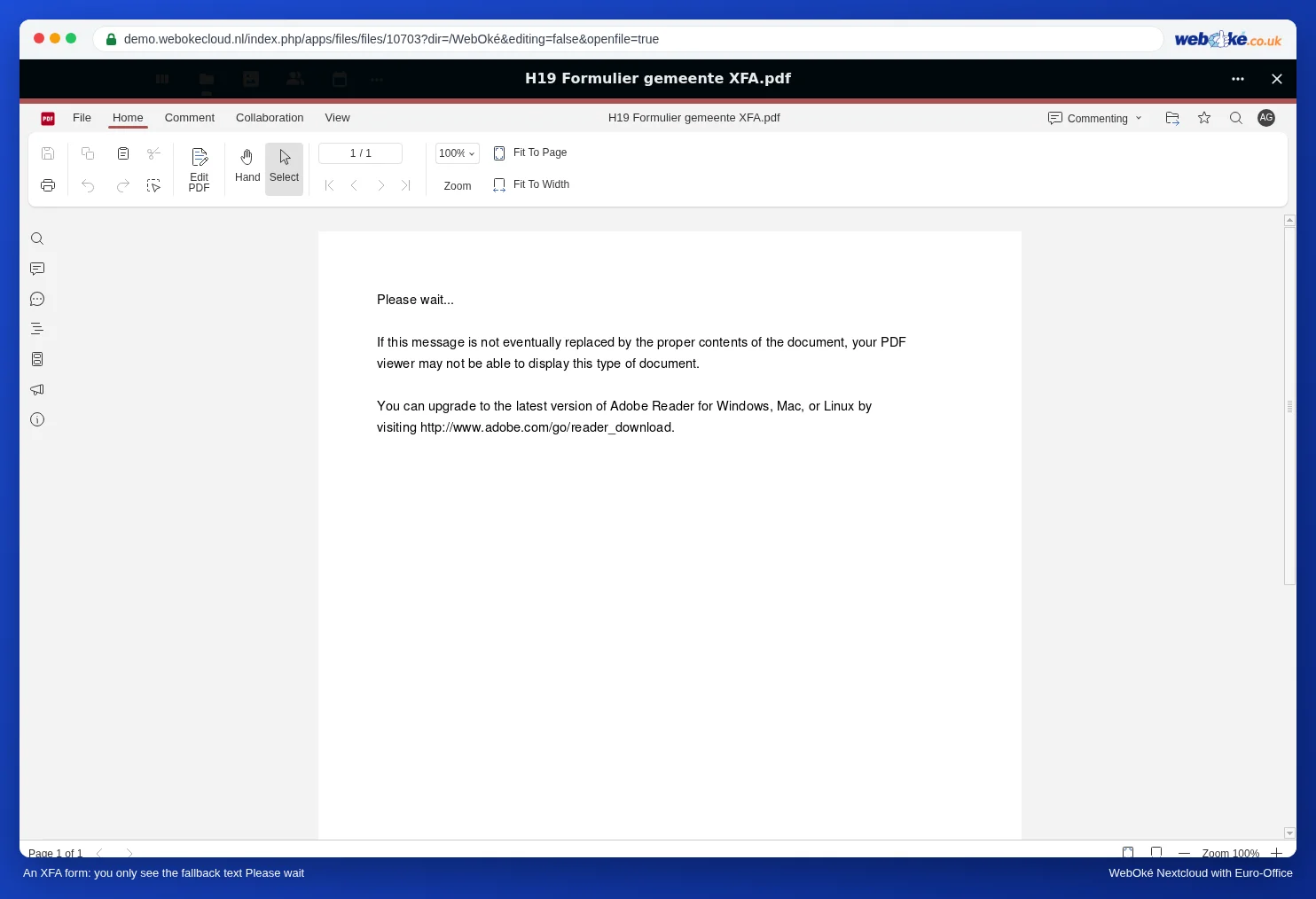
Jūs saņemat aizpildāmu veidlapu no pašvaldības, apdrošinātāja vai piegādātāja. Euro-Office Jūs neredzat aizpildāmos laukus, redzat tikai tekstu "Please wait..." vai paziņojumu, ka Jums nepieciešams cits PDF lasītājs, vai arī kopsumma, kas Acrobat aprēķinās automātiski, nedarbojas. Kāpēc tā notiek un ko darīt?
Trīs veidu PDF veidlapas
| Veids | Kā to atpazīt? | Vai darbojas Euro-Office? |
|---|---|---|
| Parasta aizpildāma veidlapa (AcroForm) | Jūs redzat gaiši iekrāsotus lauciņus, kuros var noklikšķināt | Jā: aizpildīšana, atzīmēšana un arī lauku pielāgošana |
| Dinamiska Adobe veidlapa (XFA) | Jūs redzat tikai "Please wait..." vai "To view the full contents of this document, you need a later version of the PDF viewer" | Nē |
| Vienkāršs PDF vai skenējums bez laukiem | Nekur nav lauciņa, kurā noklikšķināt | Tikai ar apkārtceļu (skatiet tālāk) |
Parasta veidlapa: kā to aizpildīt
Atveriet PDF un aizpildiet to, kā aprakstīts rakstā PDF veidlapas aizpildīšana. Euro-Office izpilda arī aprēķinus, kas veidlapā iestatīti programmā Acrobat: mūsu Bakkerij De Korenaar pasūtījuma veidlapā pati veidlapa aprēķina summu katrai rindai un kopsummu (skatiet Kopsummas aprēķināšana PDF veidlapā).
Vai kādā laukā nevar ierakstīt tekstu? Augšējā labajā stūrī izvēlieties Rediģēt, atveriet cilni Veidlapas, noklikšķiniet uz lauka un labajā pusē apskatiet Veidlapas iestatījumi. Ja ir atzīmēts Tikai lasīt, veidlapas veidotājs lauku ir apzināti bloķējis. Ja Jums tas tomēr jāaizpilda, noņemiet atzīmi, taču vispirms apsveriet, vai sūtītājs tam piekristu.
Ņemiet vērā: Euro-Office automātiski nesaglabā to, ko Jūs PDF failā ievadāt vai maināt. Pirms PDF aizvēršanas nospiediet Ctrl + S vai augšējā kreisajā stūrī noklikšķiniet uz Saglabāt. Ja aizverat bez saglabāšanas, Jūsu darbs tiks zaudēts. Mūsu testā (2026. gada novembrī) pēc saglabāšanas un aizvēršanas ievadītās vērtības dažu sekunžu laikā parādījās failā Jūsu WebOké Nextcloud (skatiet PDF veidlapas aizpildīšana). Pēc tam droši atveriet PDF vēlreiz, lai pārliecinātos, ka viss ir saglabāts.
XFA veidlapa: lūdziet citu versiju
XFA ir sena Adobe tehnoloģija, ko saprot tikai Adobe programmas. Euro-Office tādā gadījumā parāda tikai rezerves tekstu, ko tajā ievietojis veidlapas veidotājs, un nav lauku, kuros noklikšķināt. Arī cilnē Veidlapas tie nav atrodami. Euro-Office to nevar novērst.
- Lūdziet sūtītājam "parasti aizpildāmu PDF" vai tiešsaistes veidlapu. Daudzām pašvaldībām un apdrošinātājiem tāda ir pieejama.
- Ja tas neizdodas, lejupielādējiet PDF (skatiet Lejupielādēt kā docx, xlsx, pptx, odt vai pdf) un aizpildiet to ar Adobe Acrobat Reader savā datorā. Pēc tam ievietojiet aizpildīto veidlapu atpakaļ savā WebOké Nextcloud.
Vienkāršs PDF bez laukiem
Jums ir divas iespējas:
- Uzrakstīt tekstu virsū: atveriet cilni Komentārs un izmantojiet Text Comment, lai rakstītu vajadzīgajā vietā. Ātri un pietiekami labi vienreizējai veidlapai.
- Pašiem izveidot no tā aizpildāmu veidlapu: izvēlieties Rediģēt, atveriet cilni Veidlapas un novietojiet laukus uz veidlapas līnijām un lauciņiem, kā aprakstīts rakstā PDF veidlapas izveide. Ērti, ja veidlapu izmantojat bieži.
Biežākās kļūdas
- Pārbaudiet rezultātu pirms nosūtīšanas: atveriet aizpildīto PDF arī citā PDF lasītājā vai lejupielādējiet to un apskatiet savā datorā.
- Lauku rādīšana vai slēpšana ar pogu vai izvēli ("aizpildiet šo tikai tad, ja izvēlējāties jā") programmā Acrobat ir veidota ar skriptiem. Nepaļaujieties, ka tas visos lasītājos darbosies vienādi; izlasiet paskaidrojumus pašā veidlapā.
- Paraksts ar sertifikātu: ja veidlapa pieprasa digitālo parakstu ar sertifikātu, izlasiet Kā juridiski saistoši parakstīt PDF ar sertifikātu.