
18. nodaļa · 18.4
Interaktīva prezentācija ar izvēlni un pogām uz slaidiem
Izstādes stendā, veikalā vai mācībās Jūs droši vien nevēlaties rādīt slaidus tikai vienu pēc otra. Jums vajag sākuma slaidu ar pogām: noklikšķinot uz Boeketten, Jūs nonākat pie pušķiem, bet noklikšķinot uz Workshops, Jūs pārlecat uz darbnīcām. Turklāt katrā slaidā ir poga atpakaļ uz izvēlni. Euro-Office to var izveidot ar hipersaitēm uz slaidiem.
Piemērs: ziedu veikals Bloemisterij Het Zonnetje veido prezentāciju ekrānam veikalā. 2. slaids ir izvēlne ar trim zaļām pogām: Boeketten, Workshops un Bezorgen.
1. darbība: pogu izveide
Izvēlnes slaidā izveidojiet pa vienai formai katrai sadaļai: cilnē Ievietot izvēlieties taisnstūri ar noapaļotiem stūriem, uzzīmējiet to un ierakstiet tajā nosaukumu. Veidojiet pogas pietiekami lielas, lai uz tām būtu ērti noklikšķināt arī skārienekrānā.
2. darbība: pogas pārvēršana par saiti
- Noklikšķiniet uz pogas Workshops un nospiediet Esc. Tagad ir atlasīta visa forma, nevis tajā esošais teksts. Jūs redzat kvadrātiņus uz formas malas, un mirgojošā kursora nav.
- Cilnē Ievietot noklikšķiniet uz Hipersaite.
- Augšpusē izvēlieties Slaids šajā prezentācijā.
- Sadaļā Saistīt ar izvēlieties slaidu, uz kuru jāved pogai, piemēram, Slaids 4. Saraksta augšpusē ir arī Pirmais slaids, Pēdējais slaids, Nākamais slaids un Iepriekšējais slaids.
- Ja vēlaties, laukā Ekrāna padomu teksts ierakstiet īsu paskaidrojumu. Tas parādās, kad virzāt peli virs pogas.
- Noklikšķiniet uz OK.
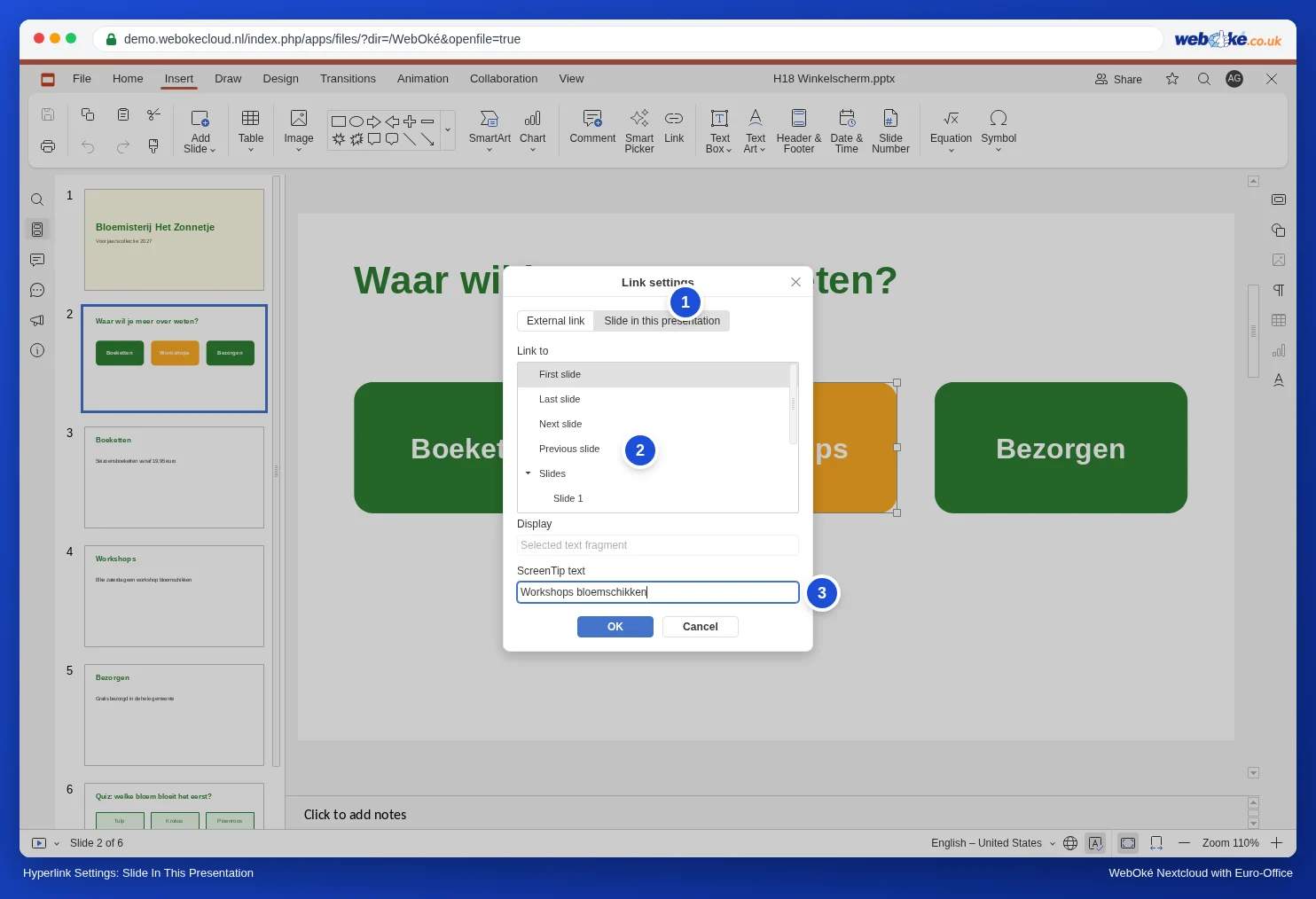
Tā kā esat atlasījis visu formu, laukā Radīt pelēkā krāsā redzams "Atlasītais teksta fragments". Tad saite ir visa poga: slaidrādē darbojas gan klikšķis uz teksta, gan klikšķis blakus tam pogas iekšpusē.
Ņemiet vērā: ja noklikšķināt pogas tekstā (ar mirgojošu kursoru) un pēc tam pievienojat hipersaiti, Euro-Office ievieto pogā vārdus "Slaids 4" kā jaunu tekstu. Tāpēc vispirms nospiediet Esc vai atlasiet vārdu, kam jākļūst par saiti.
3. darbība: sadaļas pieejamas tikai no izvēlnes
Parastā slaidrādē ar klikšķi vai bulttaustiņu Jūs vienkārši pārejat uz nākamo slaidu. Ja vēlaties, lai sadaļu slaidi būtu redzami tikai no izvēlnes, paslēpiet tos.
- Kreisajā pusē esošajā pārskatā ar peles labo pogu noklikšķiniet uz slaida un izvēlieties Nerādīt slaidu. Slaida numurs tiek pārsvītrots ar slīpu svītru.
- Slaidrādē Euro-Office izlaiž šo slaidu, kad klikšķināt tālāk. Taču ar saiti uz pogas Jūs tajā varat nokļūt.


Mēs to pārbaudījām: no izvēlnes slaida poga Workshops aizved uz paslēpto slaidu Workshops, bet, klikšķinot tālāk no slaida Boeketten, uzreiz nonākat pie Bezorgen.
4. darbība: poga atpakaļ uz izvēlni katrā slaidā
Sadaļas pirmajā slaidā labajā apakšējā stūrī izveidojiet nelielu pogu Izvēlne ar saiti uz izvēlnes slaidu (Slaids 2). Nokopējiet šo pogu ar Ctrl+C un ielīmējiet to pārējos slaidos ar Ctrl+V. Saite tiek nokopēta līdzi, un poga atrodas tajā pašā vietā.
Ņemiet vērā: slaidu šablonā hipersaiti izveidot nevar; poga Hipersaite tur ir pelēka. Tāpēc pogu atpakaļ ievietojiet pašos slaidos, nevis šablonā.
5. darbība: pārbaude
Sāciet slaidrādi no izvēlnes slaida: cilne Sākums, bultiņa pie slaidrādes pogas, Rādīt no šī slaida. Kad virzāt peli virs pogas, parādās ekrāna padoms (vai slaida numurs). Noklikšķiniet uz katras pogas un pārbaudiet, vai nonākat pareizajā slaidā.

Ko nevar izdarīt
- Darbību pogu kā PowerPoint (gatavas pogas ar darbību) un tālummaiņas slaidu nav. Parastas formas ar saiti veic to pašu darbu.
- Kioska režīma, kurā apmeklētājs var klikšķināt tikai uz pogām, nav. Klikšķis blakus pogai aizved uz nākamo slaidu, un ar Esc slaidrāde tiek apturēta. Tāpēc izstādē neatstājiet prezentāciju skārienekrānā bez uzraudzības vai izmantojiet automātisko versiju no Prezentācijas nepārtraukta atkārtota atskaņošana (izstāde, uzgaidāmā telpa, skatlogs).
Biežākās kļūdas
- Slaidu ievietošana pa vidu pārbīda saites. Saite atceras slaida numuru, nevis pašu slaidu. Mēs to pārbaudījām: poga Workshops norādīja uz 4. slaidu. Pēc jauna slaida ievietošanas pirms izvēlnes Workshops bija 5. slaidā, taču poga joprojām veda uz 4. slaidu, un tas tagad bija Boeketten. Ja pievienojat vai pārvietojat slaidus, pārbaudiet un izlabojiet visas saites. Jaunus slaidus vislabāk pievienojiet beigās.
- Lai mainītu vai noņemtu saiti, atlasiet formu (noklikšķiniet uz tās un nospiediet Esc) un vēlreiz noklikšķiniet uz Hipersaite.
Tās pašas pogas varat izmantot satura slaidam lielā prezentācijā (skatiet Kā saglabāt pārskatāmību lielā prezentācijā bez sadaļām). Vai vēlaties, lai tajā pašā slaidā kaut kas parādās, kad kāds uz kaut ko noklikšķina, piemēram, viktorīnā? To var izdarīt ar trigeri (skatiet Animācijas pareizā secībā, ar trigeriem un kustības ceļiem).