
17. nodaļa · 17.2
Nolaižamais saraksts, kas ir atkarīgs no cita nolaižamā saraksta
Pasūtījuma veidlapa, kurā vispirms izvēlaties kategoriju un pēc tam tikai šīs kategorijas šķirnes: ja izvēlaties Tulpes, redzat tikai Strong Gold un Purple Prince, bet ne rozes. To sauc par atkarīgu nolaižamo sarakstu. Parasts nolaižamais saraksts ir aprakstīts rakstā Datu validācija un izvēles saraksti; šeit Jūs izveidosiet divus sarakstus, kas darbojas kopā. Tas darbojas ar nosauktiem diapazoniem un funkciju INDIRECT.
Kā piemēru ņemsim ziedu veikalu Bloemisterij Het Zonnetje. Darblapā Saraksti kategorijas ir ierakstītas kā virsraksti, un zem tām ir šķirnes:
| A | B | C | D | |
|---|---|---|---|---|
| 1 | Rozes | Tulpes | Vasarpuķes | Sauss pušķis |
| 2 | Avalanche | Strong Gold | Peonija | Lavanda |
| 3 | Red Naomi | Purple Prince | Ranunkulis | Salmziede |
| 4 | Pink Floyd | Saulespuķe |
1. darbība: piešķiriet nosaukumu katram šķirņu sarakstam
- Atlasiet šķirnes zem virsraksta Rozes, bez paša virsraksta: A2:A4.
- Cilnē Formula noklikšķiniet uz bultiņas pie Nosauktie diapazoni un izvēlieties Definēt nosaukumu.
- Laukā Nosaukums ierakstiet tieši virsraksta tekstu: Rozes. Laukā Diapazons atstājiet Darba burtnīca un noklikšķiniet uz OK.
- Dariet to pašu ar Tulpes (B2:B3) un Vasarpuķes (C2:C4).

Nosaukumā nedrīkst būt atstarpes. Tāpēc kategorijai "Sauss pušķis" izmantojiet nosaukumu Sauss_pušķis, ar apakšsvītru. 3. darbībā tas tiek ņemts vērā.
2. darbība: piešķiriet nosaukumu arī virsrakstiem
Atlasiet A1:D1 un tādā pašā veidā piešķiriet tam nosaukumu Kategorijas (īsu un bez atstarpēm, tad to ir vieglāk ierakstīt). Pēc tam visu pārbaudiet, izmantojot bultiņu pie Nosauktie diapazoni un Vārda pārvaldnieks.

3. darbība: abi nolaižamie saraksti
- Atveriet pasūtījumu lapu un atlasiet šūnas kategorijai, piemēram, B2:B50.
- Cilnē Dati noklikšķiniet uz Datu validācija. Laukā Atļaut izvēlieties Saraksts, laukā Avots ierakstiet =Kategorijas un noklikšķiniet uz OK.
- Atlasiet šūnas šķirnei, C2:C50, un atkal atveriet Datu validācija.
- Izvēlieties Saraksts un laukā Avots ierakstiet: =INDIRECT(SUBSTITUTE(B2;" ";"_"))
- Noklikšķiniet uz OK.
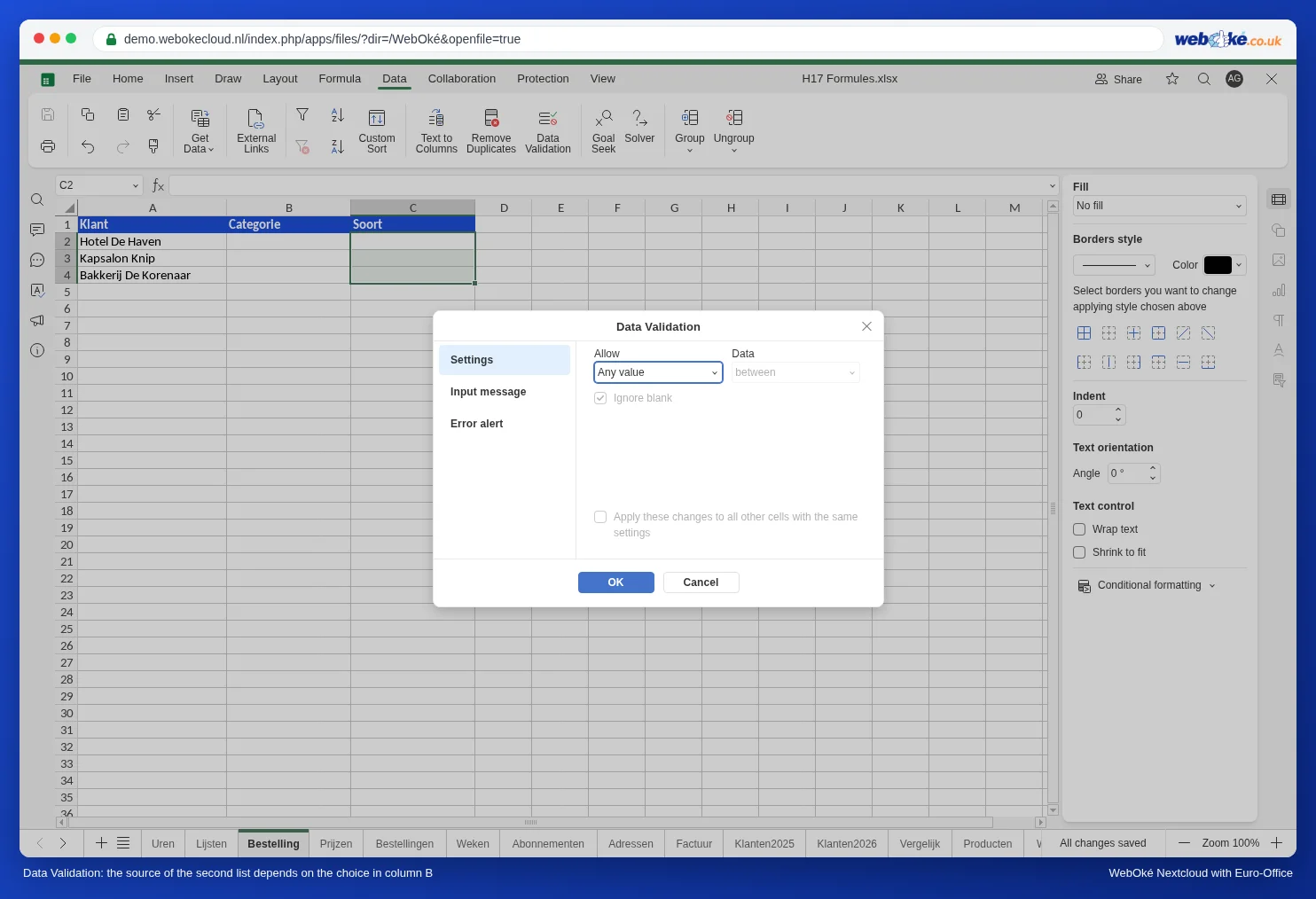
Kā tas darbojas? Ja šūnā B2 ir Tulpes, INDIRECT pārvērš šo tekstu par atsauci uz nosaukumu Tulpes, un nolaižamais saraksts parāda darblapas Saraksti diapazonu B2:B3. SUBSTITUTE vispirms aizstāj atstarpi ar apakšsvītru, lai "Sauss pušķis" atrastu nosaukumu Sauss_pušķis. Izmantojiet B2 bez dolāra zīmēm: tad katra rinda skatās uz savu kategoriju.

Trešais līmenis
Ja pēc šķirnes vēlaties ļaut izvēlēties arī krāsu, izveidojiet katrai šķirnei krāsu sarakstu, piešķiriet tam šķirnes nosaukumu (piemēram, Red_Naomi) un kolonnā D kā avotu izmantojiet =INDIRECT(SUBSTITUTE(C2;" ";"_")).
Biežākās kļūdas
- Virsraksts ir redzams sarakstā: Jūs esat iekļāvis virsrakstu nosauktajā diapazonā. Labojiet diapazonu logā Vārda pārvaldnieks.
- Saraksts paliek tukšs: kategorijas teksts un nosaukums atšķiras. Pievērsiet uzmanību atstarpēm, svītrām un nosaukumam, kas sākas ar ciparu; nosaukumā tas nav atļauts.
- Vecā izvēle paliek: ja šūnā B2 vēlāk izvēlaties citu kategoriju, šķirne šūnā C2 paliek, arī tad, ja tā vairs neatbilst. Tādā gadījumā notīriet C2 vai izvēlieties no jauna.
- Jauna šķirne netiek pievienota: ja zem Pink Floyd ierakstāt ceturto rozi, tā nonāk ārpus nosaukuma Rozes (A2:A4). Labojiet diapazonu logā Vārda pārvaldnieks.