
18. nodaļa · 18.7
Pāreja Morph: vienmērīga objektu kustība starp slaidiem
Ar pāreju Morph objekts vienmērīgi pārvietojas, palielinās vai maina krāsu, pārejot no viena slaida uz nākamo. Virsraksts mierīgi noslīd lejup, fotoattēls kļūst liels un pēc tam atkal mazs, bulta pārvietojas pa laika skalu. Tas izskatās kā animācija, taču Jums nekas nav jāiestata, izņemot divus slaidus.
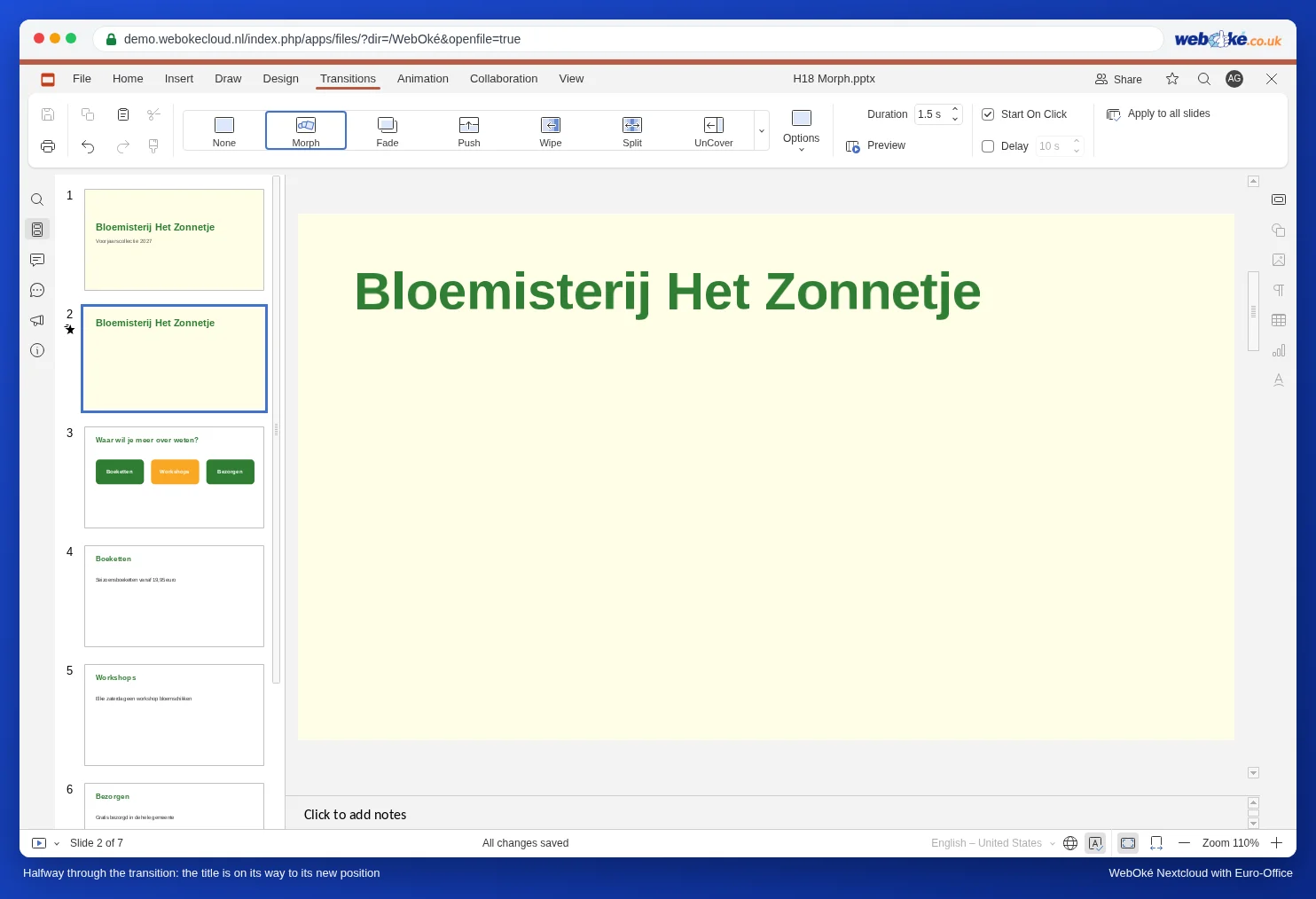
Piemērs: ziedu veikals Bloemisterij Het Zonnetje sāk savu prezentāciju ar lielu logotipu un virsrakstu centrā. Nākamajā slaidā virsraksts pārvietojas uz augšu un parādās programma. Ar Morph tas notiek vienā vienmērīgā kustībā.
Kā darbojas Morph
Euro-Office salīdzina divus secīgus slaidus. Objekti, kas atrodas abos slaidos, tiek atpazīti, un pārejas laikā to novietojums, izmērs un krāsa no pirmā slaida tiek pakāpeniski mainīti uz tiem, kas ir otrajā slaidā. Objekti, kas atrodas tikai vienā no abiem slaidiem, pārejas laikā parādās vai pazūd. Pāreju vienmēr iestatiet otrajam slaidam.
Soli pa solim
- Pabeidziet pirmo slaidu, novietojot visus objektus to sākuma vietās.
- Cilnē Sākums noklikšķiniet uz bultiņas zem Pievienot slaidu un izvēlieties Dublicēt slaidu. Varat arī ar peles labo pogu noklikšķināt uz slaida kreisajā pusē un izvēlēties Dublicēt slaidu. Dublēšana ir svarīga: tādējādi tie patiešām ir tie paši objekti.
- Pārejiet uz kopiju un mainiet tajā objektus: velciet virsrakstu uz citu vietu, padariet fotoattēlu lielāku vai mazāku, piešķiriet formai citu krāsu. Ja vēlaties, pievienojiet jaunu tekstu.
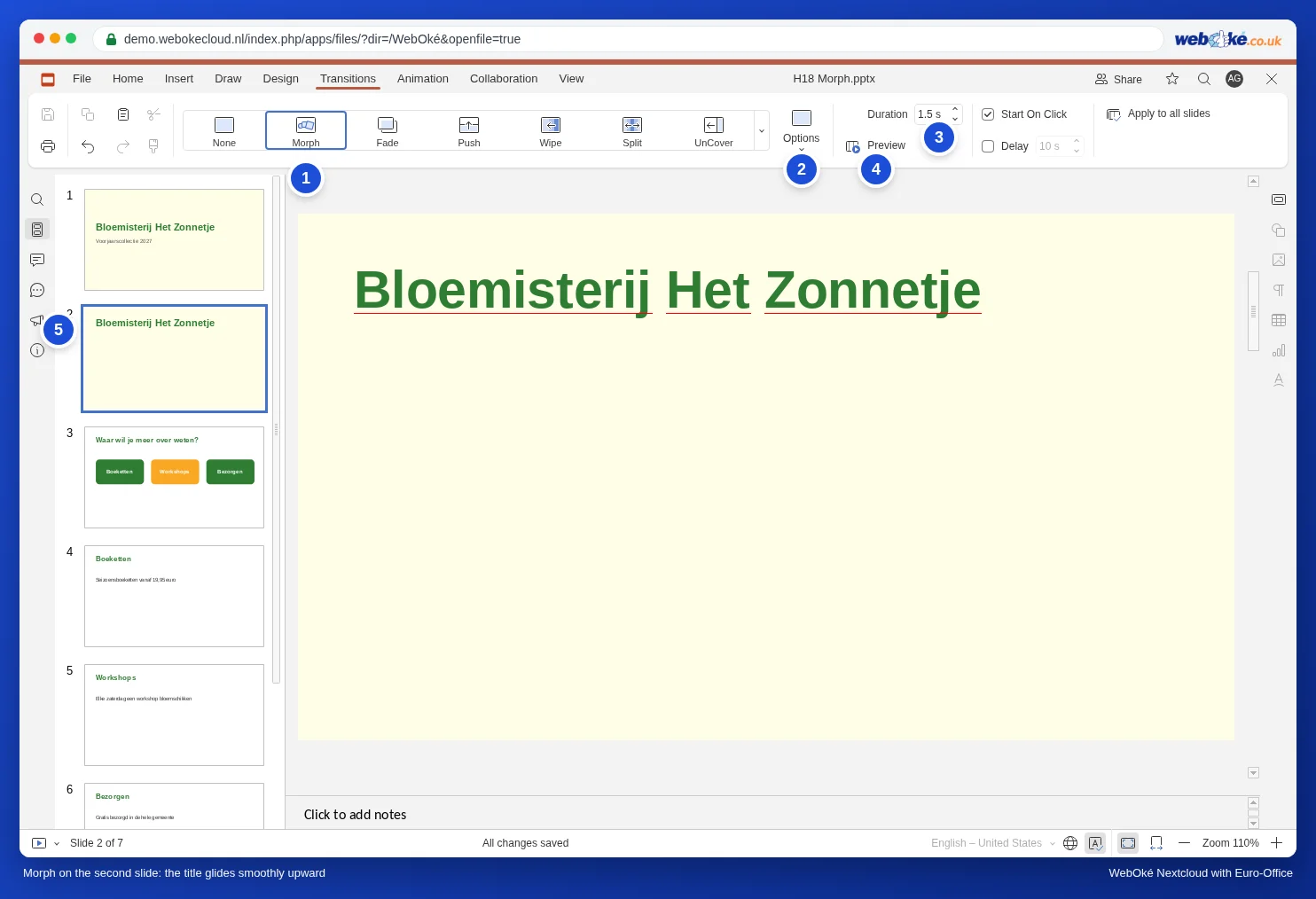
- Atstājiet kopiju atlasītu un atveriet cilni Pārmaiņas. Noklikšķiniet uz Morph.
- Laukā Ilgums iestatiet, cik ilgi kustība notiek. Pēc noklusējuma tās ir 0,5 sekundes; 1,5 līdz 2 sekundes bieži izskatās mierīgāk.
- Noklikšķiniet uz Priekšskatījums, lai redzētu kustību.
Objekti, vārdi vai burti
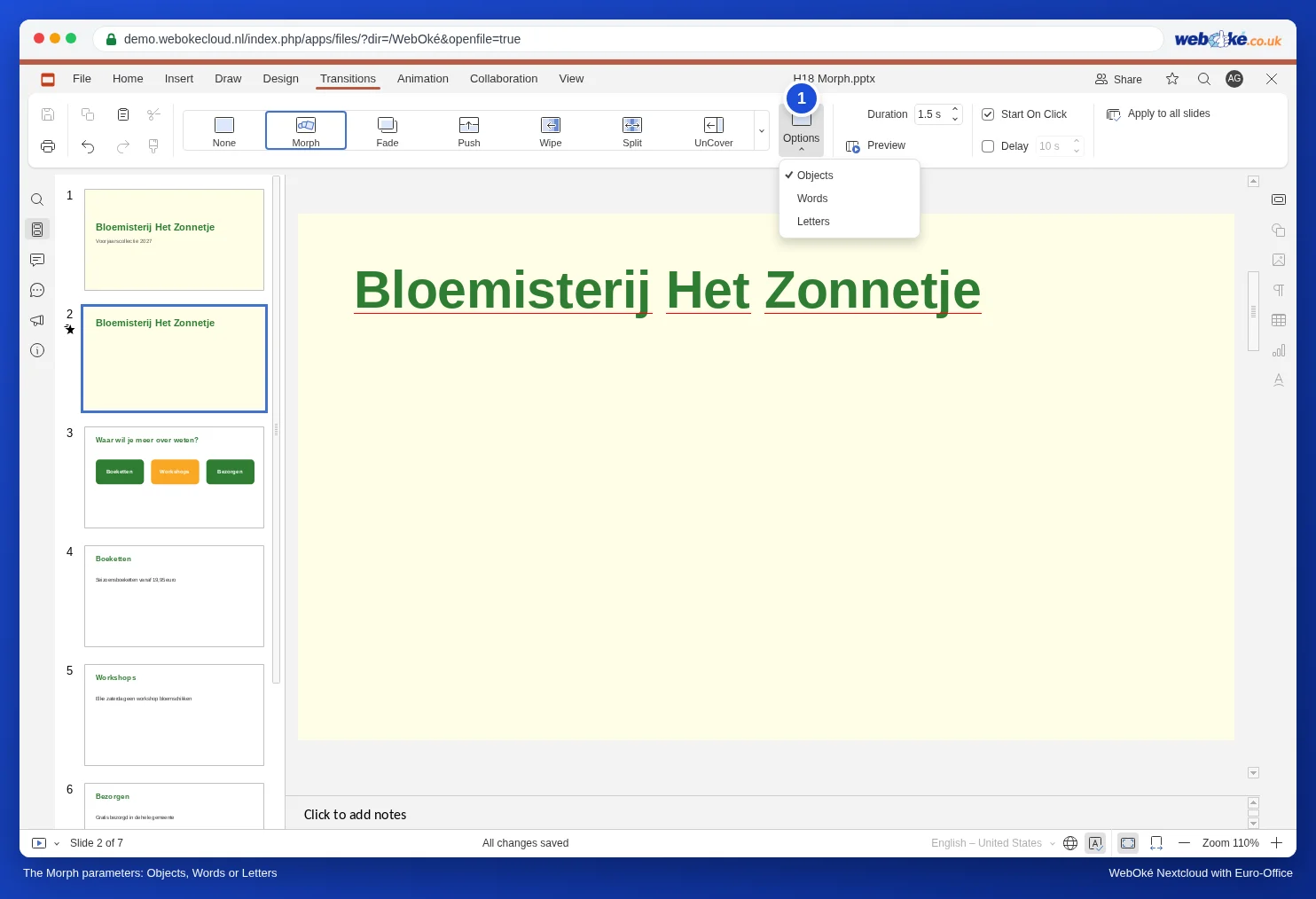
Sadaļā Parametri izvēlieties, kā darbojas Morph:
- Objekts (noklusējums): veselas formas, teksta lodziņi un attēli pārvietojas uz savu jauno vietu.
- Vārdi: paredzēts tekstam, kas ir abos slaidos, bet citā secībā vai citā vietā. Tad atsevišķie vārdi pārvietojas uz savu jauno vietu.
- Vēstules: tas pats, bet pa burtiem. Pirms lietošanas izmēģiniet to ar Priekšskatījums.
Idejas pārejai Morph
- Palielināšana: 1. slaidā ievietojiet plānu, dublējiet slaidu un kopijā padariet plānu daudz lielāku, novietojot centrā daļu, kurā atrodas veikals.
- Laika skala: aplis, kas katrā nākamajā slaidā atrodas par vienu gadu tālāk uz līnijas.
- Izcelts fotoattēls: 1. slaidā četri mazi fotoattēli blakus, 2. slaidā viens no tiem ir liels, bet pārējie ir mazi sānā.
Biežākās kļūdas
- Objekts lec, nevis vienmērīgi pārvietojas: Jūs to otrajā slaidā esat uzzīmējuši vai ievietojuši no jauna. Tad Euro-Office to uztver kā citu objektu. Sāciet no jauna ar Dublicēt slaidu un pārvietojiet objektu, nevis aizstājiet to.
- Nekāda kustība nav redzama: pāreja ir iestatīta pirmajam slaidam, nevis otrajam. Morph jāiestata slaidam, uz kuru pārejat.
- Pārāk ātri: 0,5 sekundes lielai kustībai ir par maz. Iestatiet ilgumu uz 1,5 vai 2 sekundēm.
- Viss vienlaikus: Morph pārvieto visus mainītos objektus vienlaikus. Ja vēlaties, lai darbības notiktu cita pēc citas, izmantojiet animācijas (skatiet Animācijas pareizā secībā, ar trigeriem un kustības ceļiem un pamatus rakstā Pārejas un animācijas).
Morph ir pāreja: tā darbojas tikai slaidrādē un ar Priekšskatījums. PDF failā vai izdrukā Jūs vienkārši redzēsiet abus slaidus.