17. nodaļa · 17.15
Aprēķins atpakaļ ar Goal Seek: kāda cena dod 40% maržu?
Parasti izklājlapa rēķina uz priekšu: Jūs ievadāt cenu un redzat maržu. Bieži vien vajadzīgs pretējais. Kāda pārdošanas cena dod 40% maržu? Cik daudz varu aizņemties, ja ikmēneša maksājums drīkst būt 500 eiro? Cik kūku jāpārdod, lai sasniegtu bezzaudējumu punktu? Šim nolūkam Euro-Office ir funkcija Goal Seek: Jūs norādāt vēlamo rezultātu, un Euro-Office atrod tam atbilstošo ievades vērtību.
Piemērs: kāzu torta cena
Maizes ceptuve De Korenaar gatavo kāzu tortu, kuras pašizmaksa ir 48 eiro, un pašlaik to pārdod par 60 eiro bez PVN.
| A | B | |
|---|---|---|
| 1 | Pašizmaksa | 48,00 |
| 2 | Pārdošanas cena bez PVN | 60,00 |
| 3 | Marža | =(B2-B1)/B2 |
| 4 | Uzcenojums | =(B2-B1)/B1 |
Piešķiriet šūnām B3 un B4 formātu Procentuāli. Marža pašlaik ir 20%. Kāda pārdošanas cena dod 40% maržu?
Soli pa solim
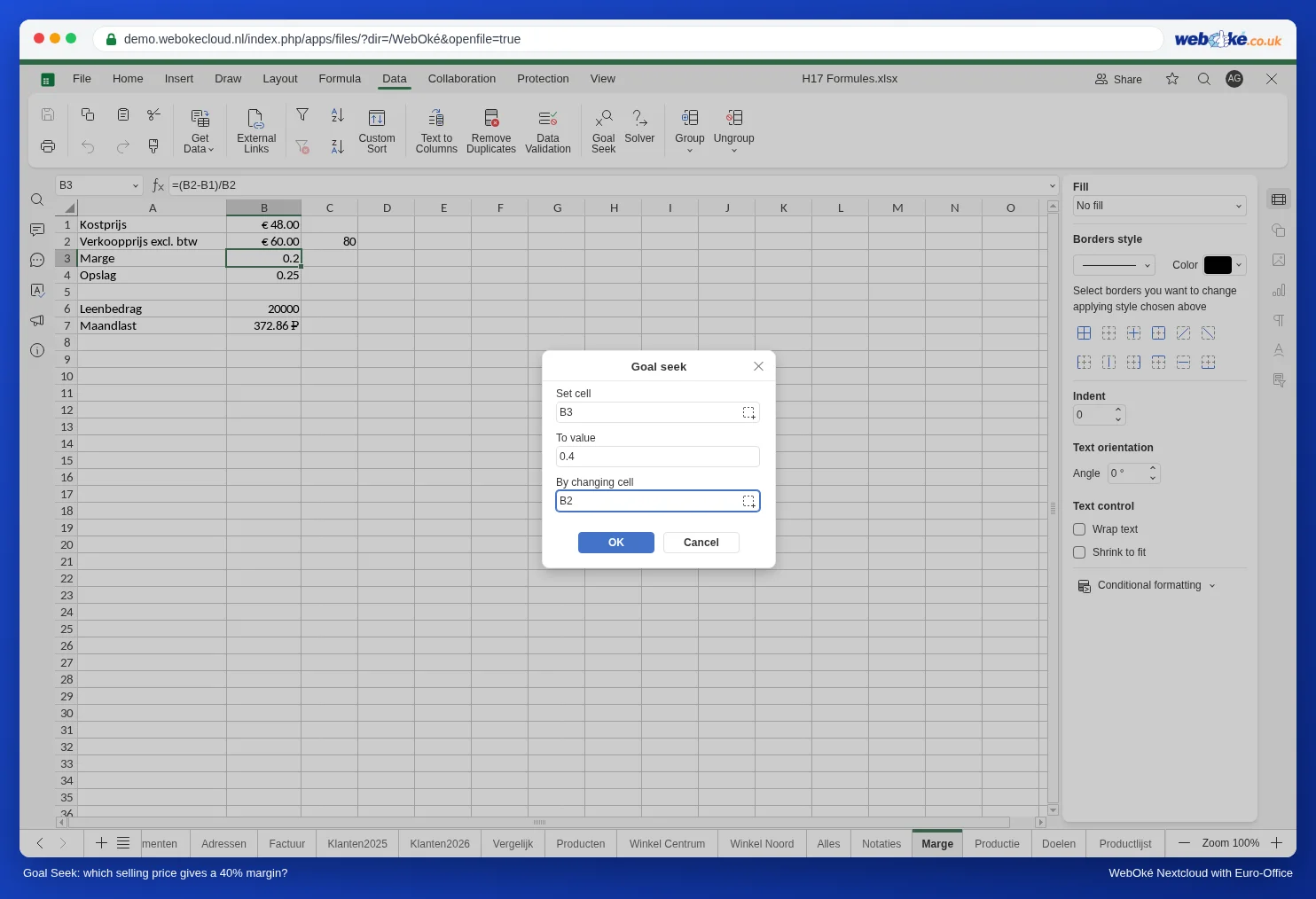
- Cilnē Dati noklikšķiniet uz Goal Seek.
- Laukā Set cell izvēlieties šūnu ar rezultātu, kuru vēlaties sasniegt: B3 (marža). Tai jābūt šūnai ar formulu.
- Laukā To value ierakstiet vēlamo rezultātu: 0,4. Nerakstiet 40%, bet gan skaitli: 40% ir 0,4.
- Laukā By changing cell izvēlieties šūnu, kuru Euro-Office drīkst mainīt: B2 (pārdošanas cena). Tai jābūt šūnai ar fiksētu vērtību, nevis formulu.
- Noklikšķiniet uz OK.
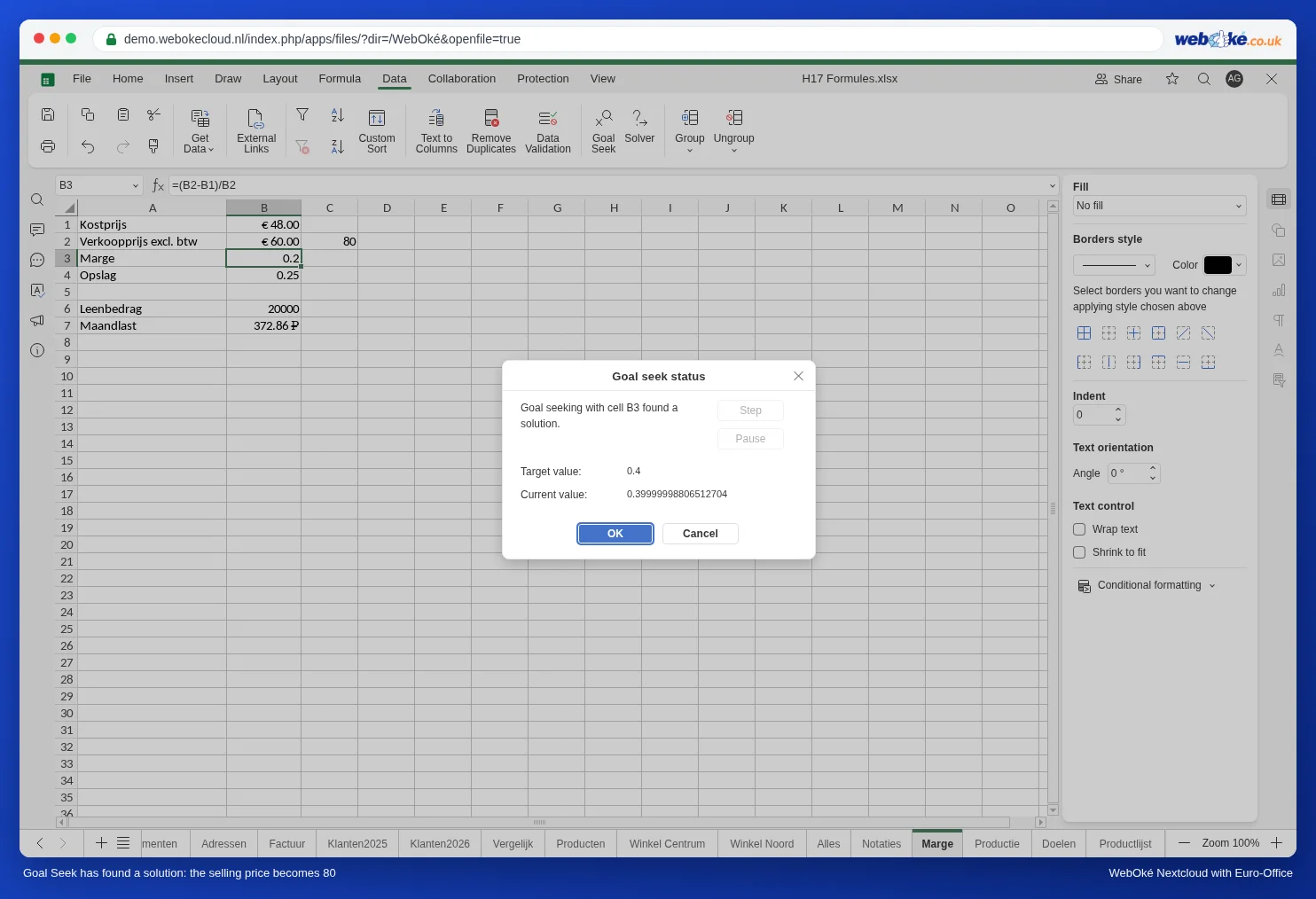
Euro-Office dažas sekundes rēķina un parāda logu Goal seek status ar paziņojumu "Goal seeking with Cell B3 found a solution.", mērķa vērtību un pašreizējo vērtību. Pārdošanas cena šūnā B2 tagad ir 80,00. Noklikšķiniet uz OK, lai saglabātu šo vērtību, vai uz Atcelt, lai atgrieztos pie 60.
Goal Seek meklē pa nelieliem soļiem un apstājas, kad rezultāts ir pietiekami tuvu mērķim. Tāpēc šūnā patiesībā ir 79,9999984, kas ar divām decimālzīmēm tiek parādīts kā 80,00. Ja vēlaties apaļu summu, ierakstiet šūnā 80 paši.
Marža vai uzcenojums?
Bieži pieļauta kļūda. Marža ir peļņa, dalīta ar pārdošanas cenu; uzcenojums ir peļņa, dalīta ar pašizmaksu. Ja pašizmaksa ir 48 eiro un pārdošanas cena 80 eiro, marža ir 40% un uzcenojums 66,7%. Kas rēķina 40% uzcenojumu (48 + 40% = 67,20), iegūst tikai 28,6% maržu.
Maržas aprēķinam Goal Seek patiesībā nav vajadzīgs: cena 40% maržai ir =B1/(1-40%), arī 80. Goal Seek kļūst patiešām noderīgs tad, kad aprēķins ir sarežģītāks.
Vairāk piemēru
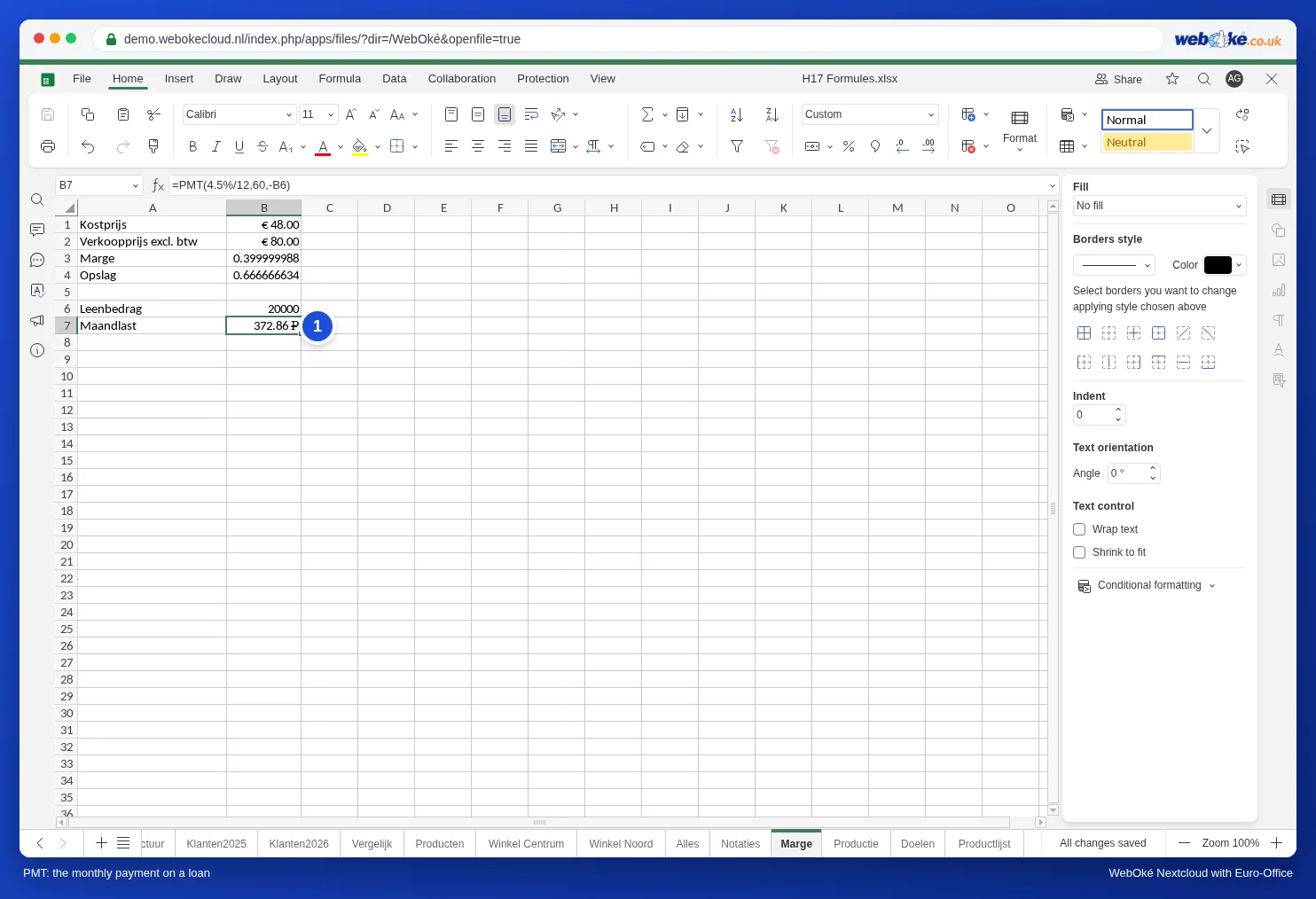
- Aizņēmums: ierakstiet aizņēmuma summu šūnā B6 un šūnā B7 ikmēneša maksājumu ar 4,5% procentu likmi uz 60 mēnešiem: =PMT(4,5%/12;60;-B6). Pie 20 000 eiro tas ir 372,86 mēnesī. Goal Seek ar Set cell B7, To value 500 un By changing cell B6 parāda summu, ko Jūs varat aizņemties.
- Bezzaudējumu punkts: izveidojiet šūnu peļņa = daudzums × (cena mīnus pašizmaksa par vienību) mīnus fiksētās izmaksas. Goal Seek ar peļņu 0, mainot daudzumu, parāda Jūsu bezzaudējumu punktu.
Biežākās kļūdas
- Paziņojums The cell must contain a formula: laukā Set cell esat izvēlējušies šūnu ar fiksētu vērtību. Izvēlieties šūnu ar formulu.
- Rubļa zīme pie PMT (skatiet attēlu zemāk): Euro-Office funkcijas PMT rezultātam pats piešķir valūtas formātu, un tā var būt sveša valūtas zīme, piemēram, rublis: 372,86 ₽. Izvēlieties šai šūnai paši formātu Valūta ar eiro zīmi (skatiet Skaitļu, datumu un valūtas formatēšana).
- Goal Seek pārraksta Jūsu ievades šūnu. Ja nejauši noklikšķinājāt uz OK, atjaunojiet iepriekšējo vērtību ar Ctrl+Z.
- Goal Seek maina tikai vienu šūnu un neņem vērā nosacījumus. Ja vēlaties, lai tiek meklētas vērtības vairākās šūnās vienlaikus ar ierobežojumiem, piemēram, "ne vairāk kā 960 minūtes cepeškrāsns laika", izmantojiet risinātāju (Solver): skatiet Solver: ļaujiet aprēķināt labāko kombināciju vai plānu.
- Ja vēlaties redzēt dažus variantus blakus (piemēram, trīs cenas un to maržu), izvietojiet tos blakus esošās kolonnās ar vienādām formulām. Tas ir pārskatāmāk nekā katru reizi no jauna izmantot Goal Seek.