
17. nodaļa · 17.24
Akciju cenas un citas laikrindas diagrammā
Noskatīties īsā video
Akciju cenas, Jūsu krājkonta atlikums, Jūsu tīmekļa vietnes ikdienas apmeklētāji vai Jūsu enerģijas skaitītāja rādījumi: tās visas ir laikrindas, viens skaitlis katram datumam. Euro-Office Jūs no tām varat izveidot uzskatāmu diagrammu, taču ir daži slazdi. Datumi kļūst par atsevišķu līniju, ass sākas no 0, tāpēc viss izskatās plakans, un akciju diagrammai kolonnas ir vajadzīgas noteiktā secībā. Šajā rakstā tos atrisināsim pa vienam.
Kā piemēru izmantosim pusgada dienas cenas izdomātajai akcijai Tulp NV darblapā Koersen: kolonnā A ir datums, B atvēršanas cena, C augstākā cena, D zemākā cena, E slēgšanas cena un F apjoms. Virsrakstu rinda ir 1. rindā, 128 tirdzniecības dienas ir no 2. līdz 129. rindai.
1. solis: slīdošais vidējais
Akcijas cena svārstās katru dienu. Pēdējo 20 tirdzniecības dienu vidējais parāda tendenci. Tā kā diapazons katrā rindā pārvietojas par vienu dienu, to sauc par slīdošo (jeb mainīgo) vidējo.
- Šūnā G1 ierakstiet virsrakstu Vid. 20 dienas.
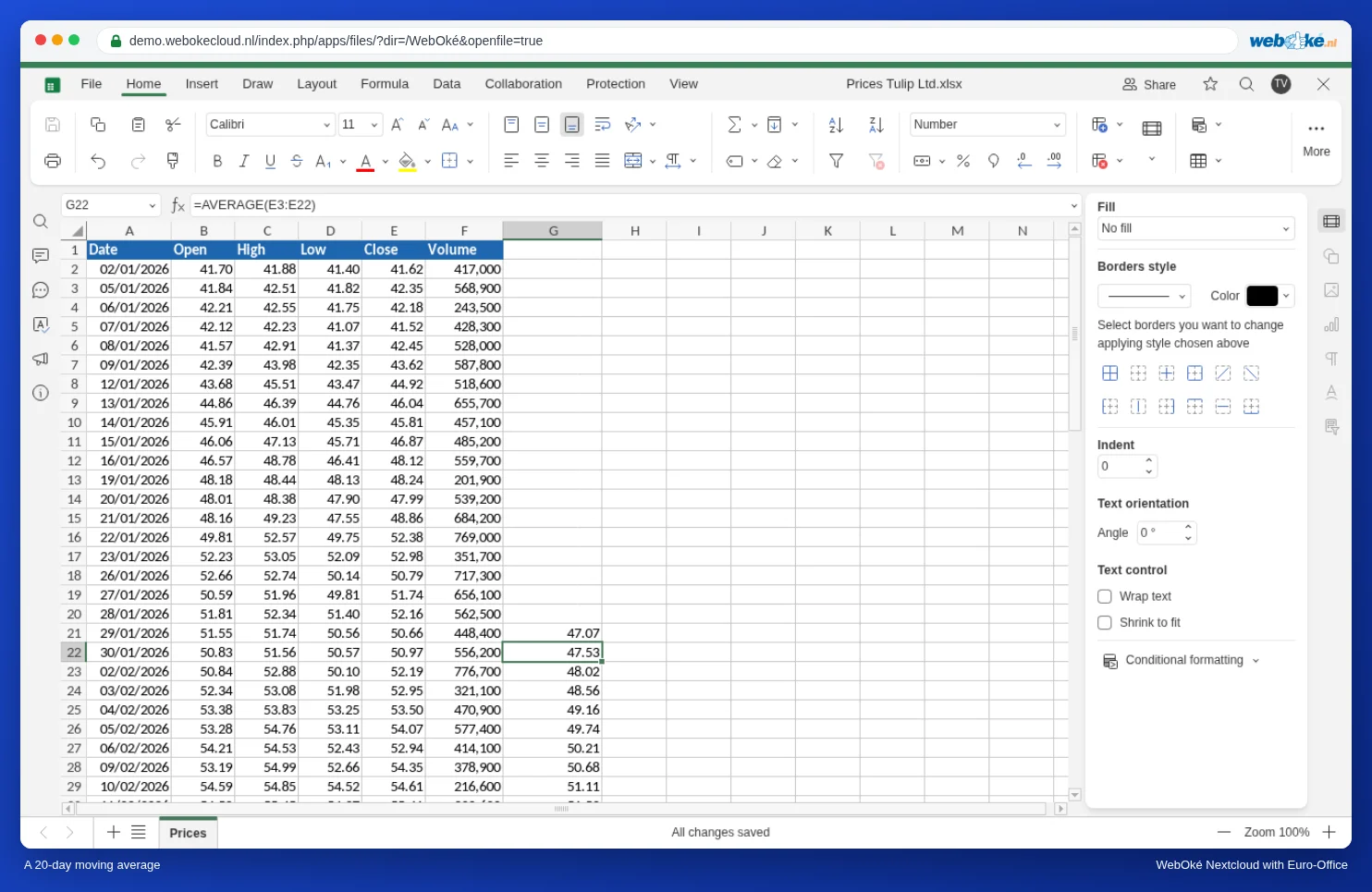
- Šūnā G21, divdesmitās tirdzniecības dienas rindā, ierakstiet:
=AVERAGE(E2:E21) - Noklikšķiniet uz G21 un veiciet dubultklikšķi uz mazā kvadrātiņa šūnas apakšējā labajā stūrī, aizpildes tura. Euro-Office aizpilda formulu līdz saraksta pēdējai rindai.
Šūnā G22 tagad ir =AVERAGE(E3:E22), šūnā G23 =AVERAGE(E4:E23) un tā tālāk. Rindas no 2. līdz 20. paliek tukšas: tur vēl nav 20 dienu, no kurām aprēķināt vidējo. Ja vēlaties īsāku vai garāku periodu, piemēram, 50 dienas, sāciet šūnā G51 ar =AVERAGE(E2:E51).
2. solis: līniju diagramma no veselām kolonnām
Jūs vēlaties diagrammā attēlot datumu, slēgšanas cenu un vidējo. Šīs kolonnas neatrodas blakus. Tāpēc noklikšķiniet uz kolonnas virsraksta A, turiet nospiestu Ctrl un noklikšķiniet uz kolonnu virsrakstiem E un G. Veselām kolonnām ir priekšrocība: ja vēlāk tiek pievienotas jaunas dienas, diagramma automātiski paplašinās.
- Cilnē Insert (Ievietot) noklikšķiniet uz Chart (Diagramma) un sadaļā Line (Līnija) izvēlieties pirmo attēlu.
- Palieliniet diagrammu: labajā pusē sadaļā Izmērs norādiet, piemēram, Width (platums) 20 cm un Height (augstums) 11 cm. Ar simtiem datumu Jums šī vieta būs nepieciešama.
Tagad redzams pirmais slazds. Euro-Office datums ir skaitlis (2026. gada 2. janvāris ir 46 024), tāpēc tas no datumiem uzzīmē atsevišķu līniju, augstu virs cenām. Pašas cenas redzamas kā plakana svītra apakšā, un zem diagrammas ir skaitļi 1, 2, 3, nevis datumi.
3. solis: datumi uz ass, izmantojot Select data
- Noklikšķiniet uz diagrammas un labajā pusē izvēlieties Select data (Atlasīt datus).
- Sadaļā Legend entries (series) (leģendas ieraksti (sērijas)) izvēlieties sēriju Datums un noklikšķiniet uz Remove (Noņemt).
- Sadaļā Horizontal (category) axis labels (horizontālās (kategorijas) ass etiķetes) noklikšķiniet uz Edit (Rediģēt).
- Ievadiet diapazonu ar datumiem bez virsraksta:
=Koersen!$A$2:$A$129un noklikšķiniet uz OK. - Logā Diagrammas dati vēlreiz noklikšķiniet uz OK.
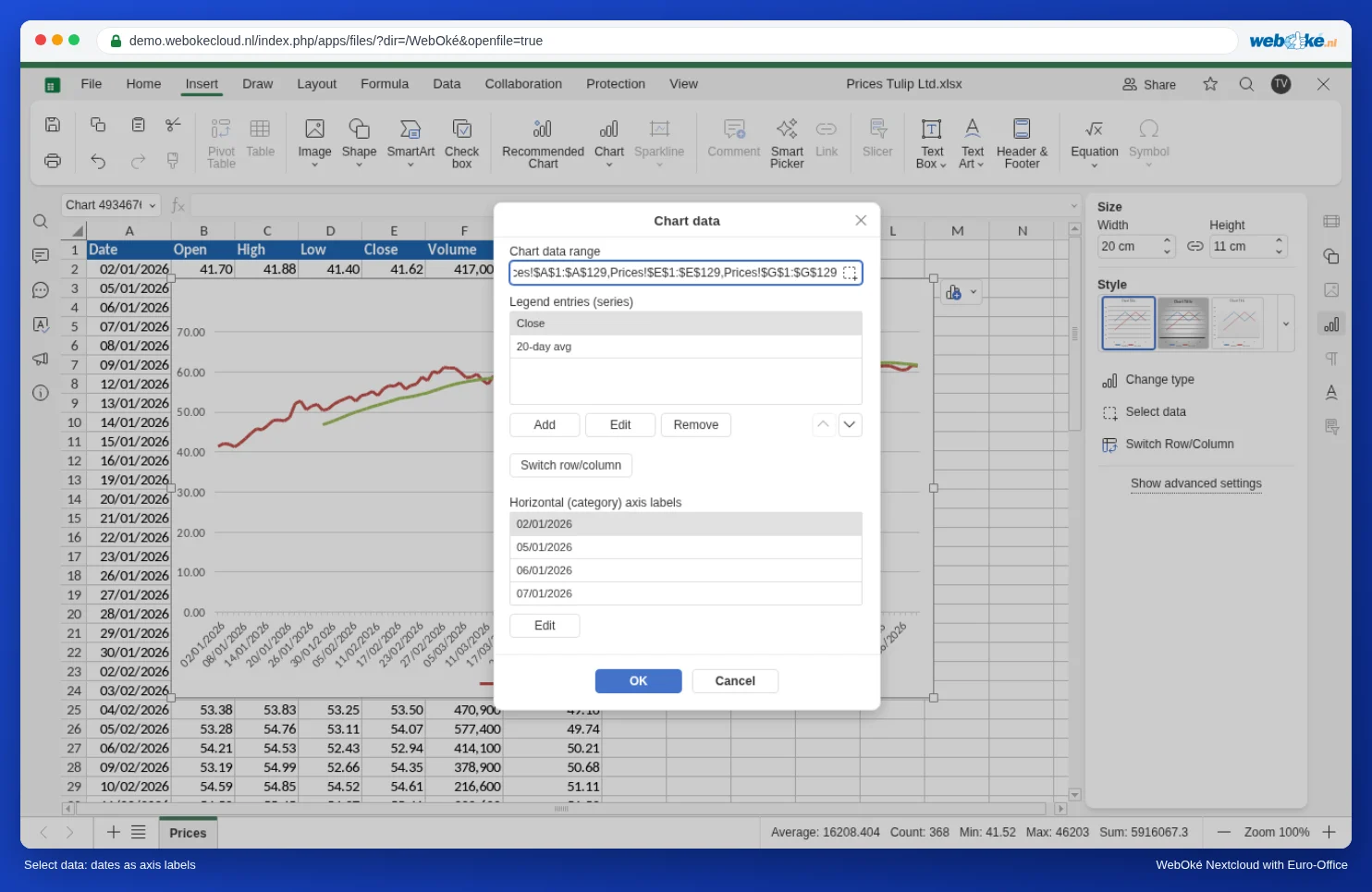
Tagad datumi ir zem diagrammas, un redzamas divas līnijas: slēgšanas cena un 20 dienu vidējais.
4. solis: ass, kas nesākas no 0
Vertikālā ass joprojām sākas no 0, lai gan cena svārstās starp 40 un 65 eiro. Tāpēc svārstības šķiet mazākas, nekā tās ir patiesībā.
- Noklikšķiniet uz diagrammas un labajā pusē apakšā izvēlieties Show advanced settings (Rādīt papildu iestatījumus).
- Cilnē Layout (Izkārtojums) iestatiet Legend (Leģenda) uz Top (Augšā).
- Cilnē Vertical axis (Vertikālā ass) iestatiet Minimum value (Minimālā vērtība) uz Fixed (fiksēta) un ievadiet 35. Noklikšķiniet uz OK.
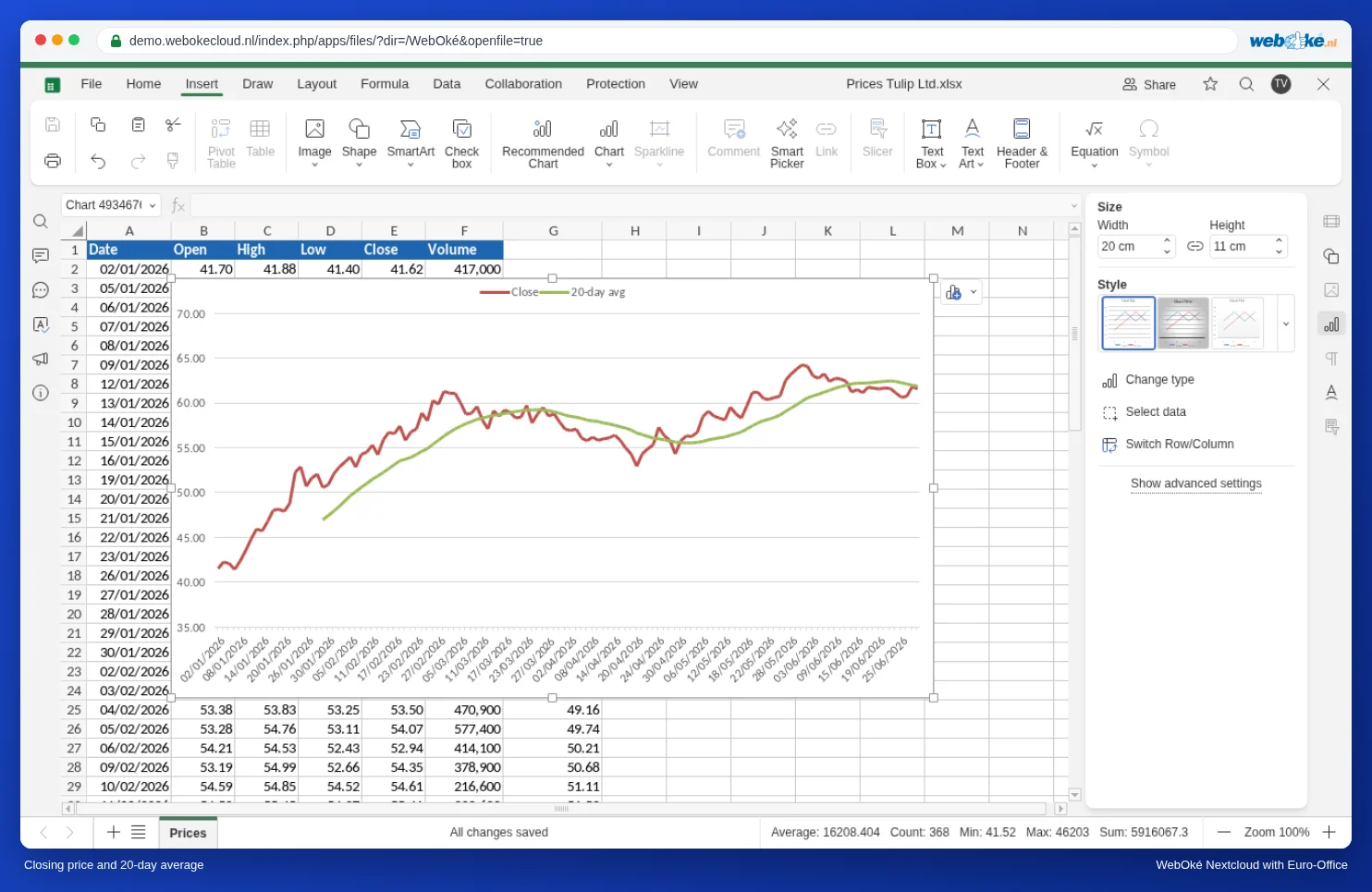
Akciju cenām ass, kas nesākas no 0, ir ierasta: svarīga ir kustība, nevis augstums. Apgrozījumam vai daudzumiem tas gan ir maldinoši; tur asij jāsākas no 0 (skatiet Diagramma ar kolonnām un līniju uz otrās ass).
Ja slēgšanas cena šķērso vidējo no apakšas uz augšu vai no augšas uz leju, tendence bieži mainās. Daudzi investori atsevišķā kolonnā pievieno arī 50 vai 200 dienu vidējo.
5. solis: akciju diagramma ar atvēršanas, augstāko, zemāko un slēgšanas cenu
Akciju diagramma (saukta arī par sveču diagrammu jeb candlestick) katrai dienai vienlaikus parāda četras cenas. Euro-Office kolonnas tam ir vajadzīgas tieši šādā secībā: datums, atvēršanas, augstākā, zemākā, slēgšanas cena. Ja tās ir citādā secībā, parādās paziņojums Nepareiza rindu secība.
- Nosaukuma lodziņā augšā pa kreisi virs kolonnas A (kur parasti redzams šūnas nosaukums) ierakstiet A1:E129 un nospiediet Enter. Tā Jūs ātri atlasāt lielu diapazonu bez vilkšanas.
- Noklikšķiniet uz Insert, Chart. Akciju diagramma atrodas grupā Stock (akcijas), pa labi no grupas Apgabals.
- Palieliniet diagrammu un, izmantojot Show advanced settings, iestatiet Legend uz None (Nav) un vertikālās ass Minimum value uz Fixed, 35.
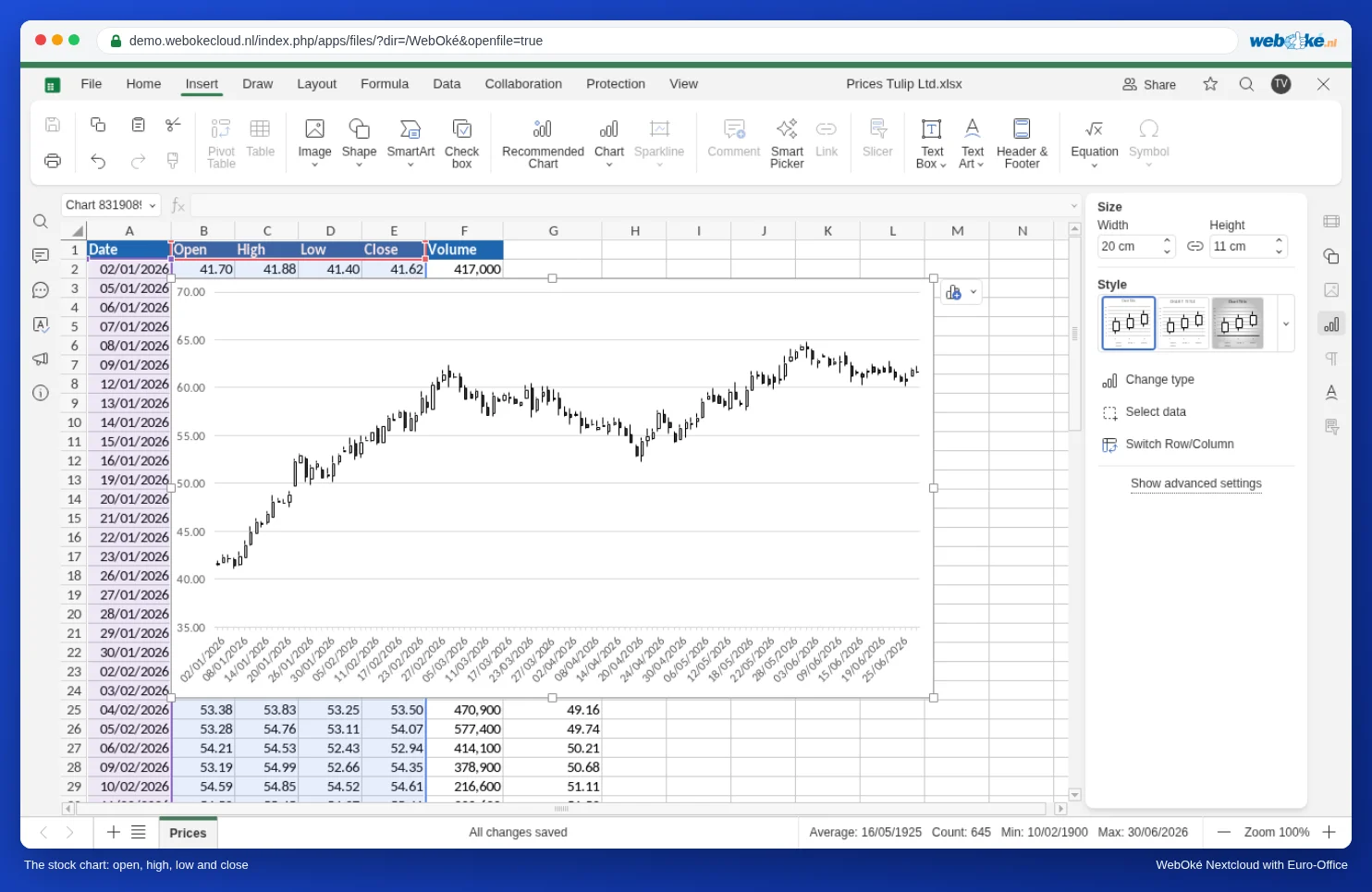
Katra svece ir viena diena. Taisnstūris stiepjas no atvēršanas cenas līdz slēgšanas cenai: balts, ja cena tajā dienā kāpa, melns, ja tā kritās. Svītriņa virs tā sniedzas līdz augstākajai cenai, svītriņa zem tā līdz zemākajai.
Padomi pieredzējušiem lietotājiem
- Ilgi periodi: cilnē Vertical axis ieslēdziet Logarithmic scale (Logaritmiska skala). Tad 10 procentu kāpums visur ir vienāda augstuma neatkarīgi no tā, vai cena ir 5 vai 500 eiro.
- Mazāk datumu zem ass: cilnē Horizontālā ass iestatiet Intervāls starp etiķetēm, piemēram, uz 20; tad redzēsiet aptuveni vienu datumu mēnesī. Ar Etiķetes formāts varat izvēlēties īsu formātu, piemēram, tikai mēnesi.
- Nedēļas nogales: Euro-Office izvieto datumus cits pēc cita kā kategorijas. Tāpēc dienas bez tirdzniecības (nedēļas nogales, svētku dienas) neatstāj robu. Akciju cenām tieši tas arī ir vajadzīgs.
- Pievienot apjomu: vai vēlaties cenu attēlot kā līniju un apjomu kā stabiņus, katru ar savu skalu? Tad izmantojiet kombinēto diagrammu ar otro asi, kā rakstā Diagramma ar kolonnām un līniju uz otrās ass.
Slazdi
- Datumi atrodas šūnas kreisajā pusē: tad tie ir teksts, nevis datumi, piemēram, pēc ielīmēšanas no tīmekļa vietnes vai CSV faila ar citu datuma formātu. Vispirms pārvērtiet tos par īstiem datumiem, citādi Euro-Office tos nepareizi kārto un ar tiem nepareizi rēķina.
- Jaunākais datums augšā: daudzas bankas un biržu vietnes jaunāko dienu norāda augšā. Vispirms sakārtojiet sarakstu augošā secībā pēc datuma, citādi diagramma iet no labās puses uz kreiso un vidējais pārvietojas nepareizā virzienā.
- Paziņojums Nepareiza rindu secība akciju diagrammā: izkārtojiet kolonnas secībā datums, atvēršanas, augstākā, zemākā, slēgšanas cena. Apjoms tajā nav jāiekļauj.
- Vidējais apsteidz notikumus: ja pirmo formulu
=AVERAGE(E2:E21)ievietojat šūnā G2, nevis G21, katra rinda aprēķina vidējo no 20 dienām pēc šī datuma. Tad Jūsu vidējais reaģē uz cenām, kas tajā dienā vēl nebija zināmas. Ievietojiet formulu diapazona pēdējās dienas rindā.
Šī raksta video ir parādīti visi soļi. Kā izveidot parastu diagrammu, aprakstīts rakstā Diagrammu veidošana.